Мастер установки задаёт только основу сайта. Всё остальное настраивается на отдельном экране. Общие настройки Rank Math — это ссылки и страницы вложений, хлебные крошки, изображения, коды подтверждения прав в поисковиках, robots.txt, llms.txt, журнал ошибок 404 и переадресации. Ниже — разбор каждой из 15 вкладок плагина Rank Math SEO версии 1.0.275: что делает опция, какое значение стоит по умолчанию и стоит ли его менять.
Как открыть общие настройки Rank Math и найти опцию поиском
Путь короткий: Rank Math SEO → «Общие настройки». Не путайте пункт меню с заголовком страницы: в шапке экрана написано «Настройки SEO». Общие настройки Rank Math — это не повторный запуск мастера: те же параметры, но разложенные по вкладкам, и каждый меняется по отдельности.
У разработчика есть своя справка — Rank Math General Settings, но она на английском и по английскому интерфейсу. Здесь всё разобрано по русской админке: и текст, и скриншоты сняты в плагине Rank Math SEO версии 1.0.275. Кадры сделаны на тестовом сайте с заполненными данными, поэтому смотрите на названия полей — какое значение стоит по умолчанию, всегда написано в тексте.
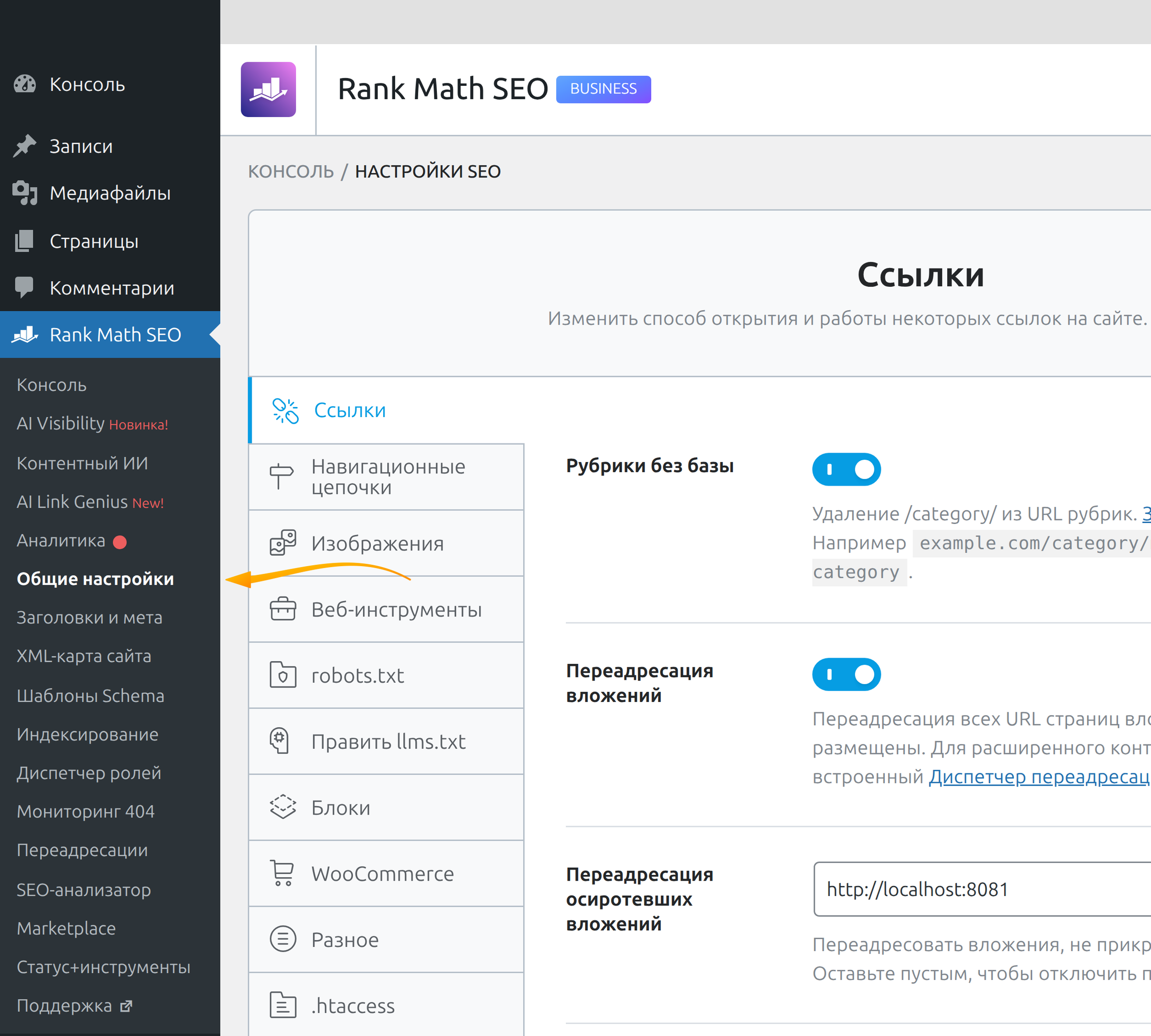
Слева на экране идёт вертикальный список вкладок. Их набор у вас может отличаться от скриншотов: он зависит от того, какие модули включены в разделе Rank Math SEO → «Консоль» и установлен ли WooCommerce. Пока модуль выключен, его вкладки в общих настройках Rank Math просто нет. Без модуля «SEO изображений» не будет вкладки «Изображения», без модуля LLMS Txt — «Править llms.txt», без модуля Schema, который отвечает за микроразметку, — «Блоки».
Свои вкладки добавляют и модули «Мониторинг 404», «Переадресации», «Аналитика», «Контентный ИИ». Вкладка «Подкаст» бывает только в PRO и только вместе со Schema. В PRO в списке может оказаться ещё AI Link Genius — это отдельный модуль, в этом разборе его нет.
Вкладку .htaccess видит только суперадминистратор: на обычном сайте это его владелец, а на сети сайтов — администратор всей сети, а не отдельного сайта. Файла .htaccess нет на серверах с Nginx, и там плагин Rank Math пишет «.htaccess не найден.» На сети сайтов пропадает и вкладка robots.txt.
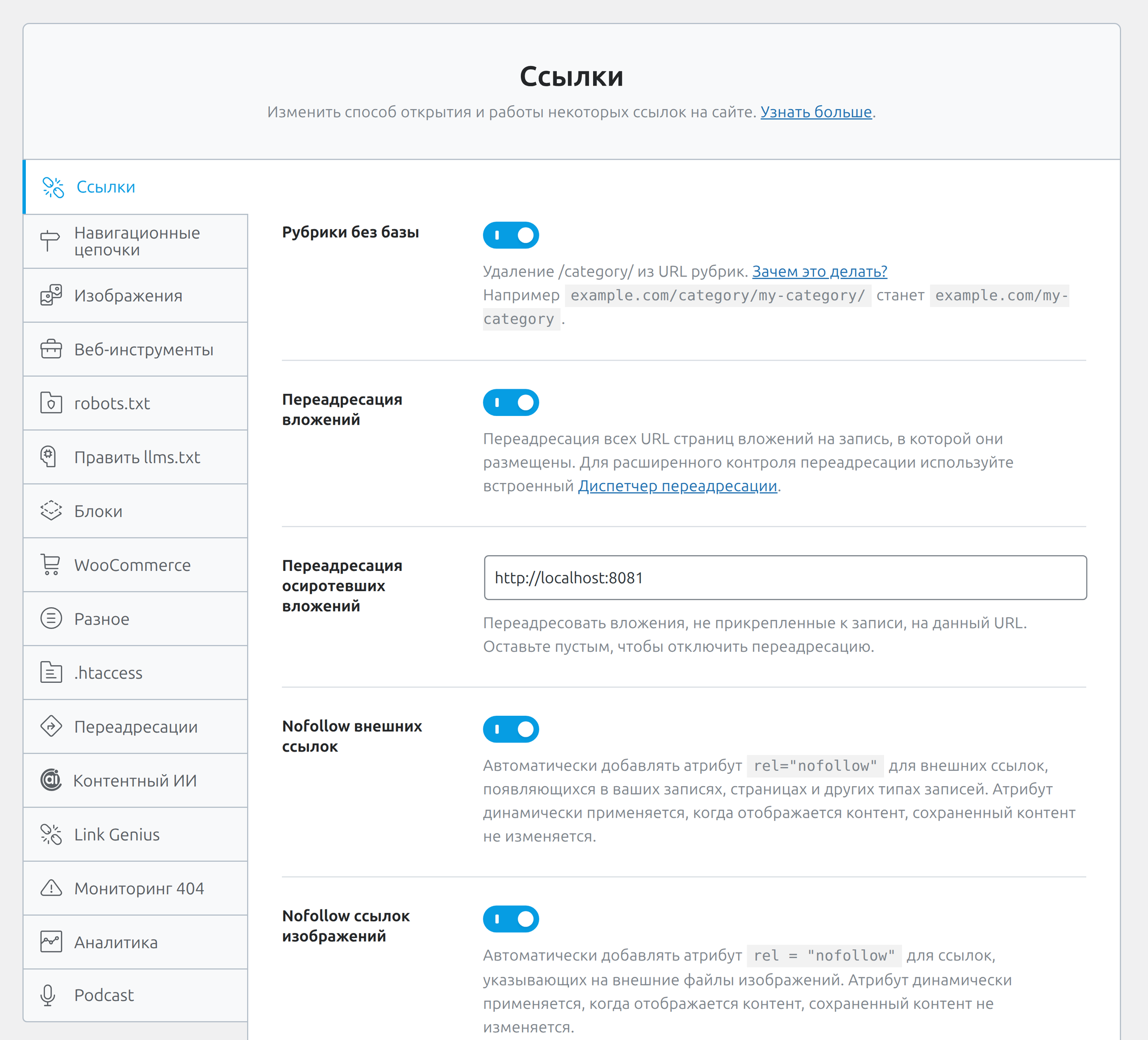
У плагина два режима отображения настроек, они переключаются в консоли: «Упрощённый режим» показывает только базовые опции, «Расширенный режим» — все. В упрощённом целиком спрятаны вкладки «Навигационные цепочки», «Разное», «robots.txt», «Править llms.txt» и .htaccess. На вкладке «Ссылки» в нём остаётся по сути один тумблер — открытие внешних ссылок в новой вкладке, а рубрики без базы, переадресация вложений и nofollow появляются только в расширенном. Если после мастера из части 1 у вас остался упрощённый режим, переключитесь на расширенный: иначе половину вкладок из этой статьи вы просто не увидите.
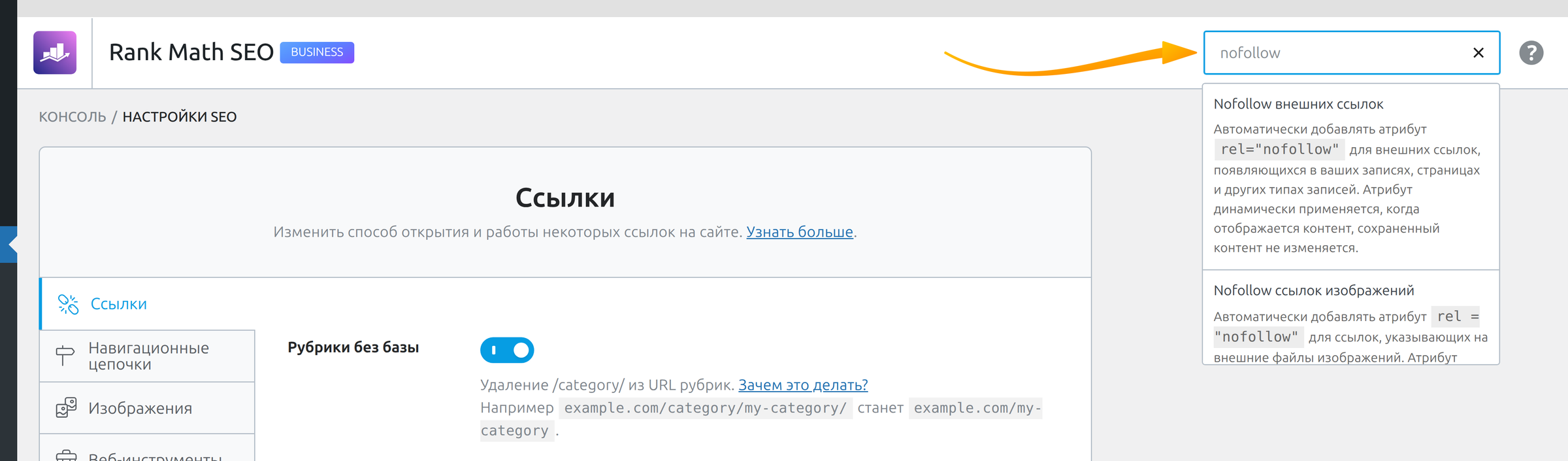
Справа вверху есть поле поиска по настройкам. Оно ищет по названиям полей со всех вкладок сразу: введите nofollow или «крошки» и сразу попадёте к нужной строке. Если ничего не нашлось, появится английская фраза No results found. — перевод плагина эту надпись не покрывает, поэтому на русском сайте она остаётся английской. Ищет поле только по общим настройкам Rank Math: параметры из раздела «Заголовки и мета» оно не находит.
- Откройте общие настройки Rank Math: Rank Math SEO → «Общие настройки».
- Убедитесь, что в консоли выбран «Расширенный режим» — иначе часть вкладок скрыта.
- Загляните в консоль модулей: вкладка появляется на этом экране только вместе со своим модулем.
- Нужную опцию ищите полем в правом верхнем углу, а не листайте все вкладки подряд.
Вкладка «Ссылки»: как Rank Math управляет ссылками и вложениями
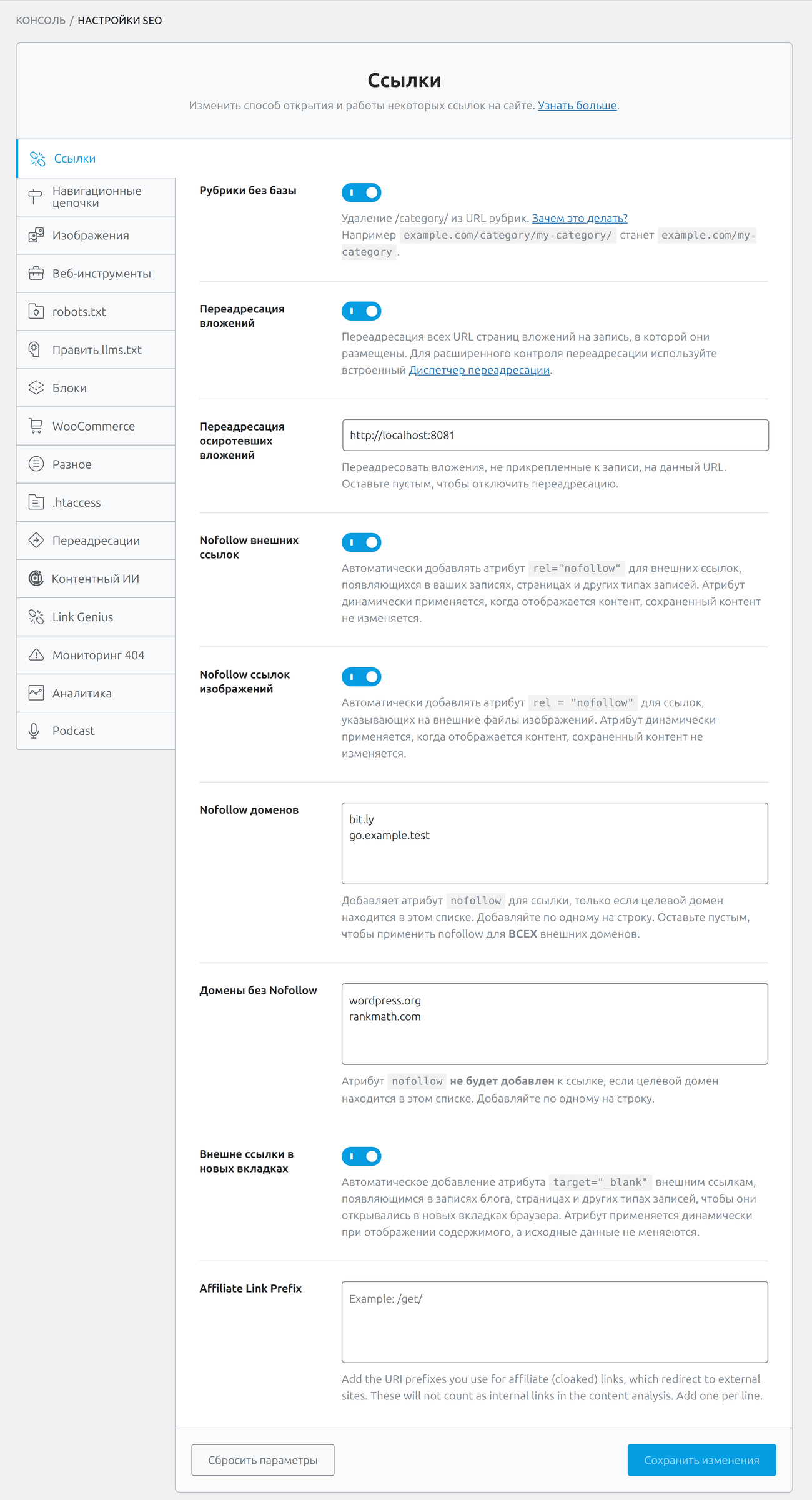
Вкладка «Ссылки» меняет то, как адреса и ссылки выглядят на самом сайте. Текст записей в базе при этом не переписывается: плагин подставляет нужные атрибуты в момент показа страницы, поэтому любой тумблер здесь можно так же спокойно выключить обратно. Подзаголовок экрана описывает это честно — «изменить способ открытия и работы некоторых ссылок на сайте», без обещаний поднять позиции. Учтите только, что ошибка на этой вкладке задевает сразу все записи, а не одну страницу.
Рубрики без базы
«Рубрики без базы» снимает префикс /category/ с URL рубрик. По умолчанию тумблер выключен и доступен только в расширенном режиме. Пример из подсказки: example.com/category/my-category/ превращается в example.com/my-category/.
Для поиска это не даёт ничего. А риск есть: ярлык обычной страницы и ярлык рубрики могут совпасть, и тогда WordPress начнёт открывать не то, что вы ждёте. Включайте, только если короткие адреса рубрик важны вам сами по себе и вы проверили, что таких совпадений нет. После включения старые адреса с /category/ нужно закрыть редиректами — иначе появятся 404.
Переадресация вложений
«Переадресация вложений» по умолчанию включена. Страница вложения вроде /image-name/ уводит на запись, к которой файл прикреплён. Такая страница вложения — это пустая страница с одной картинкой, в поиске она не нужна, поэтому значение по умолчанию здесь правильное: оставьте тумблер включённым.
Рядом появляется поле «Переадресация осиротевших вложений» — адрес для файлов, которые не привязаны ни к одной записи. По умолчанию оно пустое, и тогда такие вложения никуда не переадресуются. Заполнить его стоит, если в поиск уже попали адреса файлов без записи: подойдёт раздел медиа или главная страница.
Nofollow: два списка и одна ловушка
Два тумблера стоят выключенными: «Nofollow внешних ссылок» и «Nofollow ссылок изображений». Оба доступны только в расширенном режиме. Атрибут rel="nofollow", который говорит поисковику не учитывать ссылку, добавляется при показе страницы — сам текст записи не меняется. К внешним ссылкам плагин Rank Math по умолчанию дописывает ещё rel="noopener": это защита браузера, а не SEO-атрибут.
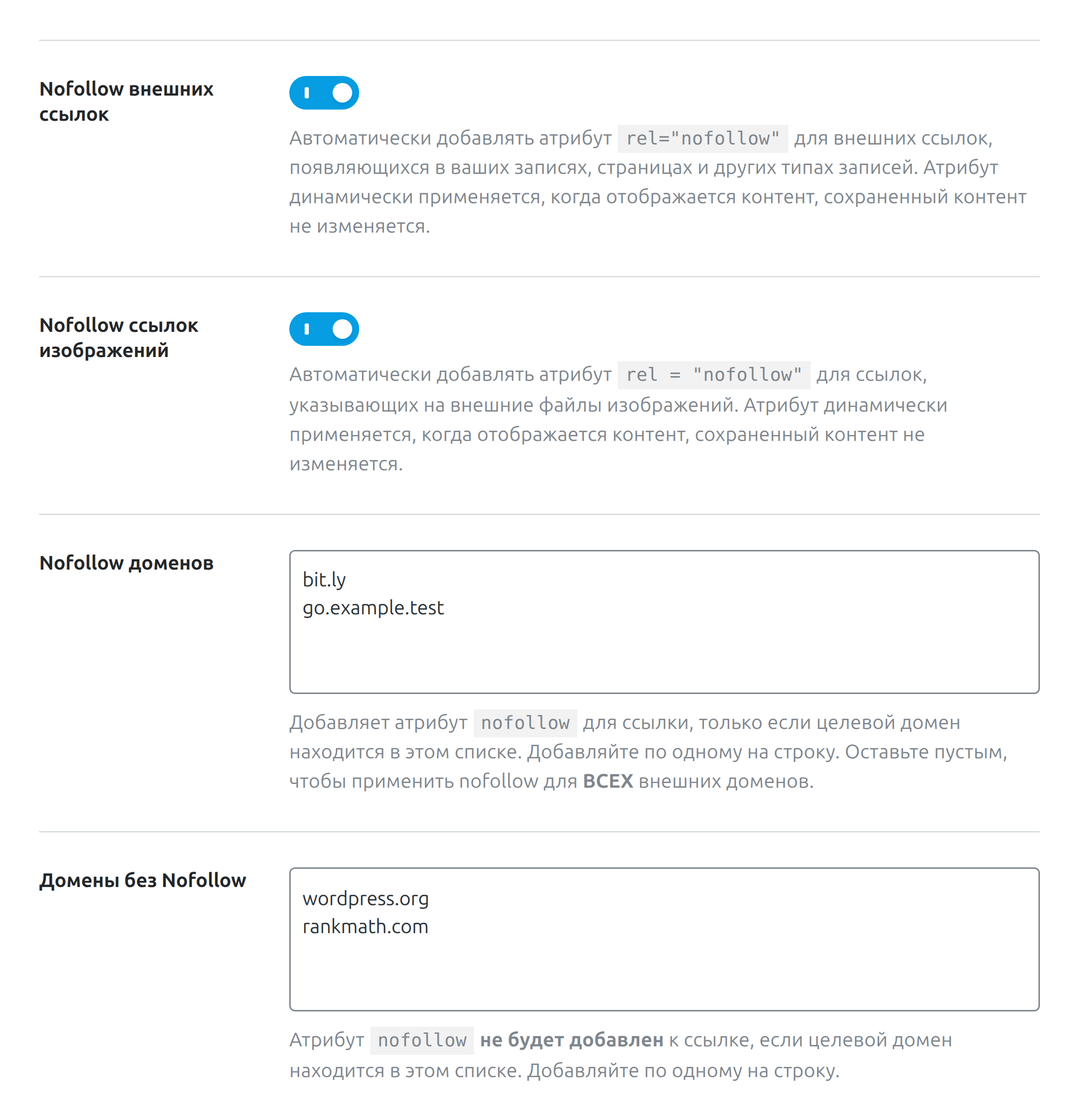
Как только любой из тумблеров включён, открываются два списка. «Nofollow доменов» — чёрный список: по одному домену на строку, без www. «Домены без Nofollow» — белый список.
Работают они не так, как ожидаешь. Если чёрный список заполнен, nofollow получают только перечисленные в нём домены, а белый список вообще не учитывается. Если чёрный список пуст, nofollow получают все внешние ссылки, кроме доменов из белого списка.
Плагин смотрит на домен, который стоит в самой ссылке, а не на адрес, куда она в итоге приводит. Поэтому bit.ly в чёрном списке поймает короткую ссылку, но не сайт, на который она перебрасывает. То же самое со ссылками, которые ведут через промежуточный адрес вашего сайта.
Если заполнить оба списка сразу, белый не сработает: плагин проверяет чёрный список первым и на этом останавливается. Типичная ошибка — занести партнёрские домены в чёрный список и «для надёжности» продублировать источники в белом. Белый список в такой схеме бесполезен.
Новая вкладка и партнёрский префикс PRO
«Внешне ссылки в новых вкладках» — надпись приведена дословно, опечатка в самом интерфейсе плагина. Тумблер по умолчанию включён и виден даже в упрощённом режиме. Внешние ссылки получают target="_blank" и открываются в новой вкладке браузера. Это вопрос удобства, а не поиска: читатель не уходит с сайта одним кликом, поисковику же всё равно.
В PRO ниже добавляется поле Affiliate Link Prefix — название остаётся английским и на русском сайте. Сюда вписывают начало адреса партнёрских ссылок, например /get/. Ссылки с таким началом плагин считает внешними партнёрскими и помечает атрибутом rel="sponsored".
Хлебные крошки: включение, разделитель и вывод на сайте
Хлебные крошки — это строка вида «Главная / Рубрика / Статья» над заголовком: по ней видно, где на сайте находится посетитель. В плагине вкладка называется иначе — «Навигационные цепочки», и в списке слева искать надо именно эту надпись. Вся вкладка доступна только в расширенном режиме.
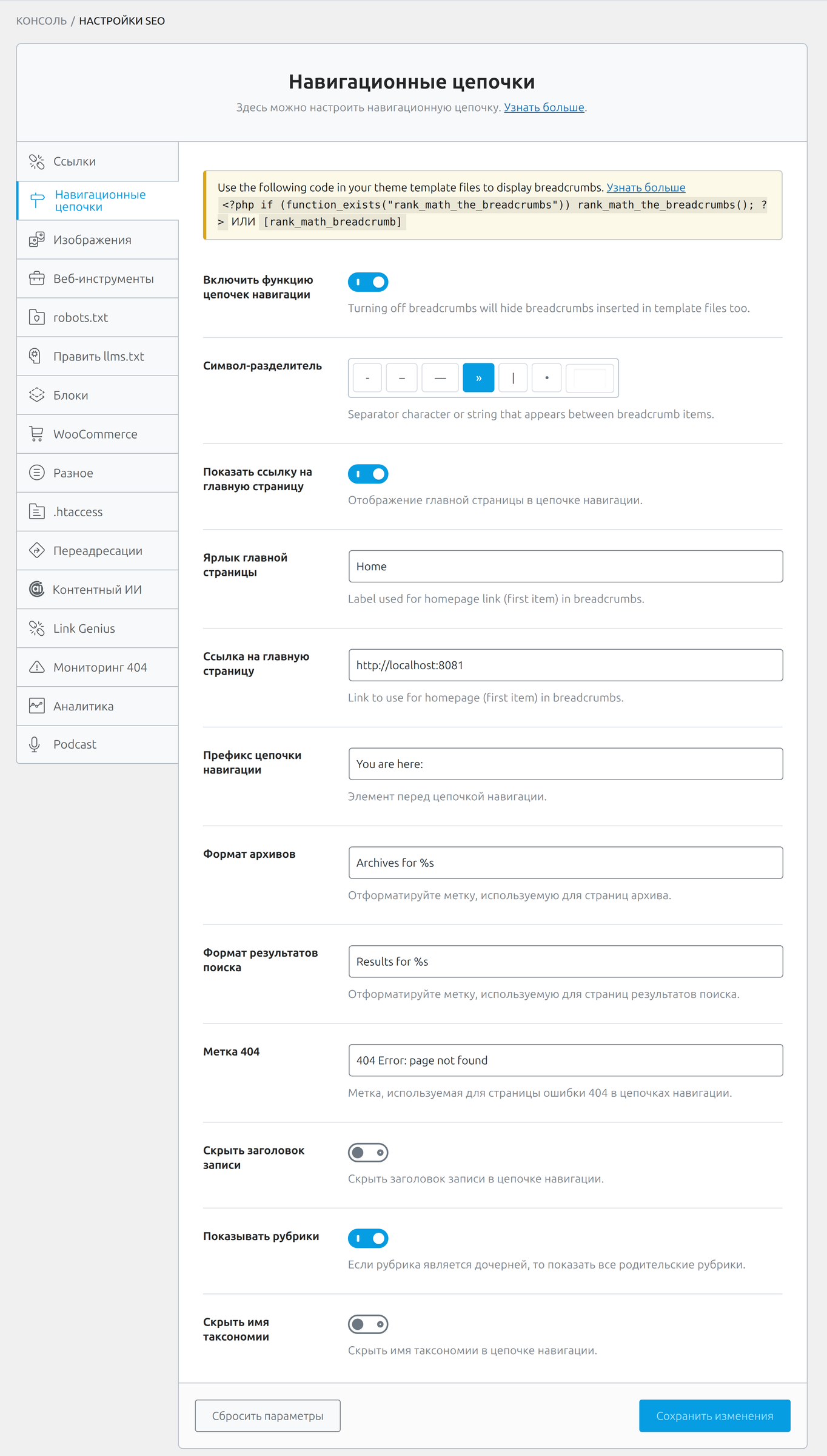
Тумблер «Включить функцию цепочек навигации» по умолчанию включён. Если его выключить, остальные поля вкладки пропадут — на скриншоте ниже остались только сам тумблер и жёлтый блок с кодом для вставки в тему. Подсказка под тумблером на русском сайте остаётся английской: Turning off breadcrumbs will hide breadcrumbs inserted in template files too. Смысл её в том, что выключение спрячет и те крошки, которые уже вставлены в шаблон темы.
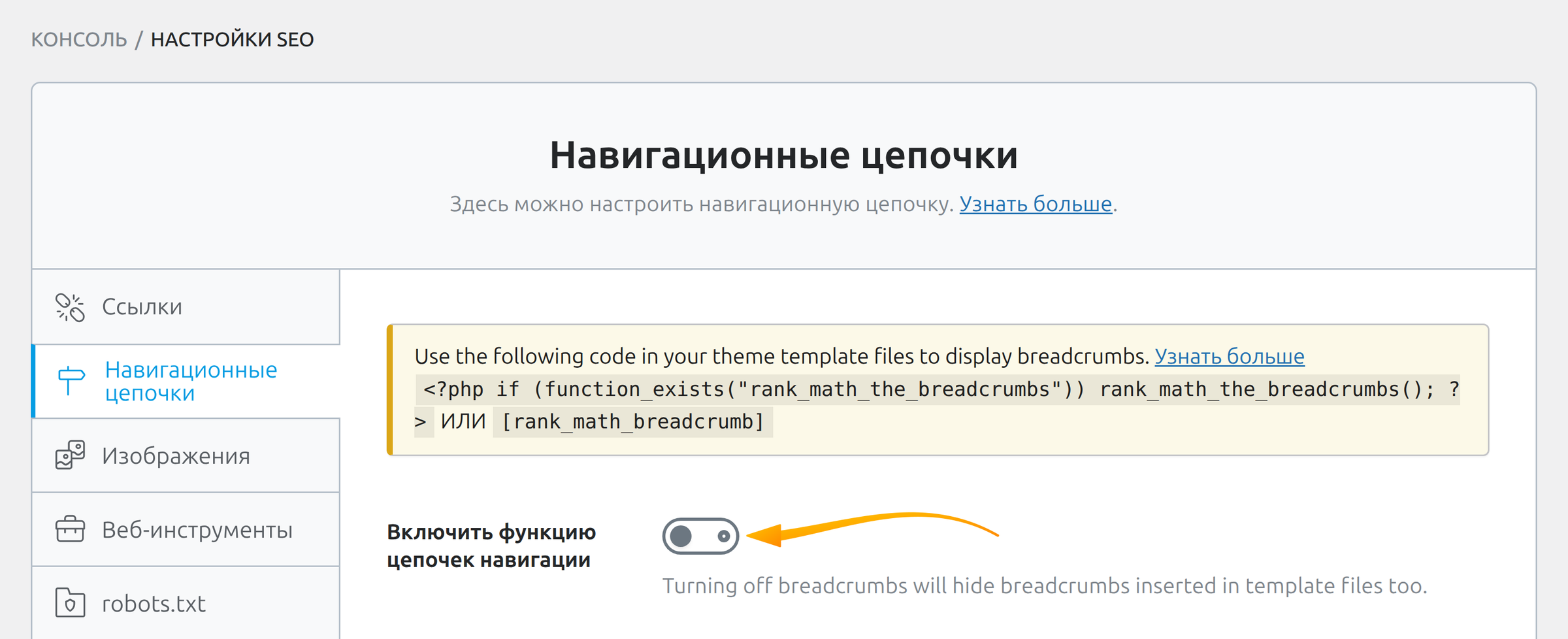
Одного тумблера мало: сами по себе крошки на страницах не появятся. Их нужно куда-то вывести — либо вставить в шаблон темы строку rank_math_the_breadcrumbs(), либо поставить в контент шорткод . Оба варианта плагин показывает прямо на вкладке в жёлтом блоке, скопировать можно оттуда. Если тема уже выводит свои крошки, второй набор добавлять не нужно: на странице и в микроразметке появится дубль.
Бывает, что тумблер заблокирован и выключить крошки не получается. Так происходит, когда тема сама сообщила плагину, что крошки уже встроены в её шаблоны (в коде темы для этого есть строка add_theme_support( 'rank-math-breadcrumbs' )). Это не ошибка, а защита: иначе на месте крошек осталось бы пустое место.
Разделитель, главная и форматы
«Символ-разделитель» по умолчанию — дефис -. На экране есть готовые варианты: », длинное тире, точка. Можно вписать и свой символ. Подсказка к этому полю на русском сайте осталась английской.
«Показать ссылку на главную страницу» по умолчанию включена. В поле «Ярлык главной страницы» на русском сайте стоит «Главная», в поле «Ссылка на главную страницу» — адрес главной страницы вашего сайта. «Префикс цепочки навигации» пуст: сюда иногда пишут «Вы здесь:», но в большинстве тем это лишнее.
«Формат архивов» по умолчанию — «Архивы для %s», «Формат результатов поиска» — «Результаты для %s». Значок %s из этих полей не удаляйте: вместо него подставляется название архива или поисковый запрос. «Метка 404» — «Ошибка 404: страница не найдена».
Что скрывать в цепочке
Три тумблера по умолчанию выключены. «Скрыть заголовок записи» убирает последний пункт цепочки — удобно, если заголовок и так крупно висит над текстом. «Показывать рубрики» для дочерней рубрики выводит всю иерархию родителей. «Скрыть имя таксономии» убирает слово вроде «Рубрика» перед названием.
Поле «Показывать название блога» появляется, только если в чтении WordPress заданы статическая главная и отдельная страница записей. По умолчанию выключено. Для обычного блога, где главная — лента, этого поля на вкладке не будет.
Вкладка «Изображения»: автоподстановка alt и title при показе страницы
Вкладка «Изображения» появляется в общих настройках Rank Math только вместе с модулем «SEO изображений» — включите его в консоли, если вкладки нет. Настройки действуют на картинки внутри записей, на изображение записи и на миниатюры товаров WooCommerce. Картинки, которые тема выводит своим кодом, плагин не трогает.
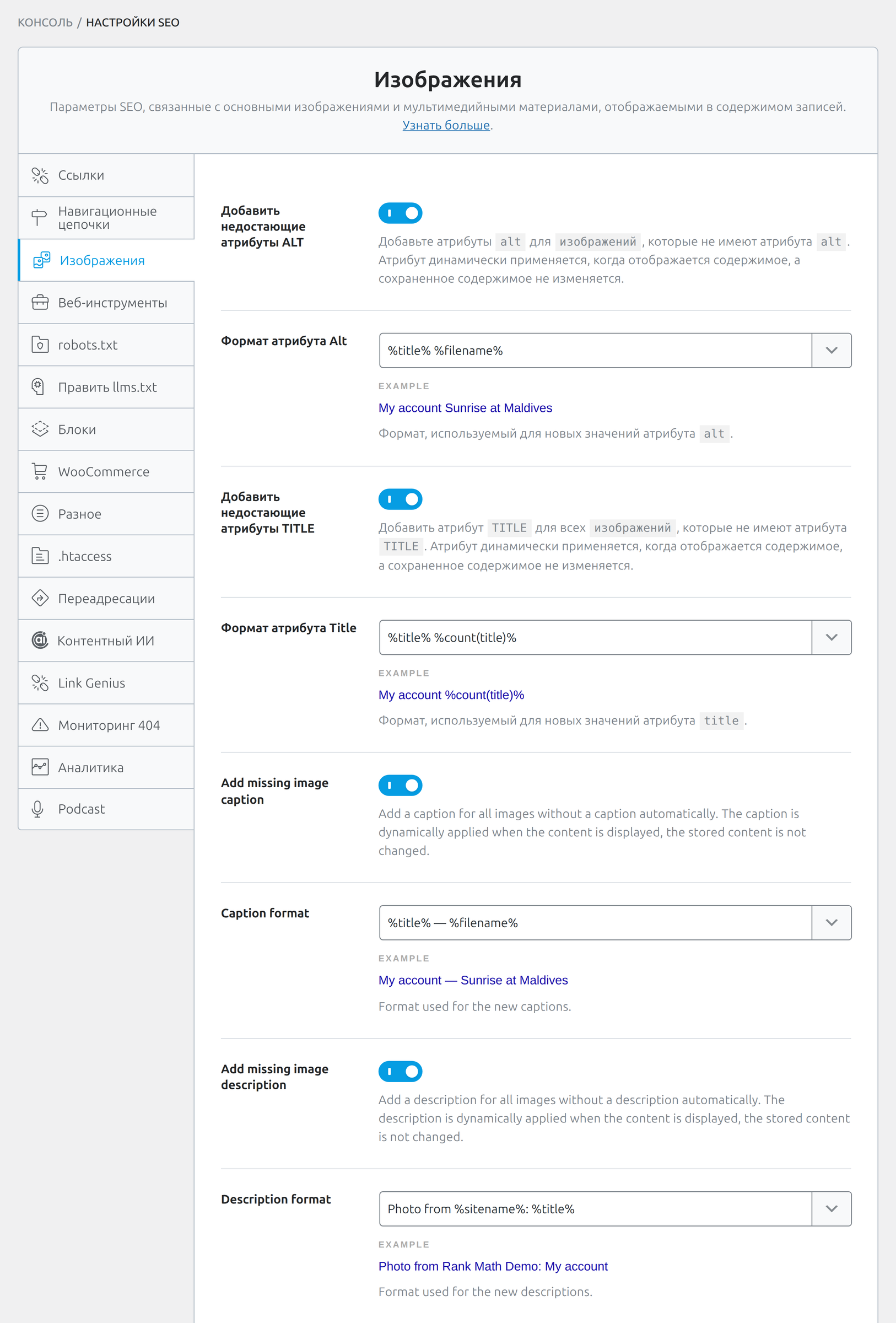
«Добавить недостающие атрибуты ALT» по умолчанию выключен. Рядом — «Формат атрибута Alt» со значением %filename%, то есть именем файла. «Добавить недостающие атрибуты TITLE» тоже выключен; формат по умолчанию — %title% %count(title)%.
Важно понимать, как именно это работает: подпись подставляется только в момент показа страницы. В медиатеке ничего не меняется. Пустой alt в карточке файла так и останется пустым — и в админке, и при выгрузке, и для любого инструмента, который читает саму карточку файла, а не готовую страницу.
Имя файла в alt — это не оптимизация картинок, а подстановка технического названия. Если файл называется IMG_4032.jpg, в alt попадёт именно эта строка. Из доступных переменных %title% берёт заголовок записи, %filename% — имя файла без расширения, %count(title)% добавляет порядковый номер, когда на странице несколько картинок по одному шаблону. Осмысленного описания из этого не получится, пока сами файлы не названы понятными словами.
Атрибут title у картинки поисковикам почти не нужен, а посетителю он показывается всплывающей подсказкой при наведении мыши — польза сомнительная. Включать его автозаполнение «на всякий случай» не стоит.
В PRO на той же вкладке добавляются поля для подписи и описания картинки, смена регистра букв и список автозамен в описаниях. Их названия на русском сайте остаются английскими: Add missing image caption, Add missing image description, Image Replacements. Работают они так же: подстановка при показе страницы, медиатека не меняется.
Веб-инструменты: Google, Яндекс и коды подтверждения
Вкладка называется «Веб-инструменты» — на ней подтверждают права на сайт в панелях поисковиков. Можно вставить как сам код подтверждения, так и целиком meta-тег, скопированный из панели: плагин сам вытащит из него нужное значение. Эта вкладка не заменяет модуль «Аналитика»: связать аккаунт Google с сайтом здесь нельзя, а Яндекс подтверждается только своим кодом.
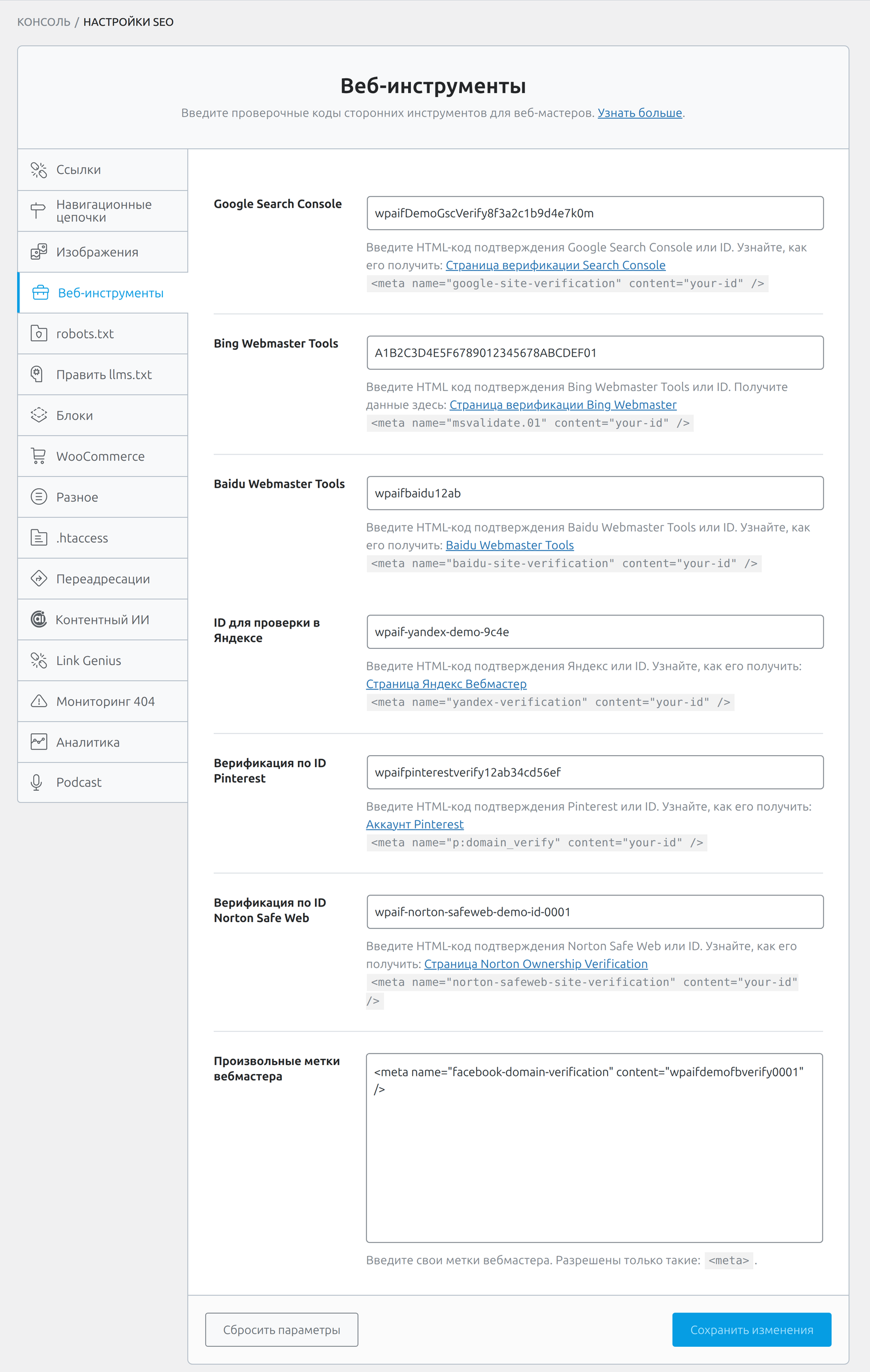
В любом режиме видны поля Google Search Console, Bing Webmaster Tools, Baidu Webmaster Tools и «Верификация по ID Pinterest» — первые три названия в русском интерфейсе не переведены. В расширенном режиме добавляются «Верификация по ID Яндекс», «Верификация по ID Norton Safe Web» и «Произвольные метки вебмастера». Последнее поле принимает только теги <meta>: скрипты счётчиков вставить сюда не получится.
Для сайта с российской аудиторией порядок такой: код подтверждения из Яндекс.Вебмастера вставляете в поле Яндекса, а карту сайта в самом Яндекс.Вебмастере всё равно добавляете вручную, как в части 1. Google Search Console тоже удобнее подтвердить здесь, если не хочется править DNS-записи домена.
Подтверждать Bing, Baidu, Pinterest и Norton «на всякий случай» не нужно. Лишние теги в коде страниц ничего не дают, пока вы этими панелями не пользуетесь. Baidu имеет смысл только при аудитории в Китае, Norton — только если вы действительно проходите их проверку Safe Web.
Пример: русскоязычный блог сразу после мастера
Задача: сайт уже есть в поиске Google, аудитория из России, в медиатеке сотни иллюстраций с пустым alt, Яндекс.Вебмастер ещё не подтверждён.
Подход: вставить код Яндекса в «Веб-инструменты», карту сайта добавить в Яндекс.Вебмастере вручную. Nofollow для всех внешних ссылок не включать. Автозаполнение alt из имени файла не трогать: вместо него заполнить описания в самой медиатеке, а затем дописать SEO-заголовки и описания у самых важных записей.
Результат: сайт видят оба поисковика, пустые страницы вложений не попадают в поиск, а описания картинок хранятся в медиатеке, а не подставляются на лету.
Файлы robots.txt и llms.txt: что отдать роботам и языковым моделям
В общих настройках Rank Math рядом стоят две вкладки с похожими названиями, но разными задачами. Файл robots.txt говорит поисковым роботам, какие разделы сайта обходить, а какие нет. Файл llms.txt — это короткий список адресов для нейросетей, которые умеют его читать. Гарантии, что ChatGPT начнёт ссылаться на вас, он не даёт, и карту сайта не заменяет.
Виртуальный robots.txt
В русском интерфейсе вкладка называется просто «robots.txt». Важный момент: настоящего файла на сервере плагин не создаёт. Он отдаёт виртуальный robots.txt — собирает его на лету и показывает роботам по обычному адресу. Если настоящий файл в корне сайта всё-таки лежит, поле станет недоступным для правки с сообщением «Содержимое заблокировано, поскольку robots.txt находится в корневой папке.» Вкладка видна только в расширенном режиме.
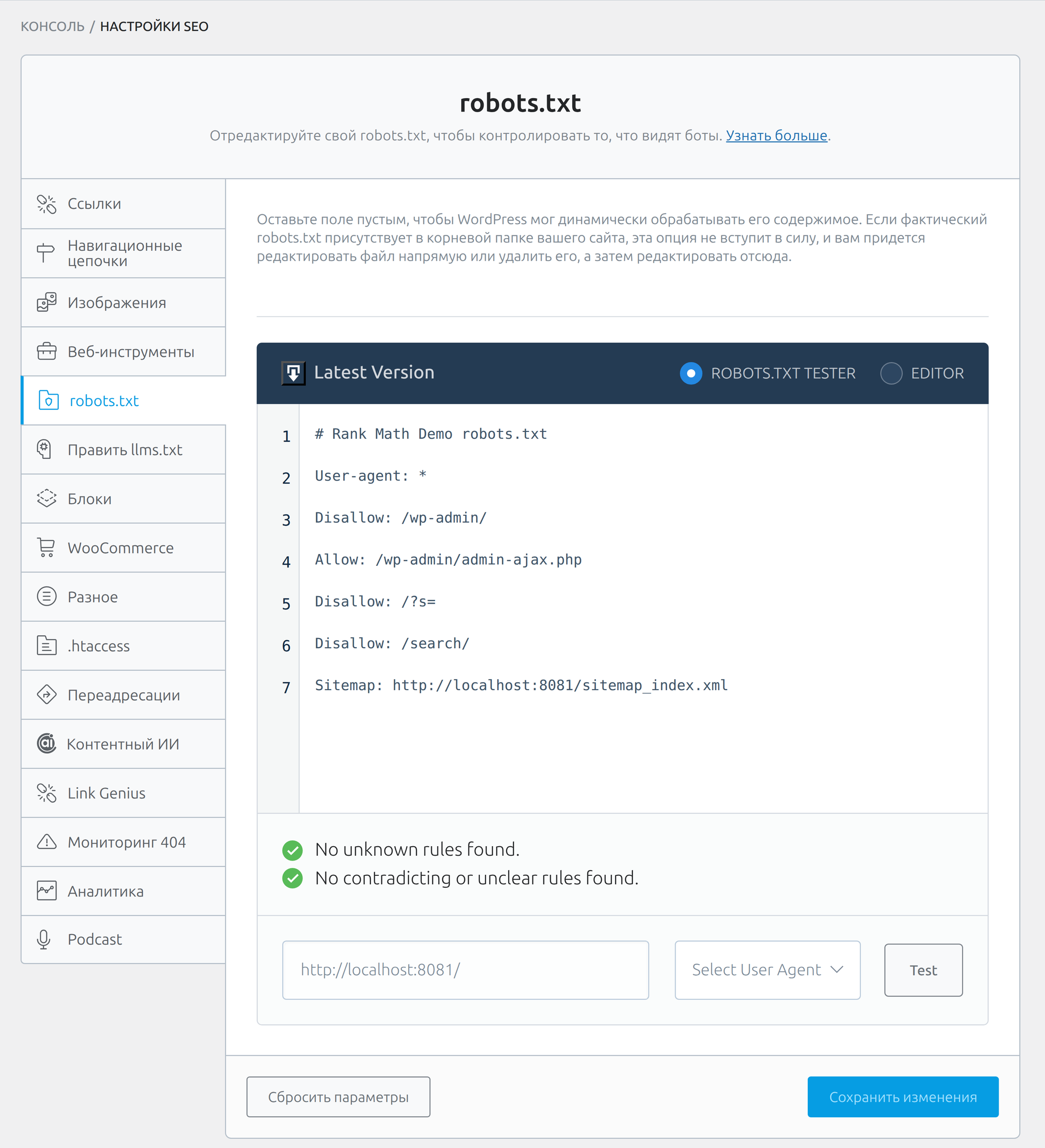
Если поле пустое, файл собирает сам WordPress. Есть одна ловушка: когда в разделе «Настройки → Чтение» стоит галка «Попросить поисковые системы не индексировать сайт», роботы получат Disallow: / и всё, что вы напишете на этой вкладке, работать не будет. На открытом сайте содержимое по умолчанию такое:
# This file is automatically added by Rank Math SEO plugin to help a website index better
User-Agent: *
Disallow: /wp-admin/
Allow: /wp-admin/admin-ajax.php
Строки Sitemap: здесь нет — её дописывает модуль карты сайта, когда он включён. В справке разработчика показан пример уже со строкой карты, и из-за этого часто думают, что её нужно добавлять руками. Дублировать её не надо.
Под полем есть ссылка на сторонний сервис проверки robots.txt. В PRO на этой же вкладке появляется свой редактор с двумя режимами — EDITOR и ROBOTS.TXT TESTER, их подписи остаются английскими. Проверка полезна, чтобы заметить противоречащие друг другу правила «разрешить» и «запретить» до того, как файл увидят роботы. Проверку в Google Search Console и Яндекс.Вебмастере она не отменяет.
llms.txt: лимит 50, а не 100
Модуль в консоли подписан по-английски — LLMS Txt, а вкладка называется «Править llms.txt» и тоже доступна только в расширенном режиме. Готовый файл открывается по адресу вашего сайта со строкой /llms.txt на конце; ссылку на него плагин показывает в синей плашке прямо на вкладке.
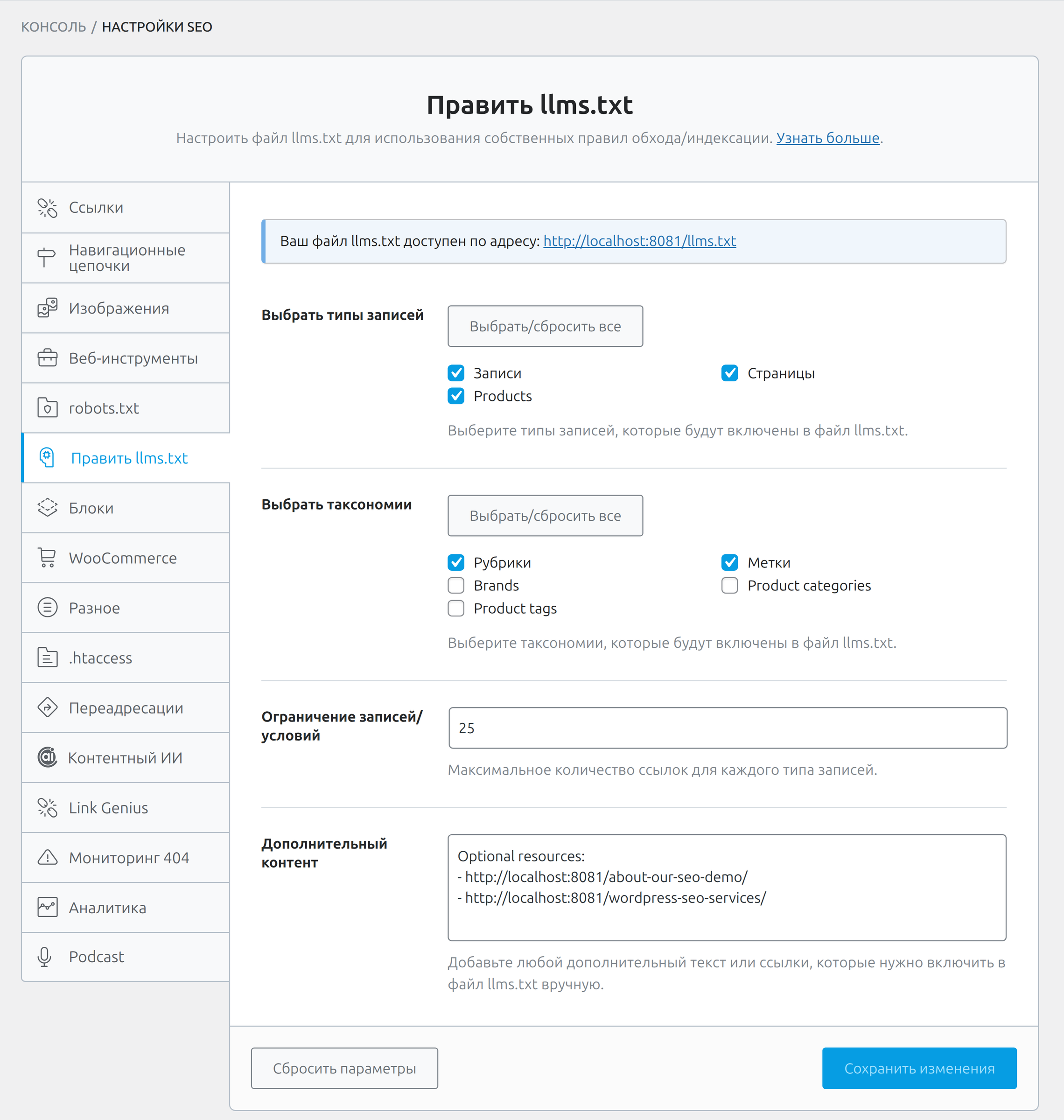
На вкладке четыре группы полей: типы записей (вложения в список не попадают), таксономии, ограничение количества и дополнительный текст. Поле «Ограничение записей/условий» названо так из-за неточного перевода: под «условиями» имеются в виду рубрики и метки.
По умолчанию в файл попадает 50 ссылок на каждый тип записей. В справке Rank Math указано 100 — там ошибка, ориентируйтесь на то, что стоит в поле. В дополнительный текст можно вписать свои адреса и пояснения к ним.
Часть названий из WooCommerce в этих списках остаётся английской: Products, Brands, Product categories. Так подписаны сами разделы магазина, к переводу Rank Math это отношения не имеет.
Блоки: заголовок и стиль оглавления Rank Math
Вкладка «Блоки» появляется вместе с модулем Schema. Настройки на ней относятся только к одному блоку редактора — блоку «Оглавление» от Rank Math, который вставляют в статью и который сам собирает список заголовков. Если оглавление на вашем сайте выводит тема или другой плагин, эта вкладка на него не влияет. В самой записи заголовок оглавления можно задать свой — здесь задаётся только то, что подставится по умолчанию.
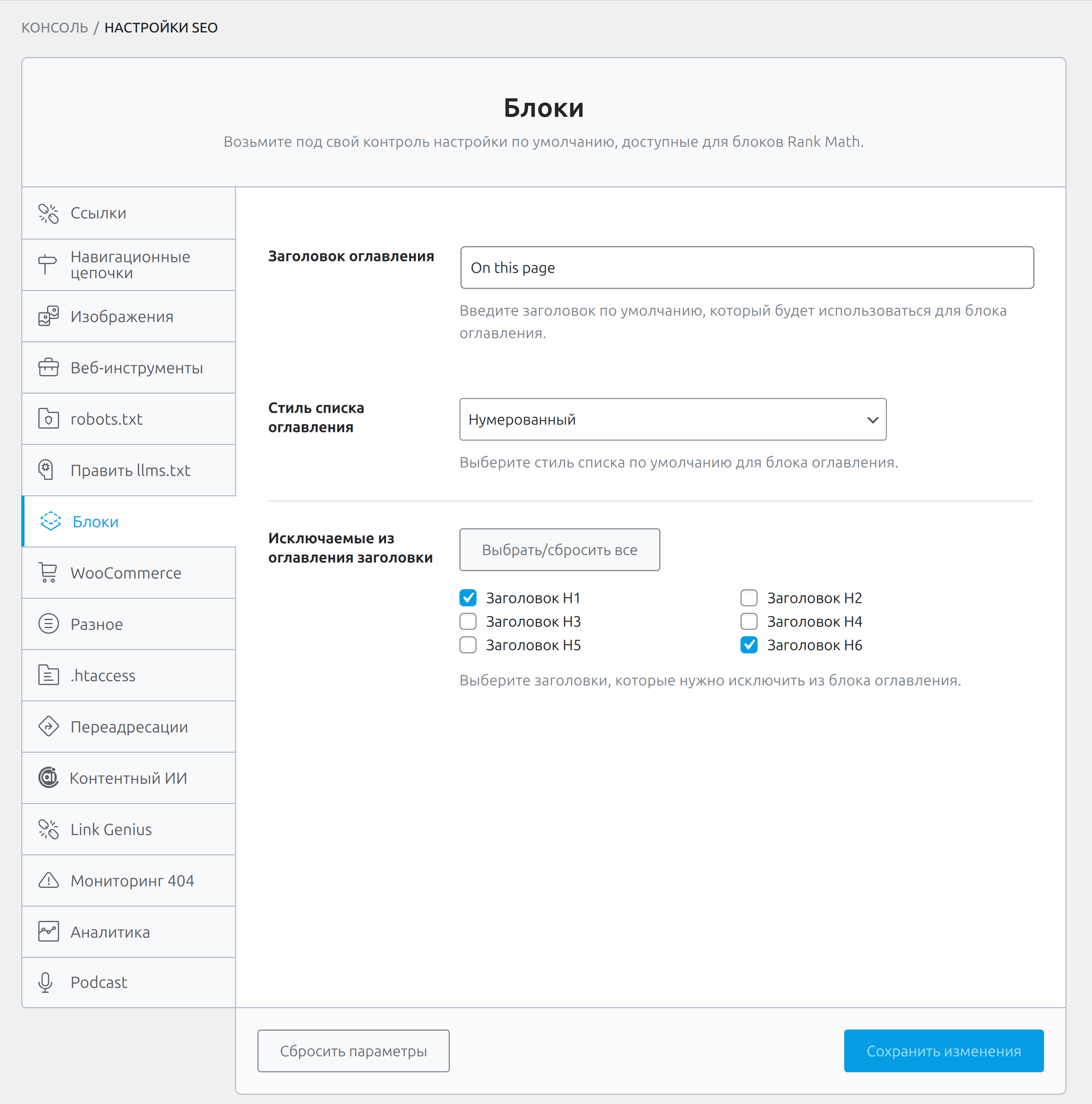
В поле «Заголовок оглавления» по умолчанию стоит слово «Оглавление», и доступно оно только в расширенном режиме. «Стиль списка оглавления» по умолчанию — «Неупорядоченный», то есть список с точками. Ещё есть «Нумерованный» список и вариант «Нет»: пункты выводятся строками без маркеров.
Поле «Исключаемые из оглавления заголовки» по умолчанию пустое. В нём отмечают уровни заголовков с H1 по H6, которые в оглавление попадать не должны. В длинных статьях обычно оставляют H2 и H3, а H1, H5 и H6 исключают, чтобы список не разрастался. На позиции в поиске выбор не влияет — это вопрос удобства читателя.
Вкладка «Разное»: подписи в RSS, значок SEO-оценки и Headless CMS
Вкладка «Разное» доступна только в расширенном режиме. Сюда сложили то, что не подошло к остальным вкладкам: режим Headless CMS, значок SEO-оценки для посетителей, отправку анонимной статистики разработчику и подписи к записям в RSS-ленте.
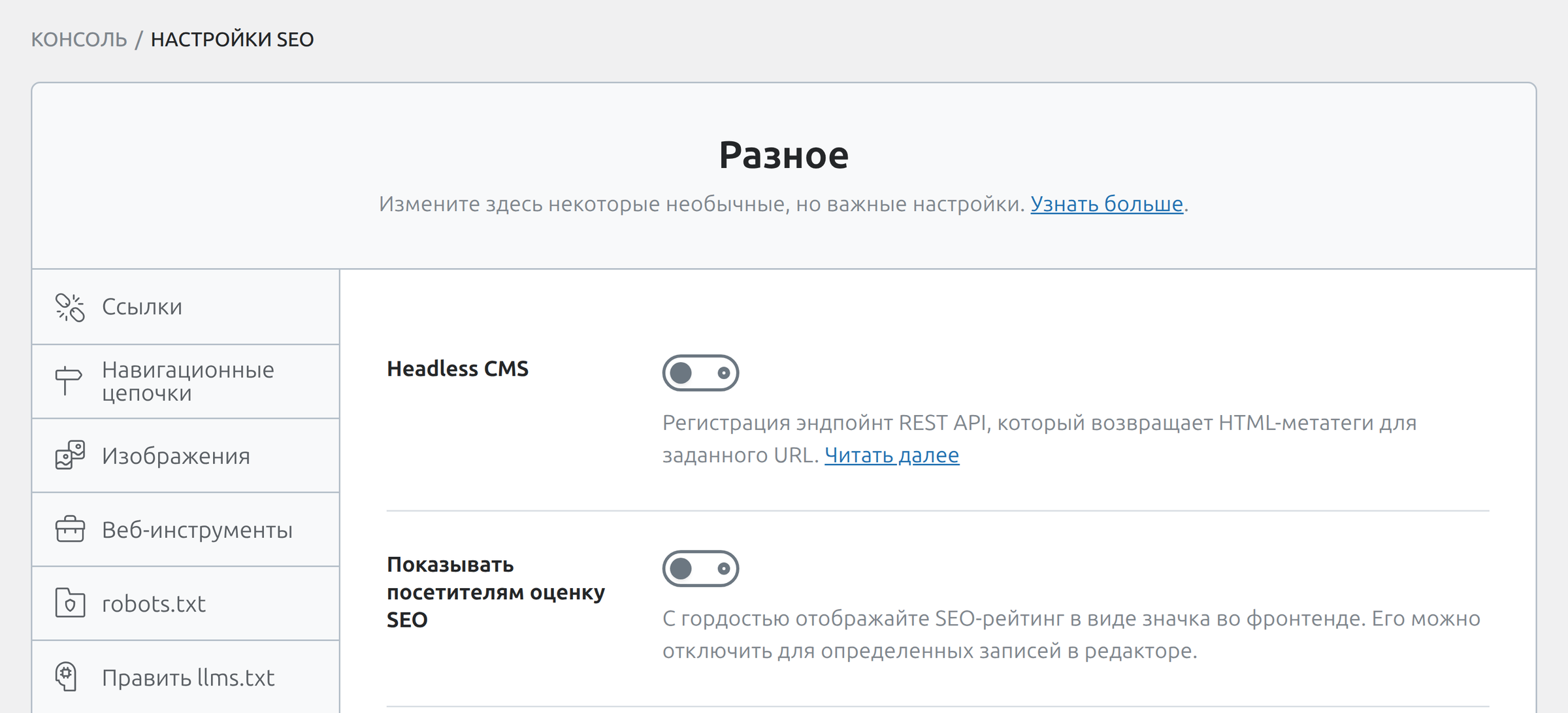
Headless CMS
Так называют сайты, у которых видимая посетителю часть сделана отдельной программой, а WordPress остаётся только хранилищем текстов и картинок. В русском интерфейсе поле подписано Headless CMS, тумблер по умолчанию выключен.
Если его включить, у сайта появляется служебный адрес /wp-json/rankmath/v1/getHead?url=...: по нему внешняя программа запрашивает готовые SEO-теги для любой страницы. Обычному сайту на WordPress, где страницы рисует тема, эта настройка не нужна — оставьте тумблер выключенным.
Значок SEO-оценки на страницах сайта
Опция «Показывать посетителям оценку SEO» по умолчанию выключена, и на рабочем сайте её лучше такой и оставить. Она выводит рядом с текстом значок с баллом, который плагин ставит записи при проверке. Балл этот служебный, для автора, а посетителю он ни о чём не говорит. Если тумблер всё же включить, ниже появятся поля выбора типов записей, внешнего вида значка и его положения.
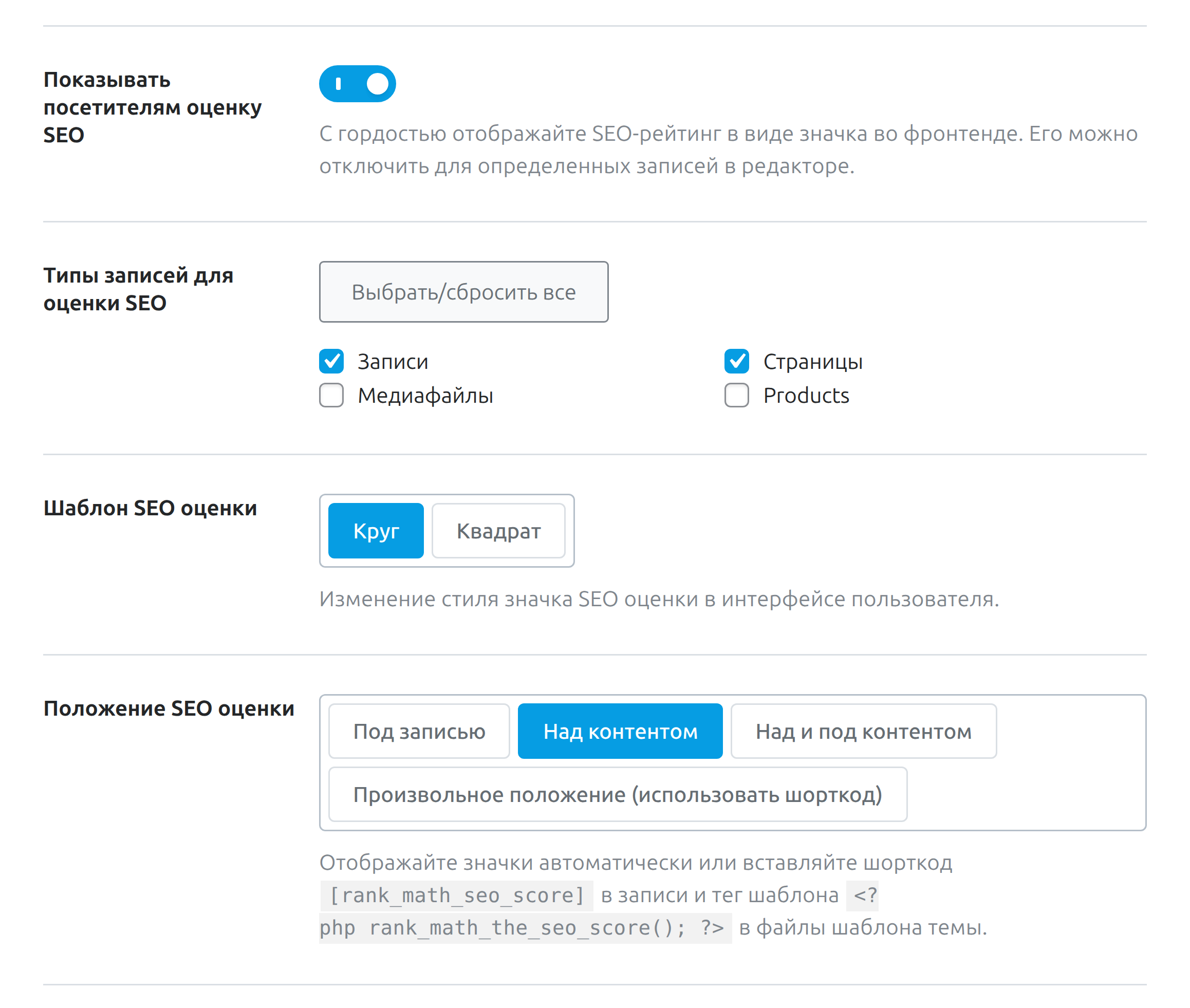
«Шаблон SEO оценки» по умолчанию — «Круг», альтернатива — «Квадрат». «Положение SEO оценки» по умолчанию — «Над контентом»; ещё есть «Под записью», «Над и под контентом» и «Произвольное положение (использовать шорткод)». В последнем случае значок ставят вручную шорткодом в тексте или строкой rank_math_the_seo_score(); в шаблоне темы.
Рядом стоит опция «Поддержите нас ссылкой», и вместе со значком она включается автоматически. Она добавляет к значку ссылку на сайт разработчика. Обратите внимание: в подсказке к полю сказано, что ссылка ставится обычной, то есть передающей вес вашего сайта, хотя в справке Rank Math написано обратное.
Интернет-магазину и новостному сайту значок на страницах не нужен: посетителю балл непонятен, а на каждой странице появляется внешняя ссылка. И главное — сам по себе он ничего не улучшает: SEO-заголовок и описание записи остаются пустыми, если их не заполнить. Эту рутину закрывает SmartyPress AI Engine: Rank Math показывает, что не заполнено, а SmartyPress заполняет. Ту же связку мы разбирали в части 1.
Подписи в RSS и отправка статистики
«Отслеживание использования» по умолчанию выключено. Тумблер разрешает плагину отправлять разработчику обезличенные данные о том, какими функциями вы пользуетесь. На работу сайта он не влияет, включать его не обязательно.
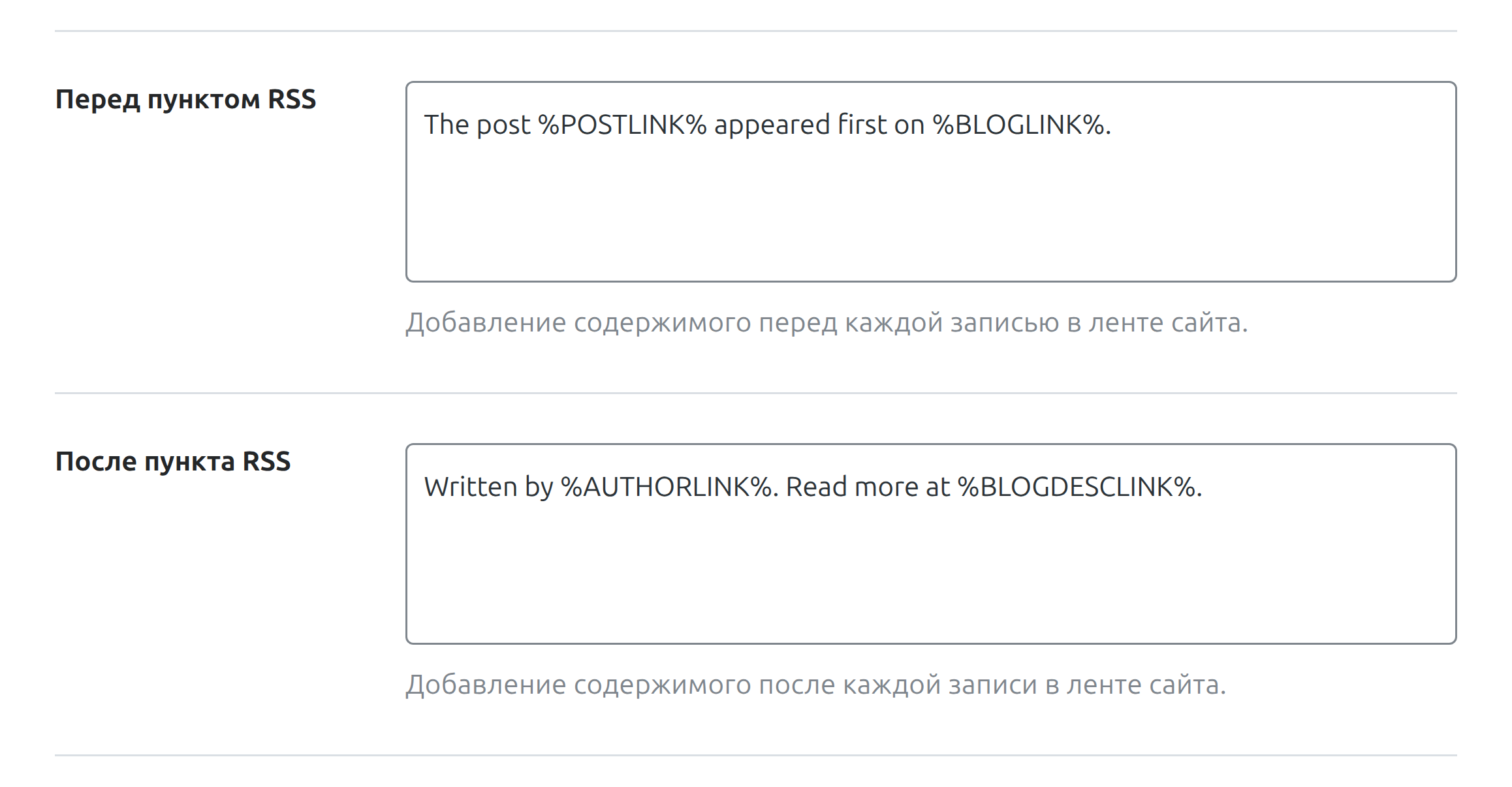
Поля «Перед пунктом RSS» и «После пункта RSS» по умолчанию пусты. Под ними таблица «Доступные переменные»: %AUTHORLINK% — ссылка на архив автора, %POSTLINK% — ссылка на запись, %BLOGLINK% — ссылка на сайт с его названием, %BLOGDESCLINK% — название плюс описание, %FEATUREDIMAGE% — изображение записи, эта строка в таблице может остаться английской. Отдельного тумблера «добавить картинку в ленту» здесь нет: чтобы изображение попало в RSS, переменную нужно самому вписать в поле «Перед пунктом RSS».
В PRO есть отдельная опция, которая убирает вложения из RSS-ленты, — её название на русском сайте остаётся английским. Она полезна там, где лента раздувается картинками и файлами из записей.
WooCommerce и общие настройки Rank Math: база магазина, бренд и скрытые товары
Вкладка появляется, только если установлен WooCommerce и включён соответствующий модуль Rank Math. Главное правило здесь: не меняйте адреса товаров «ради SEO» на работающем магазине. Без переадресаций старые ссылки начнут отдавать ошибку 404, а если каталог уже в поиске, вы потеряете и позиции, и покупателей. Сначала подготовьте правила в разделе Rank Math SEO → «Переадресации», и только потом убирайте префиксы.
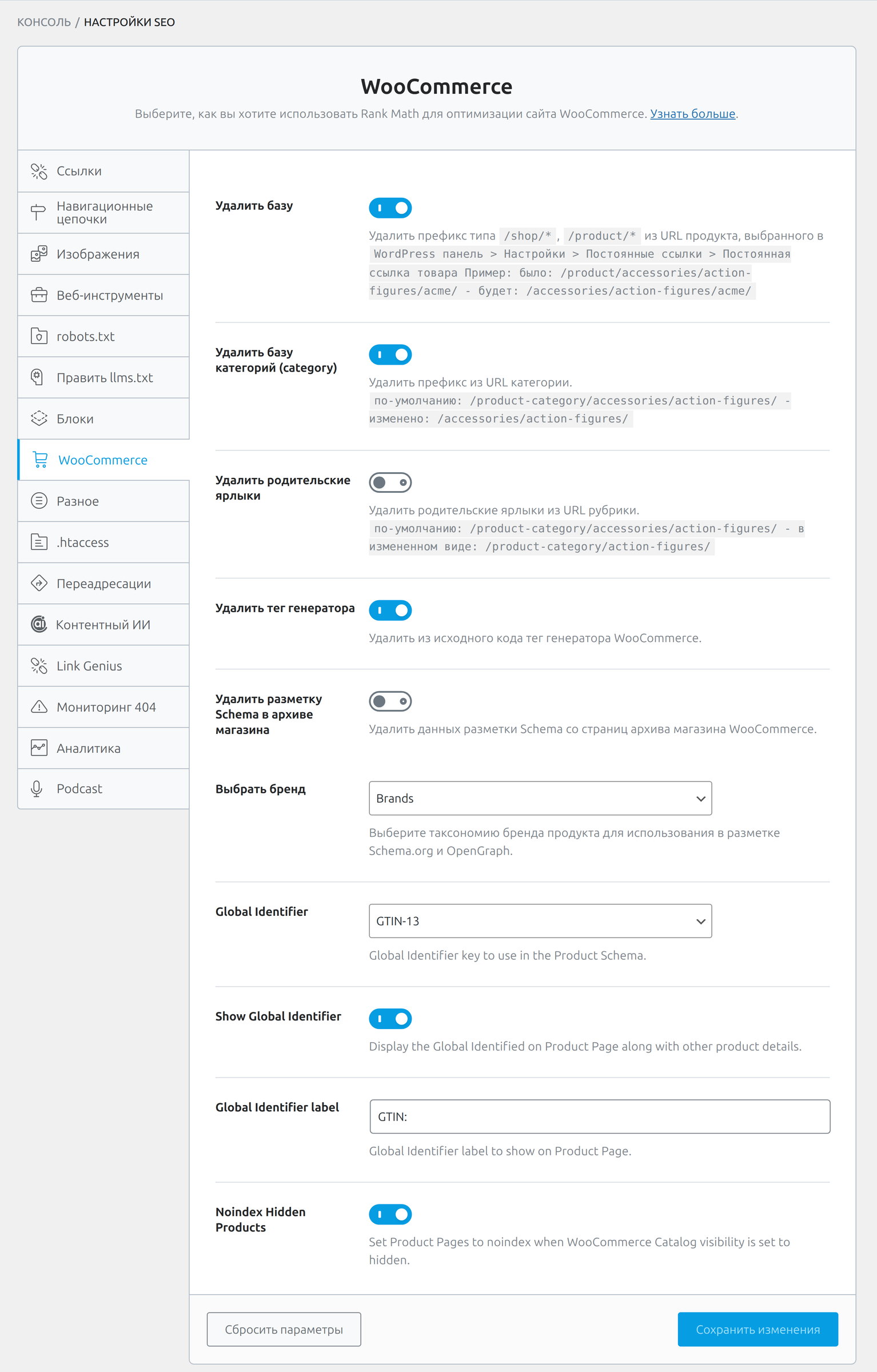
«Удалить базу» убирает из адреса товара кусок /product/. По умолчанию выключено, доступно в расширенном режиме. «Удалить базу категорий (category)» так же убирает /product-category/ из адресов категорий и тоже выключено.
«Удалить родительские ярлыки» убирает из адреса вложенной категории названия её родителей — по умолчанию тоже выключено. Ни один из трёх тумблеров сам по себе позиции не поднимает, а вот сломать старые ссылки на работающем магазине могут все три, если включить их без переадресаций.
«Удалить тег генератора» по умолчанию включён: из кода страниц убирается служебная строка, по которой видно, что магазин работает на WooCommerce. «Удалить разметку Schema в архиве магазина» тоже включён — микроразметка снимается со страницы каталога, чтобы она не конфликтовала с разметкой отдельных товаров. В поле «Бренд» выбирают, откуда брать название бренда для микроразметки и для превью в соцсетях.
Поля версии PRO на русском сайте остаются английскими: Global Identifier и Show Global Identifier отвечают за штрихкод товара (GTIN) в микроразметке, Noindex Hidden Products запрещает поисковикам индексировать товары, скрытые в каталоге. Последнюю опцию не включайте заранее: сначала решите, нужны ли вам эти карточки как страницы для перехода из поиска — скрытый в каталоге товар может при этом продаваться по прямой ссылке.
Редактор .htaccess: риски, резервная копия и когда лучше не трогать
Вкладка .htaccess доступна только в расширенном режиме и только суперадминистратору. Файл .htaccess есть на серверах с Apache; на Nginx его нет, и плагин Rank Math пишет «.htaccess не найден.» Переносить сюда переадресации, которые можно сделать модулем «Переадресации», не стоит: из-за одной ошибки в правиле сайт перестанет открываться целиком.
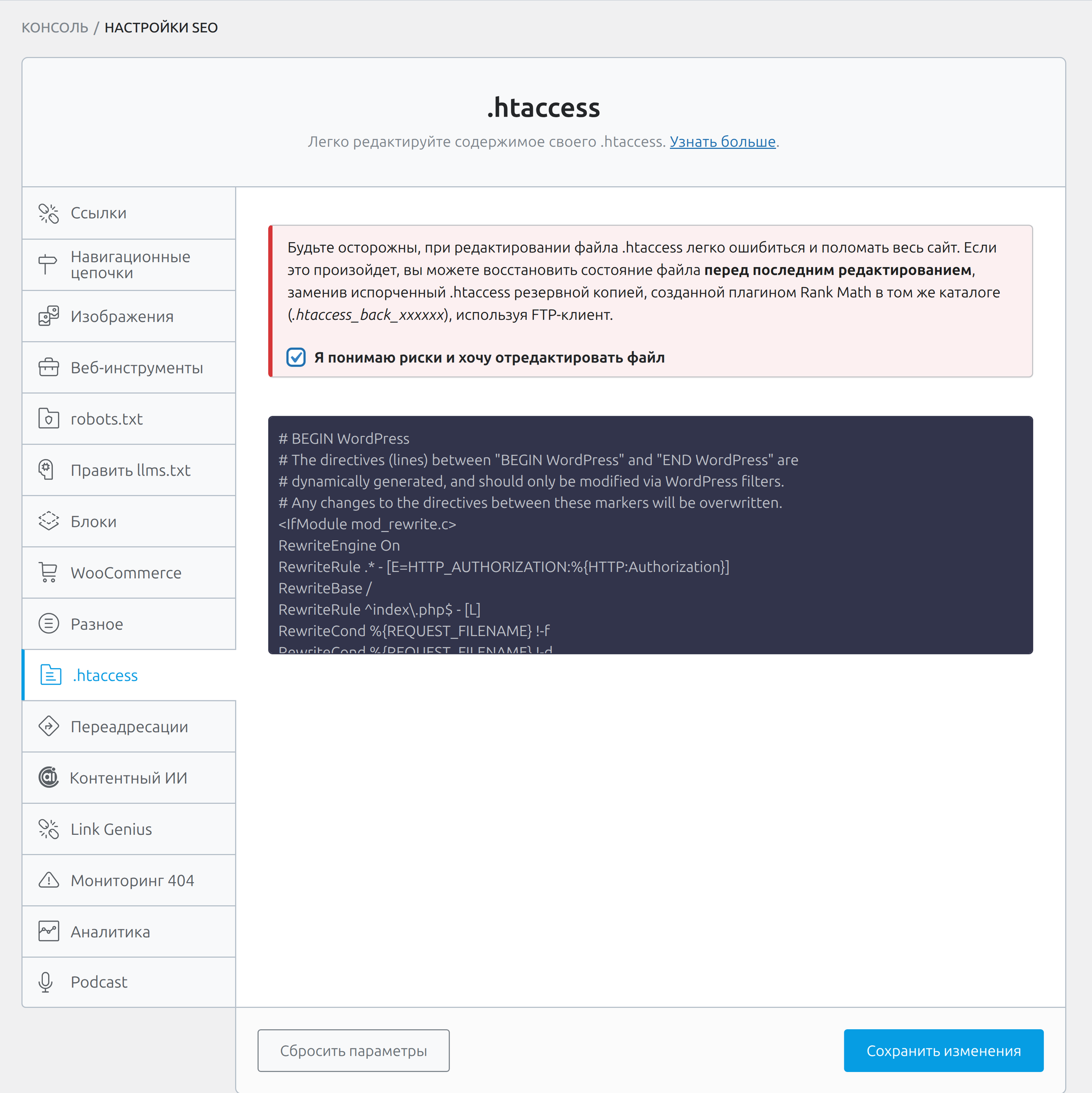
Правка .htaccess из админки — один из немногих способов уронить весь сайт одной опечаткой, после которой не откроется и админка. Перед сохранением плагин кладёт рядом резервную копию с именем вида .htaccess_back_xxxxxx, но вернуть её можно только вручную через файловый менеджер хостинга или по FTP. Кнопка «Сбросить параметры» здесь не поможет: она сбрасывает настройки плагина и не восстанавливает файл из копии.
Пока не отмечена галка «Я понимаю риски и хочу отредактировать файл», поле открыто только для чтения. Кнопки внизу обычные: «Сохранить изменения» и «Сбросить параметры». Если у вас нет конкретной задачи, которая решается только правкой этого файла, вкладку лучше не трогать.
Мониторинг 404 и переадресации: журнал несуществующих адресов и правила 301
Оба модуля мы включали ещё в части 1. Здесь речь не о том, как их включить, а о том, как они себя ведут. Разделите два экрана: сами правила переадресации создаются в пункте меню Rank Math SEO → «Переадресации», а на этих вкладках общих настроек задаётся только общее поведение — что писать в журнал и что делать с адресами, для которых правила нет.
Журнал 404
Модуль записывает каждое обращение к несуществующему адресу в отдельную таблицу базы данных. На посещаемом сайте журнал разрастается очень быстро: боты перебирают несуществующие адреса сотнями. Поэтому на этой вкладке важнее всего два поля — ограничение размера журнала и список исключений.
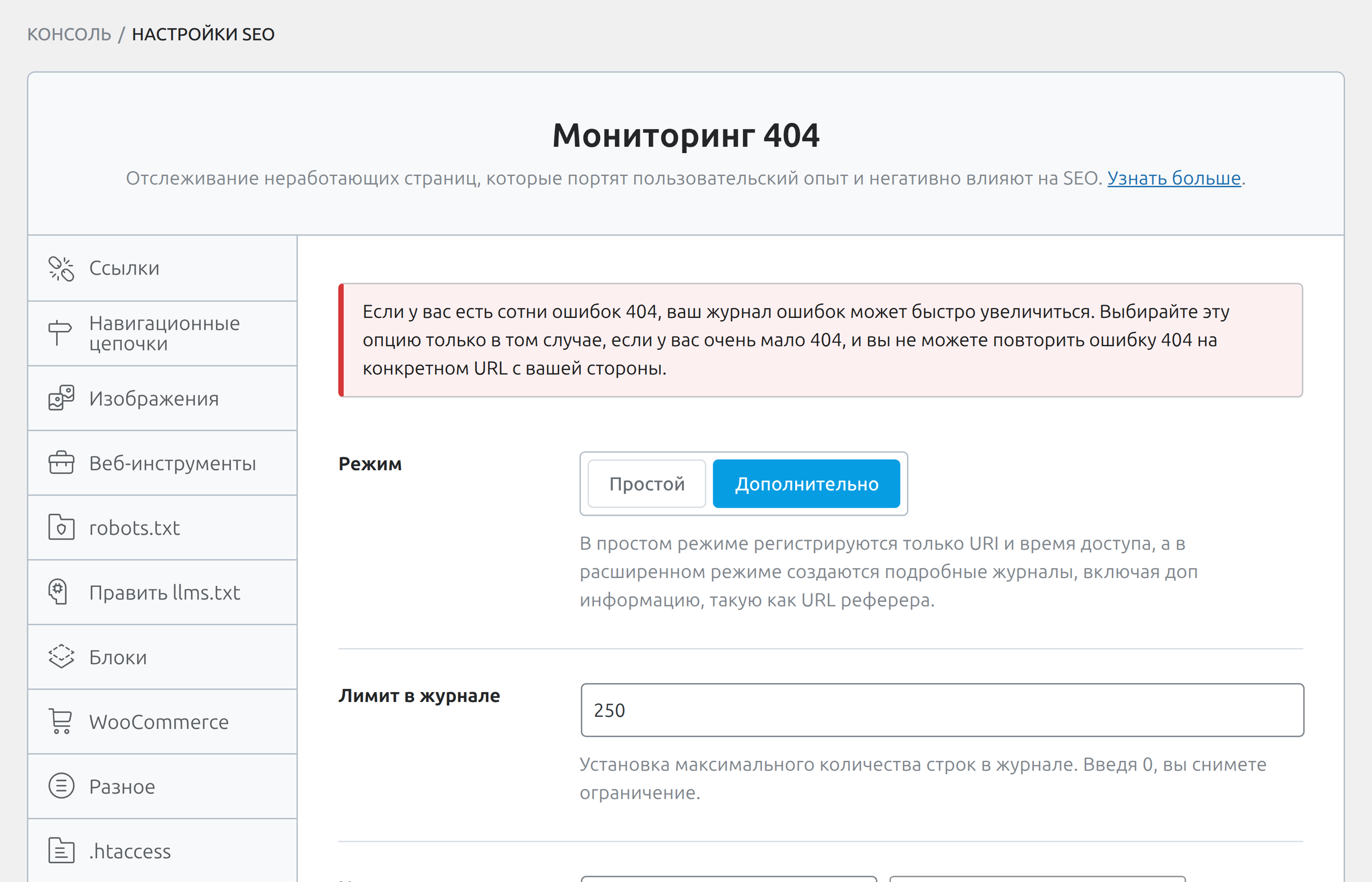
В поле «Режим» по умолчанию стоит «Простой»: в журнал попадают только адрес и время обращения. Вариант «Дополнительно» сохраняет ещё и страницу, с которой пришёл посетитель, и данные его браузера, о чём плагин честно предупреждает прямо на вкладке. Включать его стоит, только когда вы ищете конкретную битую ссылку и не можете повторить ошибку сами.
«Лимит в журнале» по умолчанию — 100 строк. Ноль снимает ограничение совсем — на рабочем сайте так делать не стоит. Ниже идёт группа «Исключить пути» с кнопкой «Добавить еще» и ссылкой «Убрать» у каждой строки. Для каждого исключения выбирается способ сравнения: «Точное соответствие», «Содержит», «Начинается на», «Заканчивается на» или «Регулярное выражение».
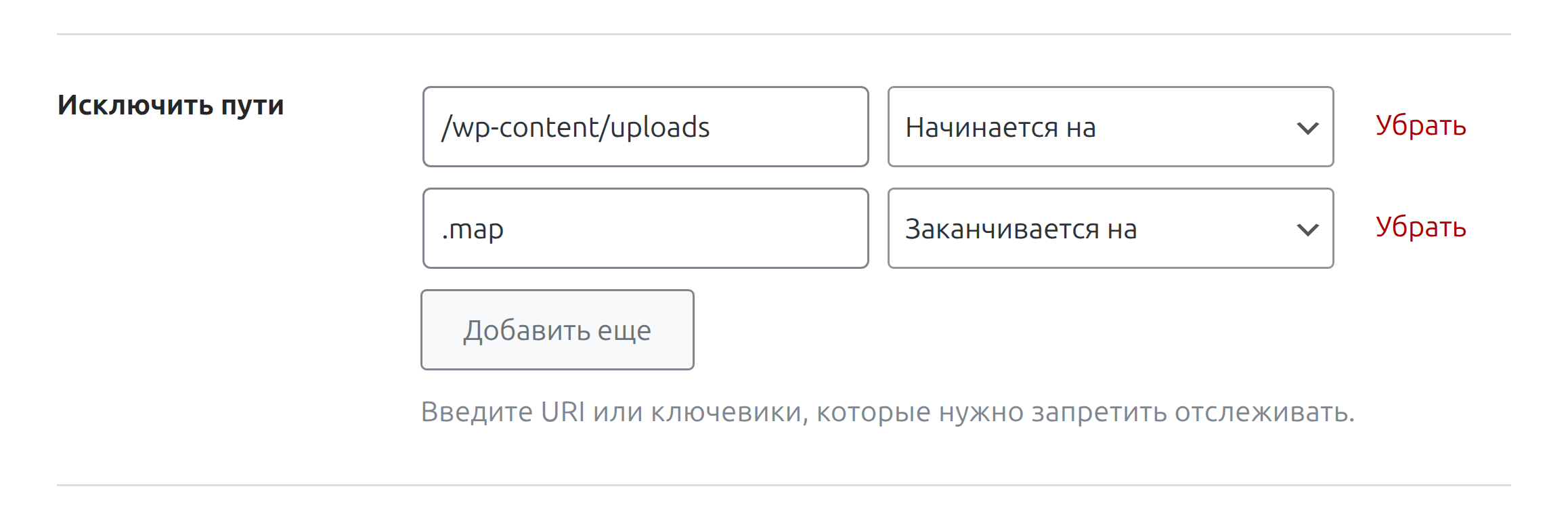
Подсказка на экране просит ввести адрес или его часть. В справке разработчика сказано писать адрес без косой черты в начале, но на практике вариант /wp-content/uploads со слэшем в режиме «Начинается на» тоже работает. Второе полезное исключение — .map в режиме «Заканчивается на»: это служебные файлы оформления сайта, их отсутствие к поиску отношения не имеет, а журнал они засоряют. Проверяйте по факту: если записи такого вида перестали появляться, исключение работает.
«Игнорировать параметры запроса» по умолчанию выключен. Пока он выключен, один и тот же адрес с разными «хвостами» после знака вопроса попадёт в журнал несколько раз. Если вы запускаете рекламу и в ссылках есть UTM-метки, журнал засорится за пару дней — включайте.
Поведение переадресаций
«Отладка переадресаций» по умолчанию выключена. С ней администратор вместо перехода видит промежуточный экран с информацией о сработавшем правиле. Обычные посетители этот экран не видят, но и вы про включённую отладку легко забудете, поэтому на рабочем сайте выключайте её сразу после проверки.
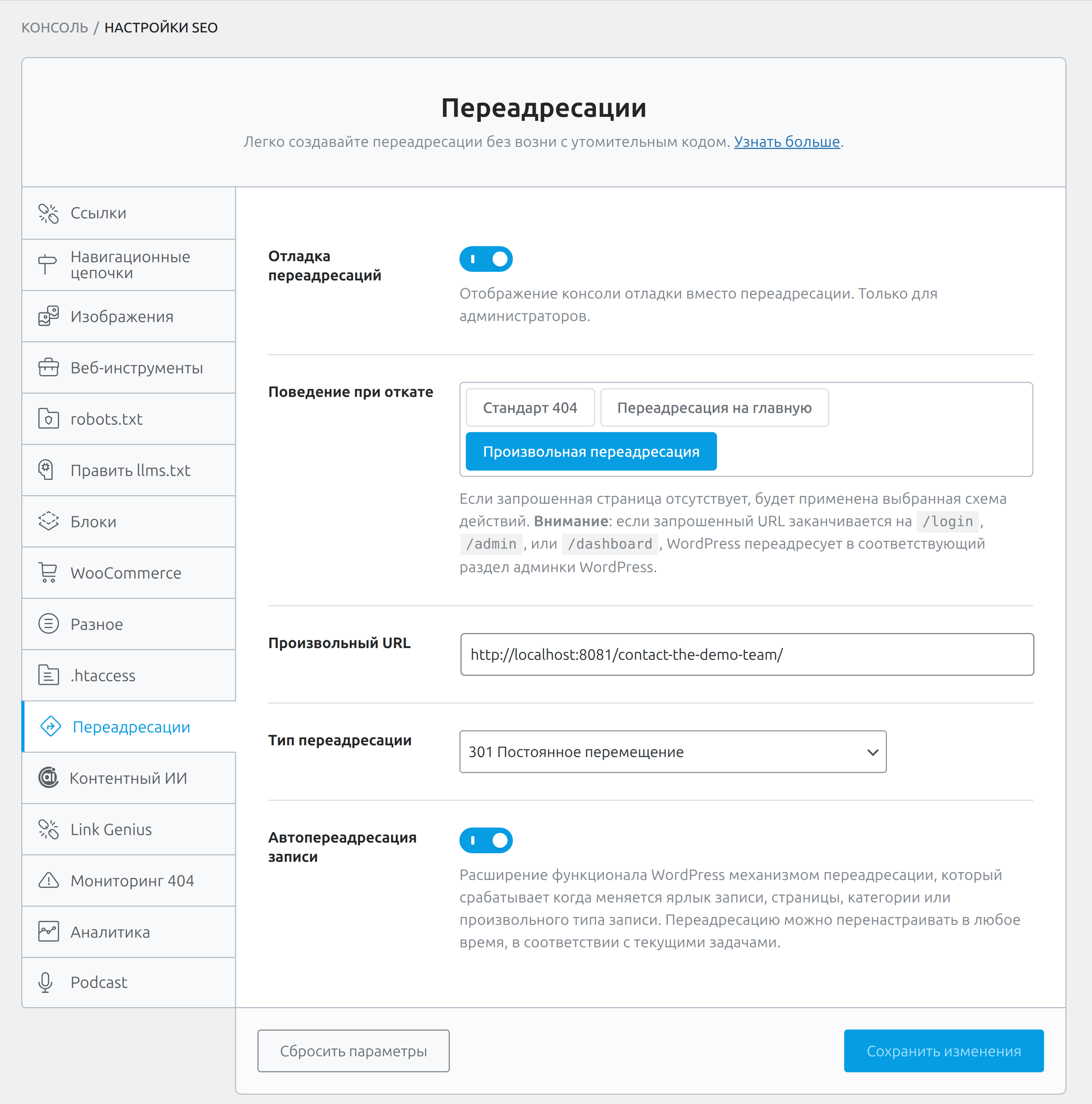
Поле «Поведение при откате» названо неудачно. Смысл в другом: что делать, когда посетитель попал на несуществующий адрес и подходящего правила переадресации для него нет. По умолчанию выбрано «Стандарт 404» — показать обычную страницу ошибки. Ещё есть «Переадресация на главную» и «Произвольная переадресация».
Для последнего варианта появится поле «Произвольный URL». Отправлять все неизвестные адреса на главную — плохая идея: посетитель не понимает, куда попал, а поисковик начинает считать главную дублем несуществующих страниц. Оставьте обычную ошибку 404 и оформите саму страницу ошибки понятно.
В подсказке к полю плагин отдельно предупреждает: адреса /login, /admin и /dashboard WordPress и без всяких правил уводит в админку. Поле «Тип переадресации» по умолчанию — 301 Постоянное перемещение, то есть «страница переехала навсегда»; в списке есть также временные 302 и 307 и коды 410 и 451 для удалённых страниц.
«Автопереадресация записи» по умолчанию выключена. Когда она включена, плагин сам создаёт правило при смене ярлыка у записи, страницы, рубрики или метки: старый адрес начинает вести на новый. Включайте её на время переезда адресов, а на стабильном сайте держите выключенной, иначе список правил зарастёт мусором от случайных правок.
Аналитика: Search Console и Google Analytics внутри WordPress
Модуль «Аналитика» показывает данные Google Search Console и Google Analytics прямо в админке WordPress, чтобы не ходить каждый раз в сами сервисы. С полями на вкладке «Веб-инструменты» это не связано: там вы просто подтверждаете права на сайт кодом, а здесь сайт входит в ваш аккаунт Google и забирает оттуда отчёты. На локальном сайте, который открывается только у вас на компьютере, подключение не пройдёт — графиков не будет. На рабочем сайте с настоящим доменом всё связывается нормально.
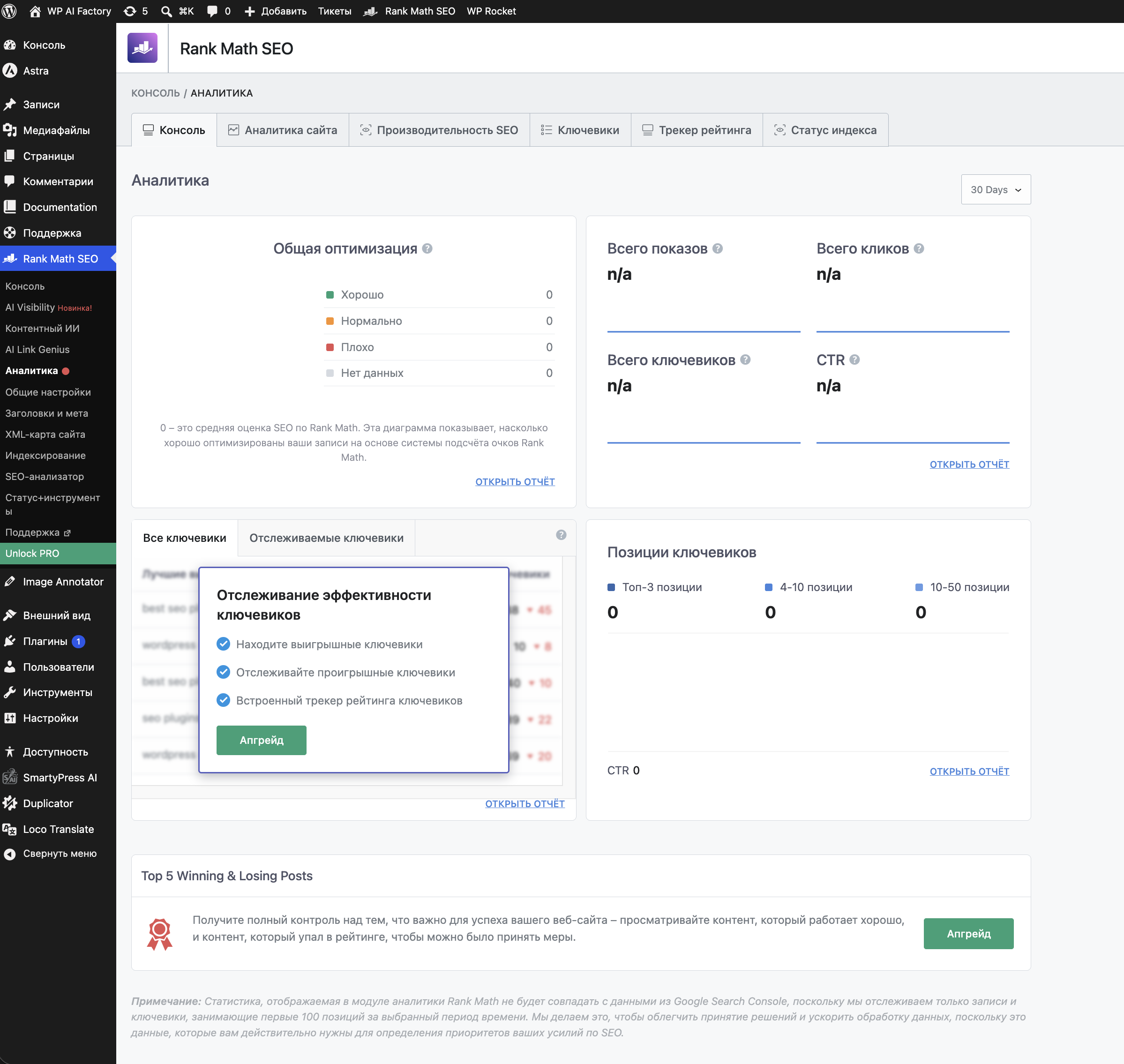
Пока аккаунт Rank Math и Google не связаны, остальные поля скрыты. На экране до подключения вы видите призыв «Подключите свой аккаунт Rank Math», затем кнопку «Подключить сервисы Google». Никаких графиков и таблиц до подключения нет: они появляются только после того, как сайт получит доступ к вашему аккаунту Google. Именно такая, уже подключённая панель показана на картинке выше.
Зачем это нужно на рабочем сайте: Search Console покажет прямо в админке, по каким запросам вас находят, какие страницы получают клики и сколько раз сайт показался в выдаче. Google Analytics добавит рядом посещаемость и источники переходов.
Сами сервисы плагин при этом не заменяет: цели, события и Яндекс.Метрику вы настраиваете там же, где настраивали. Здесь экономятся только переходы между вкладками браузера.
После подключения появятся списки выбора: какой сайт из Search Console показывать, а в PRO — ещё и по какой стране считать. Там же включается вкладка со статусом индексации страниц. Для Google Analytics выбирают аккаунт и нужный ресурс. Отдельная опция Install Analytics Code сама вставляет на сайт код счётчика — включайте её только если счётчик ещё не добавлен темой или другим плагином, иначе визиты будут считаться дважды. Названия этих полей на русском сайте остаются английскими.
«Исключить авторизованных пользователей» не считает посещения тех, кто вошёл в админку, — на рабочем сайте это правильно, иначе собственные визиты испортят статистику. «База данных аналитики» по умолчанию хранит отчёты 90 дней, и в бесплатной версии это предел. Кнопки «Удалить данные», «Обновить данные вручную» и «Отменить получение» касаются только копии данных на вашем сайте — в самом Google ничего не удалится.
«Внешняя панель статистики» включена по умолчанию: это полоска с цифрами поверх страниц сайта, и видит её только вошедший администратор. «Email-отчёты» в бесплатной версии приходят раз в 30 дней, поменять частоту можно только в PRO — рядом с полем стоит значок платной версии.
В PRO добавляются обезличивание IP-адресов посетителей, хранение файла счётчика на своём сервере, данные AdSense и отбор только по отслеживаемым ключевым словам. В тарифе Business появляются отметки обновлений алгоритмов Google на графиках и настройка писем: свой логотип, оформление и несколько получателей. Кнопка «Тест подключений» видна в расширенном режиме и только после подключения. Яндекс.Метрику этот экран не подключает — она по-прежнему настраивается отдельно.
Контентный ИИ и подкаст PRO: что настраивается здесь, а что нет
Вкладка «Контентный ИИ» задаёт настройки встроенного помощника Rank Math, которые будут подставляться на всём сайте по умолчанию. Сам помощник работает в редакторе записи, а не здесь. Пока аккаунт Rank Math не подключён, вместо полей вы увидите приглашение «Подключите свой аккаунт Rank Math». Заголовки, описания и alt эта вкладка за вас не заполняет.
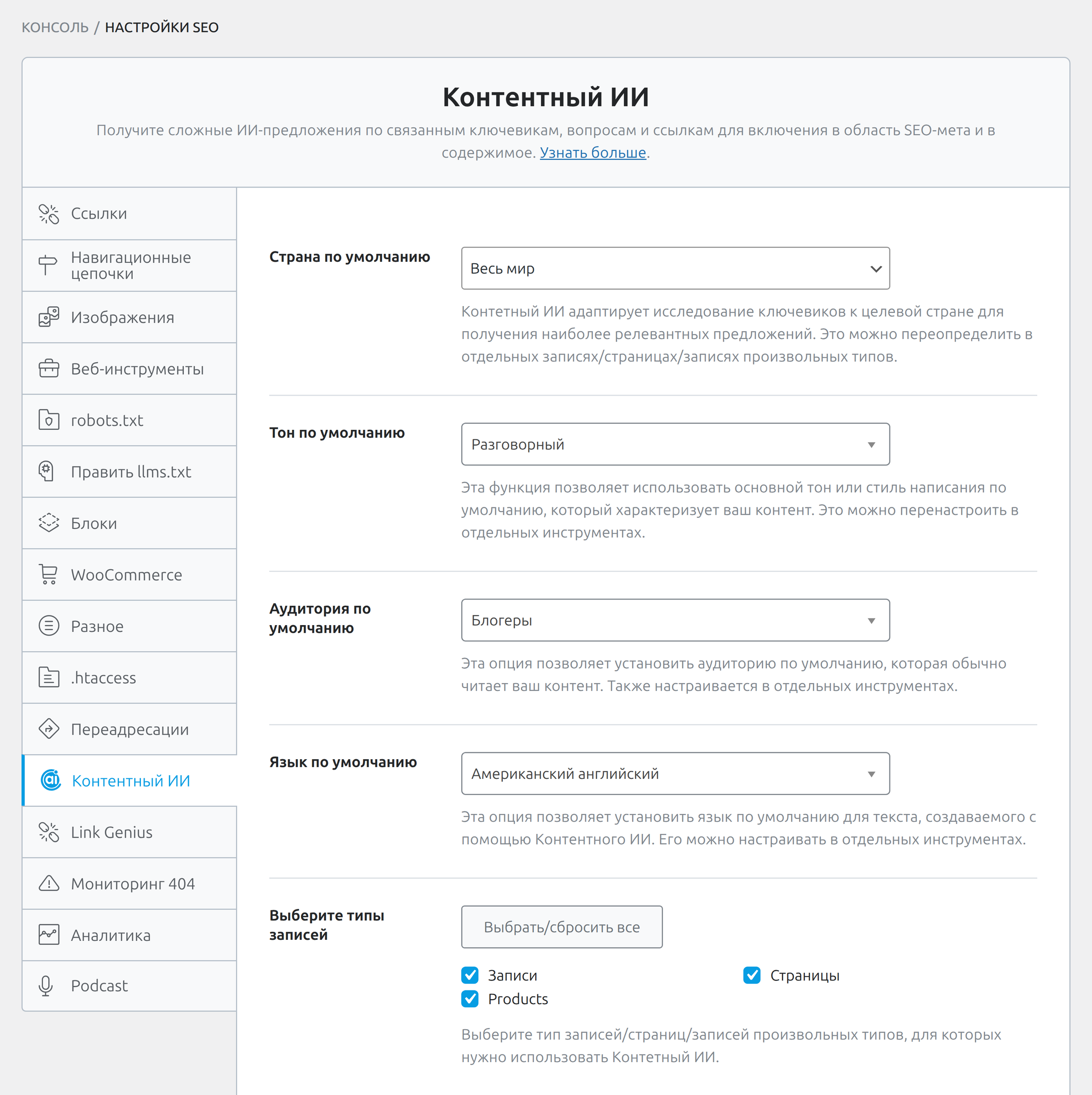
«Страна по умолчанию» — «Весь мир». «Тон по умолчанию» — «Формальный». «Аудитория по умолчанию» — «Широкая аудитория». «Язык по умолчанию» берётся из локали WordPress; в списке есть Russian и «Американский английский».
В поле «Выберите типы записей» по умолчанию отмечено всё, кроме вложений. В конкретной записи страну, тон и язык всегда можно сменить в панели помощника. Отдельным блоком показан остаток кредитов на месяц — это лимит сервиса Rank Math, к вашему аккаунту OpenAI или другого сервиса он отношения не имеет. Русскоязычному сайту язык стоит сразу переключить на Russian, иначе помощник будет писать по-английски.
Вкладка «Подкаст» есть только в PRO и появляется, когда включены модули Podcast и Schema. Своего скриншота для неё в статье нет.
На ней заполняют данные для каталогов подкастов: название и описание шоу, владельца и его почту, категорию, обложку, пометку о ненормативной лексике и правообладателя. Плагин собирает из этого отдельную RSS-ленту, по которой подкаст забирают Apple Podcasts и подобные сервисы. Названия полей на русском сайте остаются английскими. Если подкаста у вас нет, модуль в консоли лучше выключить — вкладка пропадёт из списка.
Как сохранить изменения и сбросить общие настройки Rank Math
Автосохранения на этом экране нет. Если переключить тумблер и уйти на другую вкладку, не нажав кнопку, правка пропадёт. Внизу каждой вкладки стоят одни и те же две кнопки, и вторая из них опаснее, чем кажется.

«Сохранить изменения» сохраняет сразу все вкладки общих настроек. То же самое делает сочетание клавиш Ctrl + Enter (на Mac — Cmd + Enter), хотя нигде на экране об этом не написано.
А вот «Сбросить параметры» — это не отмена последней правки и не откат текущей вкладки. Кнопка стирает все общие настройки Rank Math целиком: коды подтверждения в поисковиках, содержимое robots.txt, настройки крошек, переадресаций и RSS. Раздел «Заголовки и мета» и включённые модули она не трогает, но восстанавливать после неё придётся много.
Окно подтверждения появится на английском: Are you sure? You want to reset settings. Перед сбросом сделайте резервную копию настроек в разделе Rank Math SEO → «Статус+инструменты» → «Импорт и Экспорт», как мы делали в части 1. И помните: файл .htaccess эта кнопка не восстанавливает.
Частые вопросы про общие настройки Rank Math
Почему правки robots.txt не видны в корне сайта?
Потому что файла там и нет. Плагин собирает robots.txt на лету и отдаёт роботам через WordPress, а на диск ничего не записывает. Если настоящий файл в корне всё-таки лежит, редактор на вкладке блокируется, и роботы читают именно его. Ещё одна причина — галка «Попросить поисковые системы не индексировать сайт» в разделе «Настройки → Чтение»: с ней роботы получат запрет на весь сайт, что бы ни было написано в поле.
Почему хлебные крошки не появляются на страницах сайта?
Тумблер на вкладке только разрешает крошки, но сам их никуда не выводит. Нужно либо вставить в шаблон темы строку rank_math_the_breadcrumbs(), либо поставить в контент шорткод . Работает это и в обратную сторону: при выключенном тумблере вставленный в тему код ничего не покажет. Заодно проверьте, не выводит ли свои крошки сама тема.
Нужно ли снимать /category/ с URL ради SEO?
Нет. Это дело вкуса: адреса станут короче, но появится риск, что ярлык страницы совпадёт с ярлыком рубрики, а со старых адресов придётся ставить переадресации. Поисковикам одинаково хорошо и с /category/, и без него — лишь бы адреса потом не менялись.
Записывает ли Rank Math alt в медиатеку?
Нет. Шаблон с вкладки «Изображения» подставляется только в готовую страницу, а карточка файла в медиатеке остаётся как была: пустой alt так и останется пустым. Чтобы описания появились именно в медиатеке, нужен отдельный инструмент.
Безопасно ли нажимать «Сбросить параметры»?
Нет, если вы не готовы заполнять все общие настройки Rank Math заново. Кнопка сбрасывает не текущую вкладку, а весь раздел целиком, и окно подтверждения появится на английском. Сначала выгрузите настройки в разделе «Статус+инструменты», потом уже нажимайте.
Что настроить в первую очередь и что оставить на потом
Включать подряд всё, что есть в общих настройках Rank Math, не нужно. После мастера достаточно пройти по вкладкам, которые действительно влияют на обход сайта роботами и на лишние страницы в поиске. Остальное включается под конкретную задачу, а не по чужому списку «лучших настроек». Плагин хорошо закрывает техническую часть, но заголовки, описания и подписи к картинкам за вас не напишет.
- Включите расширенный режим, иначе не увидите крошки, robots.txt, «Разное» и .htaccess.
- Оставьте «Переадресацию вложений» включённой, а «Рубрики без базы» не трогайте без переадресаций и проверки совпадений ярлыков.
- Nofollow для всех внешних ссылок на сайте со статьями держите выключенным, а партнёрские домены внесите в чёрный список.
- Вставьте коды подтверждения Яндекса и Google в «Веб-инструменты», карту сайта в Яндекс.Вебмастере добавьте вручную.
- Убедитесь, что в корне сайта нет своего robots.txt и что сайт не закрыт от поисковиков в «Настройки → Чтение».
- В мониторинге 404 задайте ограничение журнала и исключения, а для адресов без правила оставьте «Стандарт 404».
- На рабочем сайте подключите Search Console и Google Analytics; на локальном этот шаг пропустите.
А вот что лучше оставить как есть: значок SEO-оценки на страницах сайта, nofollow сразу для всех внешних ссылок, правку .htaccess из админки и автозаполнение alt из имени файла. Адреса товаров WooCommerce меняйте только вместе с переадресациями. Пока под тумблер нет конкретной задачи, трогать его не нужно.
Мастер установки, карта сайта и базовые модули разобраны в первой части серии про настройку Rank Math. Когда плагин подсветит пустые заголовки, описания и подписи к картинкам, заполнять их лучше осмысленным текстом под ключевой запрос, а не шаблоном с именем файла. Ни один тумблер на этих вкладках сам по себе позиции не поднимает: он меняет код страниц, журнал ошибок и служебные файлы. Дальше всё решает содержание.