All in One SEO — один из самых популярных и проверенных SEO-плагинов для WordPress. В этом руководстве мы максимально подробно разберём, как устроена настройка All in One SEO с нуля: от установки и шагов мастера настройки до первой проверки сниппетов и карты сайта, чтобы даже новичок смог без ошибок подготовить свой проект к продвижению в поисковых системах.
В первый день не нужно открывать каждый экран настроек. Помощник настройки All in One SEO задаёт короткий набор вопросов, записывает ответы и оставляет сайт, который уже знает свою категорию, сниппет главной и правила карты сайта. Пользуйтесь этим текстом как практическим чеклистом на 2026 год — только бесплатная версия, без обещания платных модулей. Официальная справка разработчика — в разделе Installation.
Версия и кадры. Скриншоты сняты на All in One SEO 5.0.0.1 на демонстрационном сайте, поэтому значения на них — примеры: свои заголовки, логотип и категорию подставляйте сами. Подписи кнопок совпадают с русским интерфейсом этой версии, где перевод есть.
Что закрывает настройка All in One SEO
All in One SEO — это слой SEO для всего сайта на WordPress. После активации он умеет управлять заголовками и метаописаниями, XML-картой сайта, микроразметкой, превью для соцсетей, кодами подтверждения кабинетов веб-мастера и оценкой каждой записи. Смысл аккуратной настройки All in One SEO не в длинном списке функций, а в том, что эти части с первого дня работают вместе, а не как разрозненные экраны.
Плагин удобно представить как движок настроек плюс панель в редакторе. На уровне сайта он решает, как главная выглядит в поиске, какие типы записей попадают в карту сайта и кого представляет сайт — человека или организацию. На уровне записи вы видите сниппет и список проверок. Зелёная оценка приятна, но она имеет смысл только когда уже заданы имя сайта и правила обхода.
Один SEO-плагин для WordPress вместо нескольких узких инструментов снижает конфликты. У вас один путь импорта из Yoast, один адрес карты сайта и одна панель для модулей, которые включите позже. Помощник настройки — самый короткий путь к этой базе. Всё остальное — шаблоны вида в поисковиках, соцсети, robots.txt и раздел «Расширения» — разбирается во второй статье серии.
Установка плагина All in One SEO
Ставьте All in One SEO так же, как любой проверенный плагин с wordpress.org. Нужна учётная запись администратора и привычка делать резервную копию, прежде чем менять SEO-плагин на рабочем сайте, — особенно если уже включён Yoast или другой похожий инструмент.
Сначала проверьте окружение. В заголовке сборки 5.0.0.1 формальный минимум — WordPress 5.7 и PHP 7.2, и там же указано, что плагин проверен до WordPress 7.0.2; кадры ниже сняты на WordPress 6.8.3. Разработчик просит больше минимума: поддержка WordPress 5.9 и ниже заканчивается в начале 2026 года, а из PHP рекомендуется 8.0 и выше. Обновите ядро и PHP до установки, а не после того, как помощник не откроется.
- Откройте установщик плагинов — в админке перейдите в «Плагины» → «Добавить плагин».
- Найдите All in One SEO — введите
All in One SEO. Нужная карточка начинается со слов All in One SEO – AI SEO Plugin to Boost SEO Rankings & Traffic и продолжается перечислением в скобках; автор в ней указан как Syed Balkhi; рядом в выдаче стоит карточка Rank Math. - Установите и активируйте — WordPress скачает бесплатный плагин и включит его. После первой активации вас перенаправит в помощник настройки.
- Не удаляйте старый SEO-плагин, если планируете импорт — в список источников попадают только установленные плагины, но активными они быть не обязаны.
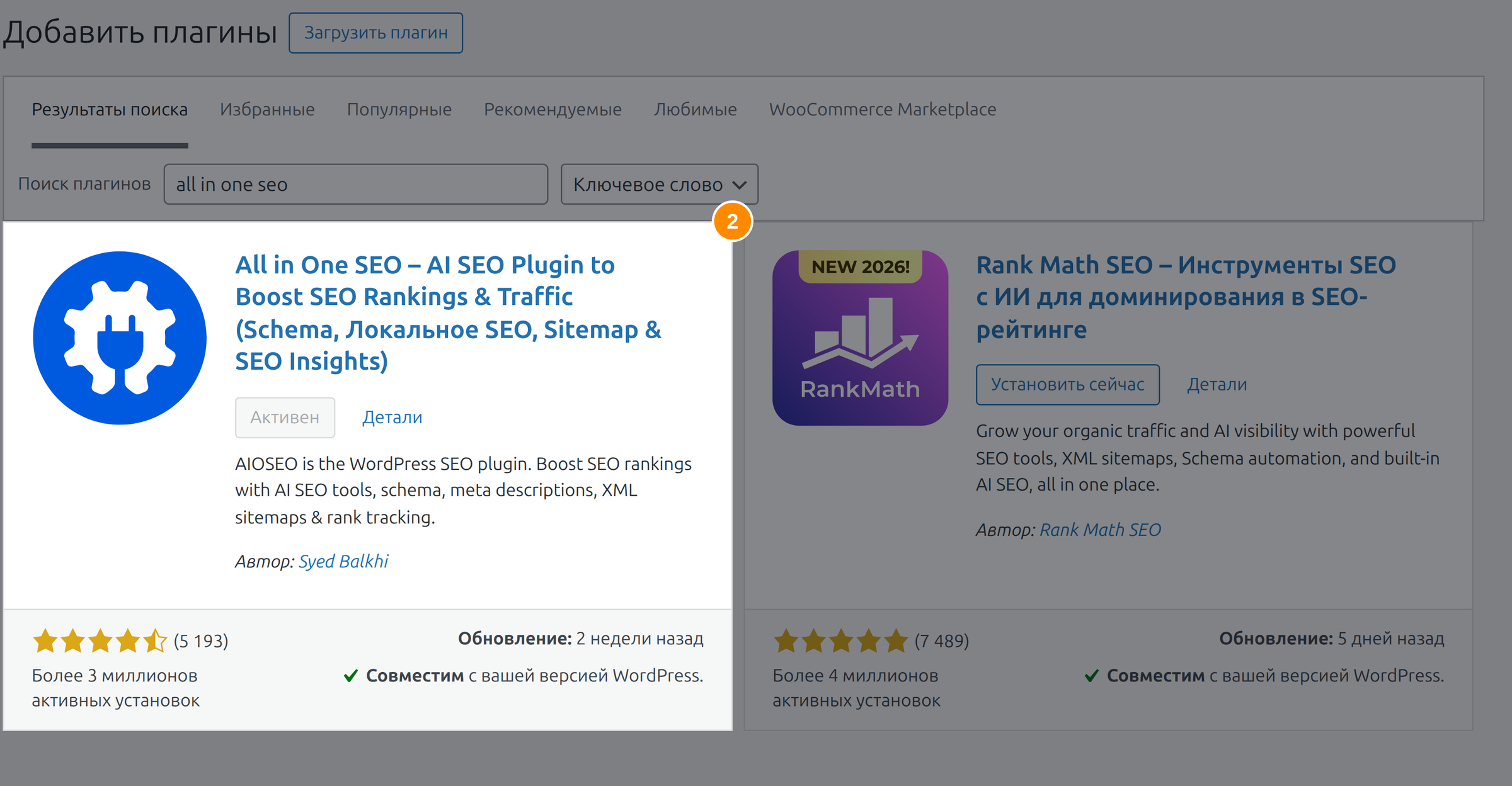
Не удаляйте прежний SEO-плагин до импорта. All in One SEO читает данные Yoast SEO, Rank Math и SEOPress во время помощника, и в списке источников показываются только те плагины, которые ещё стоят на сайте: если свой вы уже снесли, поставьте его заново, не активируя. Держать два SEO-плагина включёнными постоянно — другая история и частая причина двойных заголовков: завершите перенос и оставьте только All in One SEO.
Не пропускайте резервную копию, прежде чем менять SEO-плагин на рабочем сайте. Форматы заголовков, картинки для соцсетей и адрес карты сайта могут измениться при импорте. Точка восстановления дешевле, чем собирать метаданные руками.
Помощник настройки: с чего начать
Сразу после активации All in One SEO открывает отдельный помощник — форму на весь экран вне обычной админки. Если перенаправление не сработало или вы закрыли вкладку на середине, вернуться можно через контрольный список: у задачи Complete the Setup Wizard есть ссылка Launch Wizard, и задача висит в списке, пока вы её не отклоните. Обратите внимание: задачи чеклиста в версии 5.0.0.1 не переведены и остаются на английском, хотя остальной интерфейс русский.
Первый экран — карточка приветствия, а не форма настроек. Она объясняет, что помощник задаст категорию сайта, сниппет главной и первый набор функций. Единственное действие здесь — основная кнопка.

Нажмите «Давайте начнем» — так кнопка подписана в переводе плагина, без буквы ё. Выбора между простым и подробным режимом здесь нет: бесплатный помощник всегда идёт по восьми нумерованным шагам, и счётчик в углу показывает, где вы находитесь, — импорт («Шаг 1 из 8»), категория сайта, дополнительные сведения, функции, вид в поисковиках, умные рекомендации, Search Console и лицензионный ключ («Шаг 8 из 8»). Приветствие и финальный экран в эту нумерацию не входят. Честный путь — пройти вперёд один раз и пропустить только шаги, которым нужен рабочий домен или платный ключ.
Бесплатная версия и Pro. Этот гайд остаётся на бесплатном плагине. Переадресации, ассистент по ссылкам, локальное SEO, статистика поиска, новостная и видеокарта сайта, полный модуль SEO изображений — это Pro. Если поздний экран их предлагает, оставьте выключенными и читайте дальше: для рабочей базы они не нужны.
Импорт Yoast и данные сайта
Если на сайте установлен Yoast SEO, Rank Math или SEOPress, следующая стадия показывает его в блоке «Импорт данных из установленных плагинов». Это шаг, от которого зависит, переживут ли переезд годы ручных заголовков: плагин копирует настройки, метаданные записей и рубрик. Пропустить его на сайте, где уже есть свои заголовки, значит начать с пустых сниппетов. Плагины вне этих трёх — The SEO Framework, Squirrly SEO — импортёр не распознаёт, их метаданные придётся переносить руками.
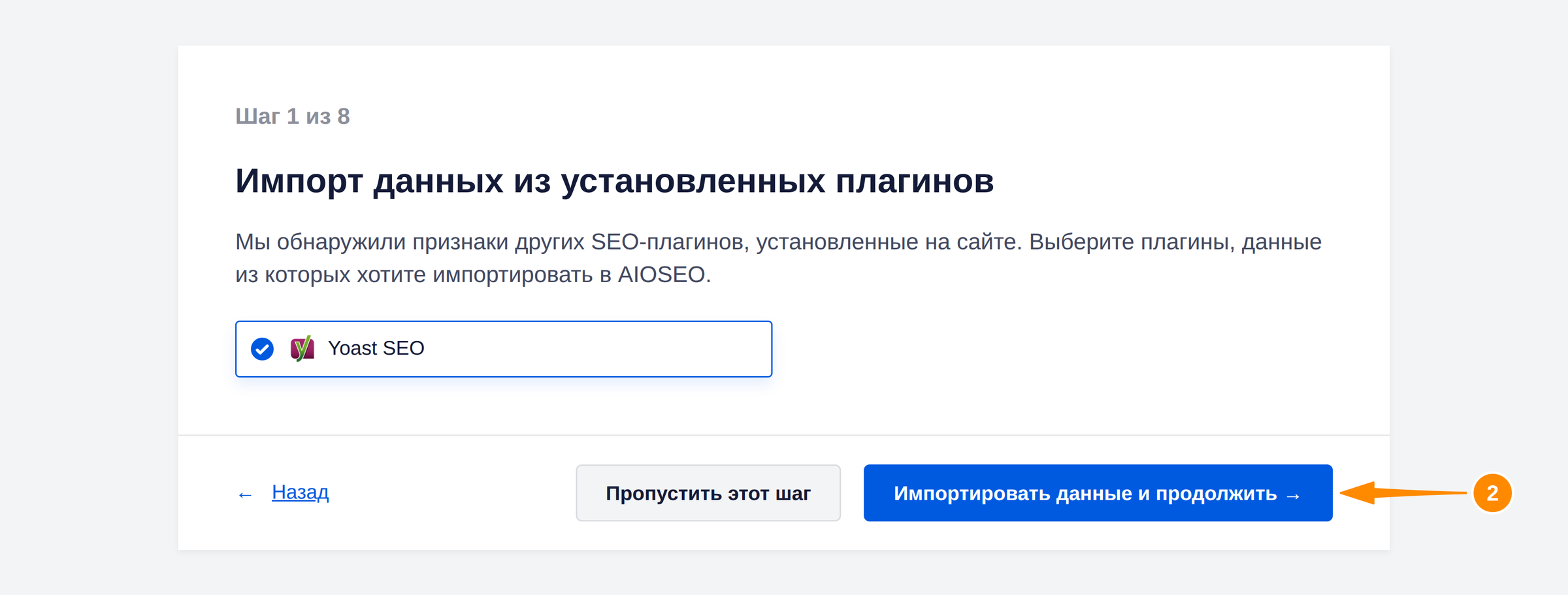
- Проверьте источник — Yoast SEO должен быть в списке с галочкой. Оставьте её.
- Запустите импорт — нажмите «Импортировать данные и продолжить».
- Дождитесь перехода — плагин перенесёт настройки и перейдёт к выбору категории сайта.
- Позже сверьте несколько записей — после помощника откройте три важные записи и сравните заголовок и метаописание с тем, что было в Yoast.
Пропустили импорт в помощнике? Это поправимо. Откройте All in One SEO → «Инструменты» → «Импорт / Экспорт» и запустите тот же перенос — там поддерживаются те же три источника. После успешного импорта отключите старый плагин и очистите кеш страниц, чтобы на самом сайте остались метаданные All in One SEO.
Владелец сайта: переезд с пятилетнего блога на Yoast
Задача: у сотен записей уже есть свои заголовки и описания. Свежая установка All in One SEO без импорта выбросит эту работу.
Как сделали: Yoast оставили установленным на шаге импорта, дождались окончания, затем отключили его и проверили десять адресов с трафиком.
Итог: сниппеты сохранились, новая оценка пересчиталась на этих записях, а править пришлось только тонкие описания, а не весь архив.
Категория сайта
Шаг категории спрашивает: «Какая категория лучше всего описывает ваш сайт?» — и предлагает семь плиток: «Блог», «Новостной канал», «Онлайн-магазин», «Малый бизнес офлайн», «Крупная компания», «Портфолио» и «Другое:» со своим полем, которое остаётся неактивным, пока вариант не выбран. Экран сам объясняет смысл вопроса: «Выберите категорию, чтобы подобрать наиболее подходящую для вашего сайта конфигурацию SEO». Через два шага, уже на шаге функций, помощник подтверждает, что рекомендуемый набор он подобрал именно по этому ответу. На публичной части сайта выбранная категория не появляется, поэтому берите ближайшую плитку, а не придумывайте отрасль с нуля.
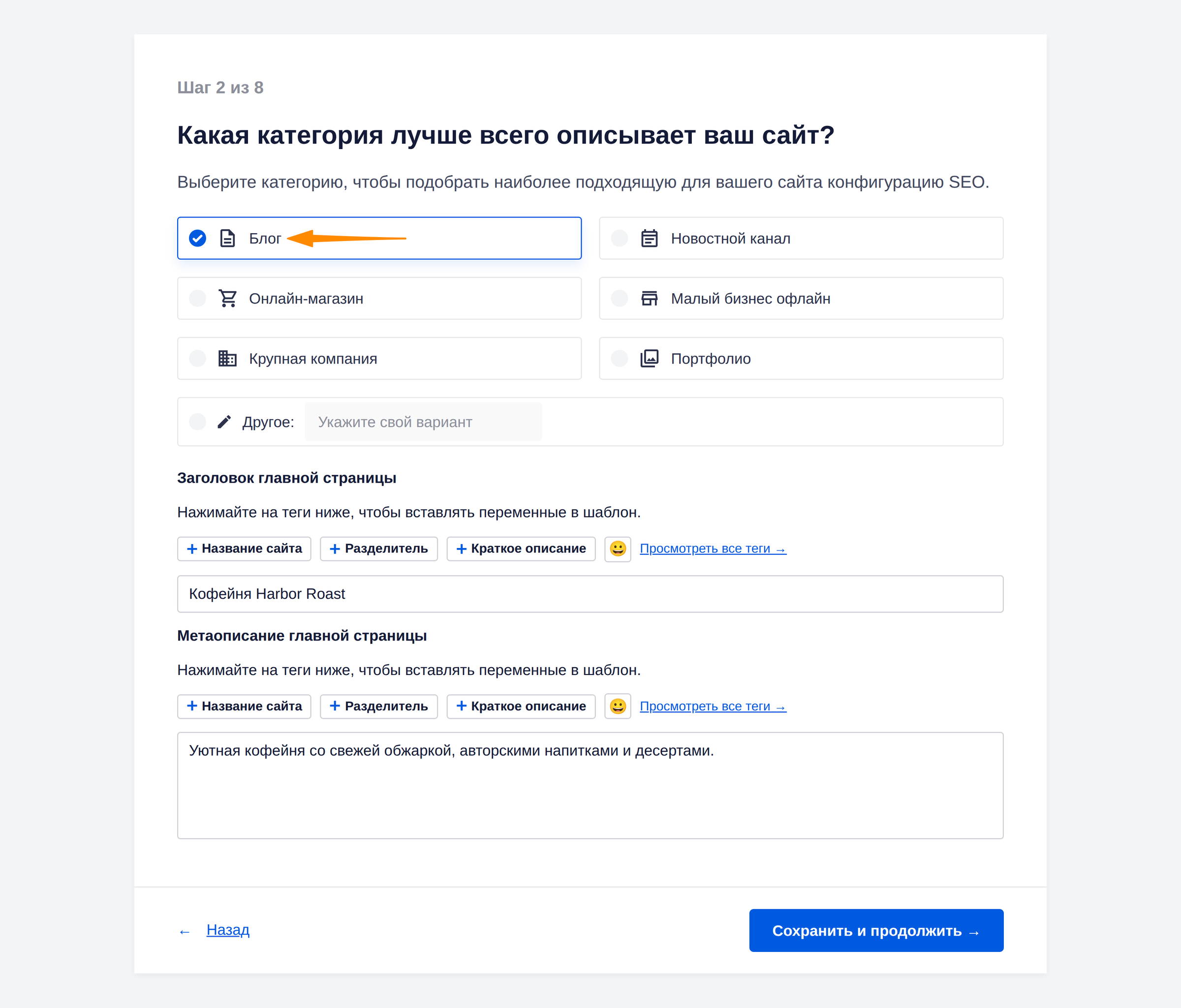
Под плитками лежат поля «Заголовок главной страницы» и «Метаописание главной страницы». Кнопки над ними — «Название сайта», «Разделитель», «Краткое описание» — это смарт-теги, которые вставляются внутрь поля, а не подписи самих полей. Если главная — статическая страница, All in One SEO запишет значения в неё. Если главная показывает последние записи, значения уйдут в общие настройки вида в поисковиках. По длине ориентируйтесь на счётчики плагина, а не на круглые числа: в редакторе записи он показывает «Использовано 132 из 160 максимально рекомендуемых символов» для описания, а заголовок считает в пикселях ширины — это обычно 60–70 символов. Пишите настоящее имя бренда, а не список ключей.
Человек или организация
Стадия дополнительных сведений решает, кого представляет сайт: «Физ. лицо» или «Организация» — так пункты подписаны в переводе. Личный блог или авторский сайт выбирает физлицо и указывает пользователя WordPress, от чьего имени выходят записи, — в списке видны только пользователи с ролью автора, редактора или администратора, а если нужного человека среди них нет, есть вариант ввести имя вручную. Кофейня, агентство или магазин выбирает организацию и заполняет название, описание, телефон, логотип и адреса профилей в соцсетях. Телефон в исходном коде страницы плагин перепишет в международный формат: добавит плюс с кодом страны и уберёт ведущий ноль.
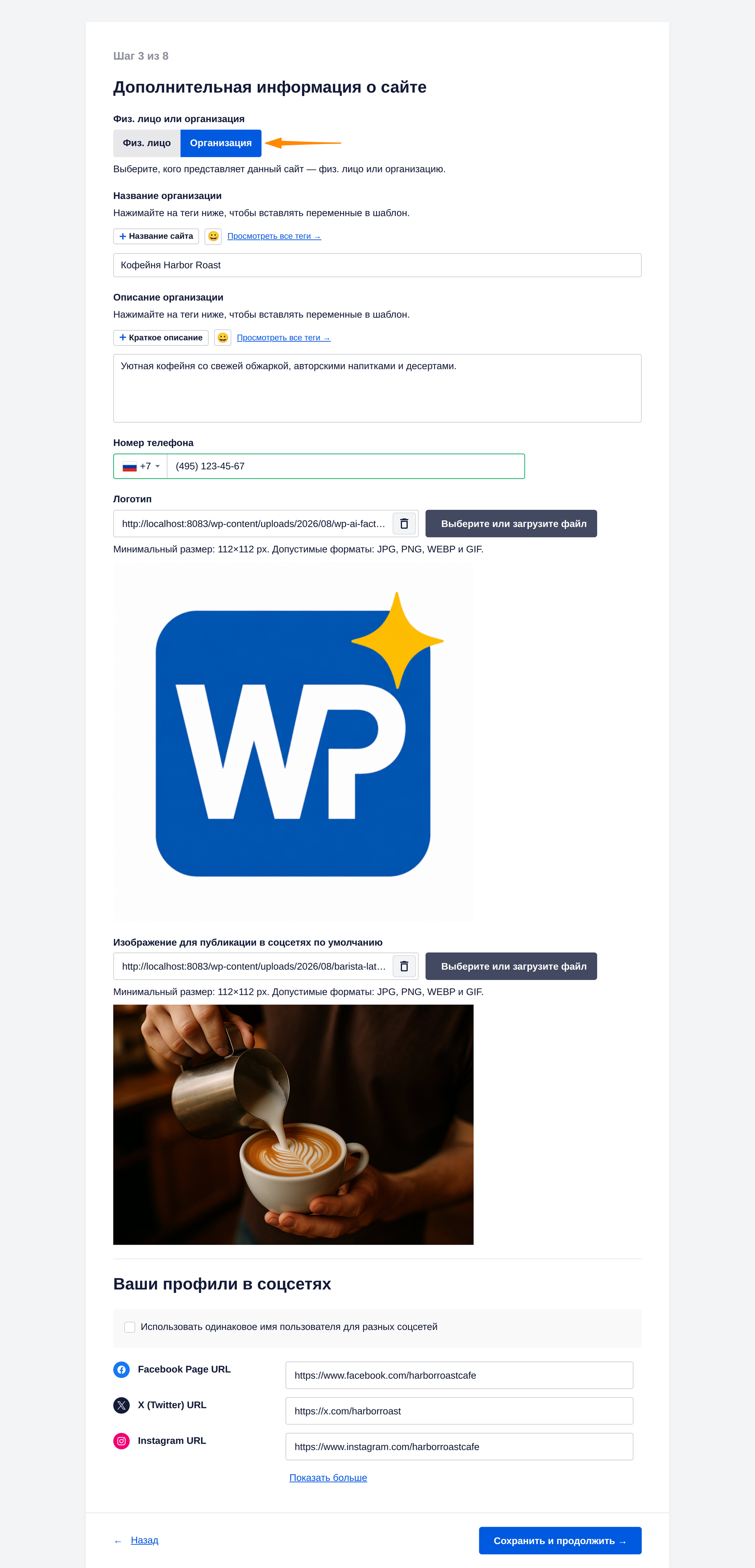
Для графа знаний нужен квадратный логотип, для соцсетей — широкая запасная картинка. Требование к логотипу написано прямо под полем: «Минимальный размер: 112×112 px. Допустимые форматы: JPG, PNG, WEBP и GIF.» Запасная картинка лучше всего работает в размере 1200×630 — такой размер предпочитает Facebook, а минимально принимаемый там 200×200. Положите оба файла в медиатеку до конца шага. Если записи часто уходят без обложки, генерировать картинку на каждую запись через AI Thumbnails Maker надёжнее, чем делать красивее одну запасную.
Функции и вид сайта в поиске
Шаг функций спрашивает «Какие функции SEO вы хотите включить?» и заранее отмечает рекомендованный набор по выбранной категории. Базу держат две бесплатные плитки: «Оптимизированный вид в поисковиках» и «Карты сайта». Оставьте обе включёнными. «Проверка неработающих ссылок», «Аналитика» и «Инструменты конверсии» ставят отдельные сторонние плагины, а восемь плиток идут с меткой PRO — «SEO изображений», «SEO автора», «Локальное SEO», «Карта сайта для видео», «Новостная карта сайта», «Ассистент по ссылкам», «Моментальная индексация» и «Расширенные сниппеты + Schema-разметка». Включать всё про запас незачем: это добавляет экраны, которыми вы не пользуетесь, а на части хостингов — лишнюю нагрузку на базу.
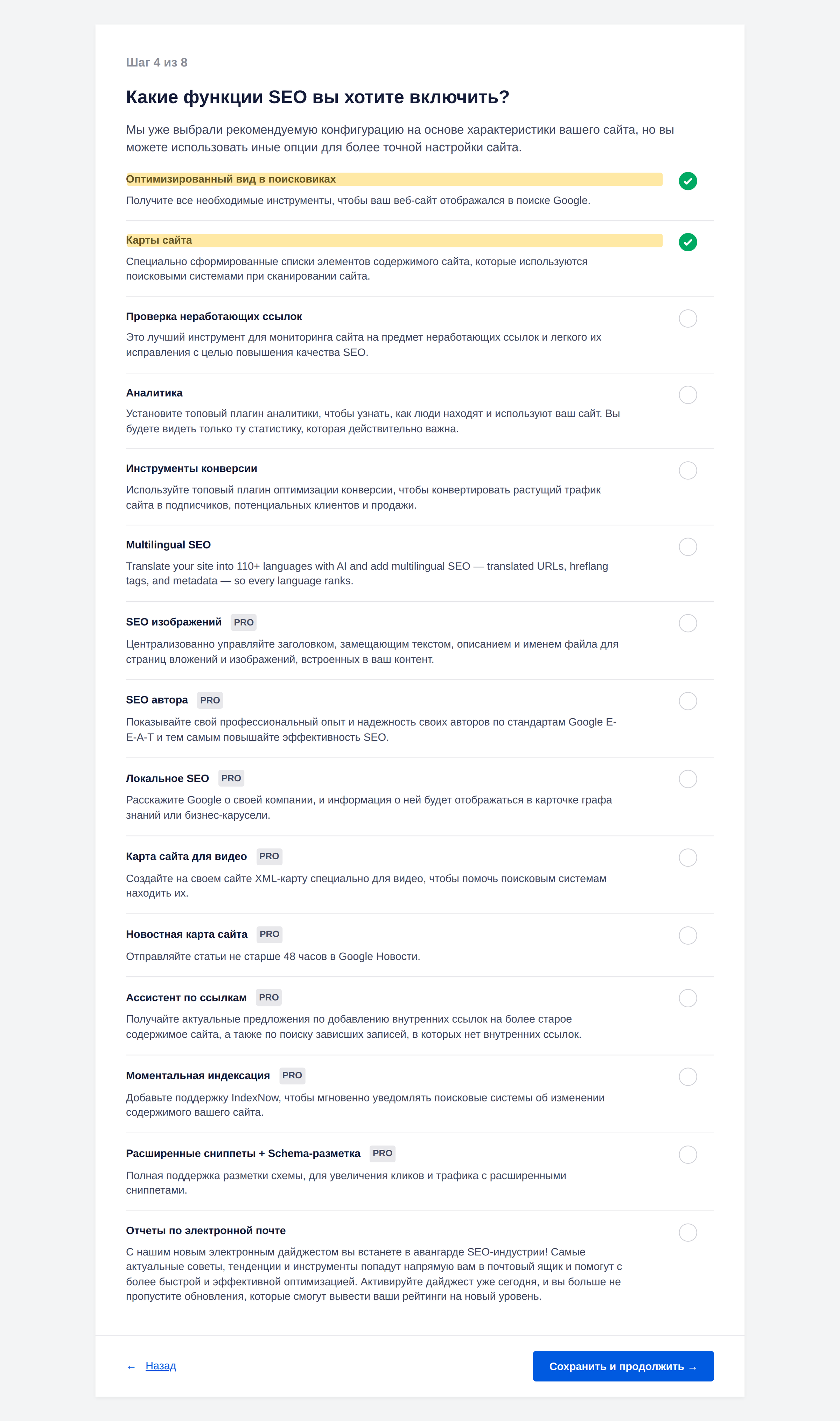
Нажмите «Сохранить и продолжить», когда включена эта пара. Раздел «Расширения» потом не станет вашим общим выключателем: в бесплатной версии там только платные аддоны. Бесплатные вещи, которые можно добавить позже — HTML-карта, RSS-карта, llms.txt, — включаются на экране карт сайта.
Сниппет главной страницы
Экран «Вид в поисковиках» показывает превью главной в стиле Google. Здесь превью только для просмотра: если заголовок или описание не нравятся, вернитесь на шаг категории или поправьте их позже в разделе «Вид в поисковиках». Это первая публичная строка, которую поисковик покажет для корня сайта, поэтому пишите её для человека, а не для таблицы ключей.
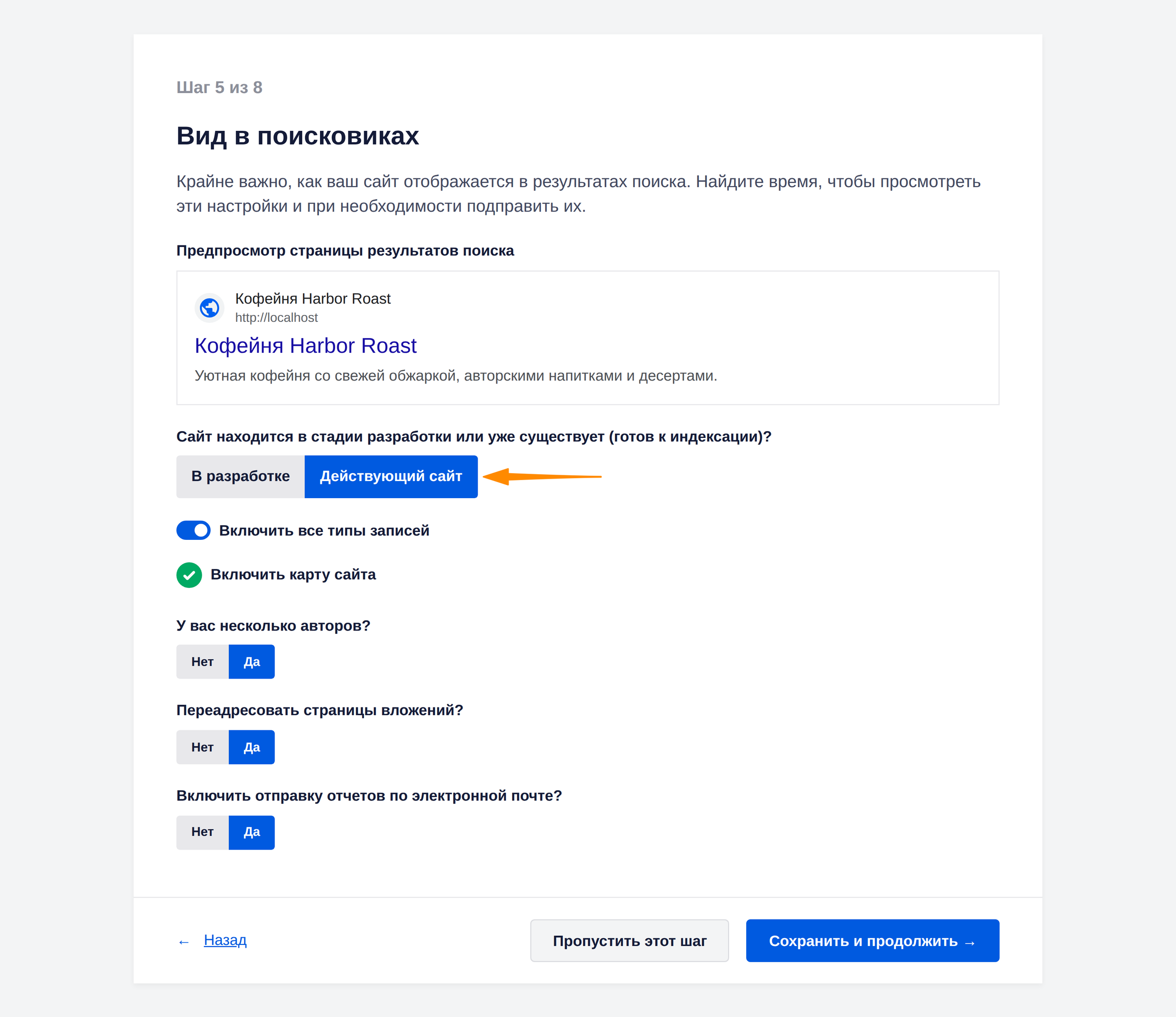
Под превью экран спрашивает состояние сайта — «В разработке» или «Действующий сайт» — и предлагает два переключателя: «Включить все типы записей» и «Включить карту сайта». Вариант «В разработке» добавляет правило noindex, чтобы недоделанный сайт не попал в выдачу; на рабочем сайте выбирайте «Действующий сайт». У WordPress есть свой независимый выключатель: если в «Настройки» → «Чтение» включена просьба не индексировать сайт, переключатель помощника её не перебьёт. Снимите эту галочку, прежде чем отправлять карту сайта.
Что можно пропустить в бесплатной версии
Оставшиеся стадии помощника полезны на рабочем домене и необязательны на локальном или тестовом сайте. Пропуск не ломает карту сайта и сниппет главной. К каждой задаче можно вернуться из панели управления и контрольного списка SEO.
Умные рекомендации
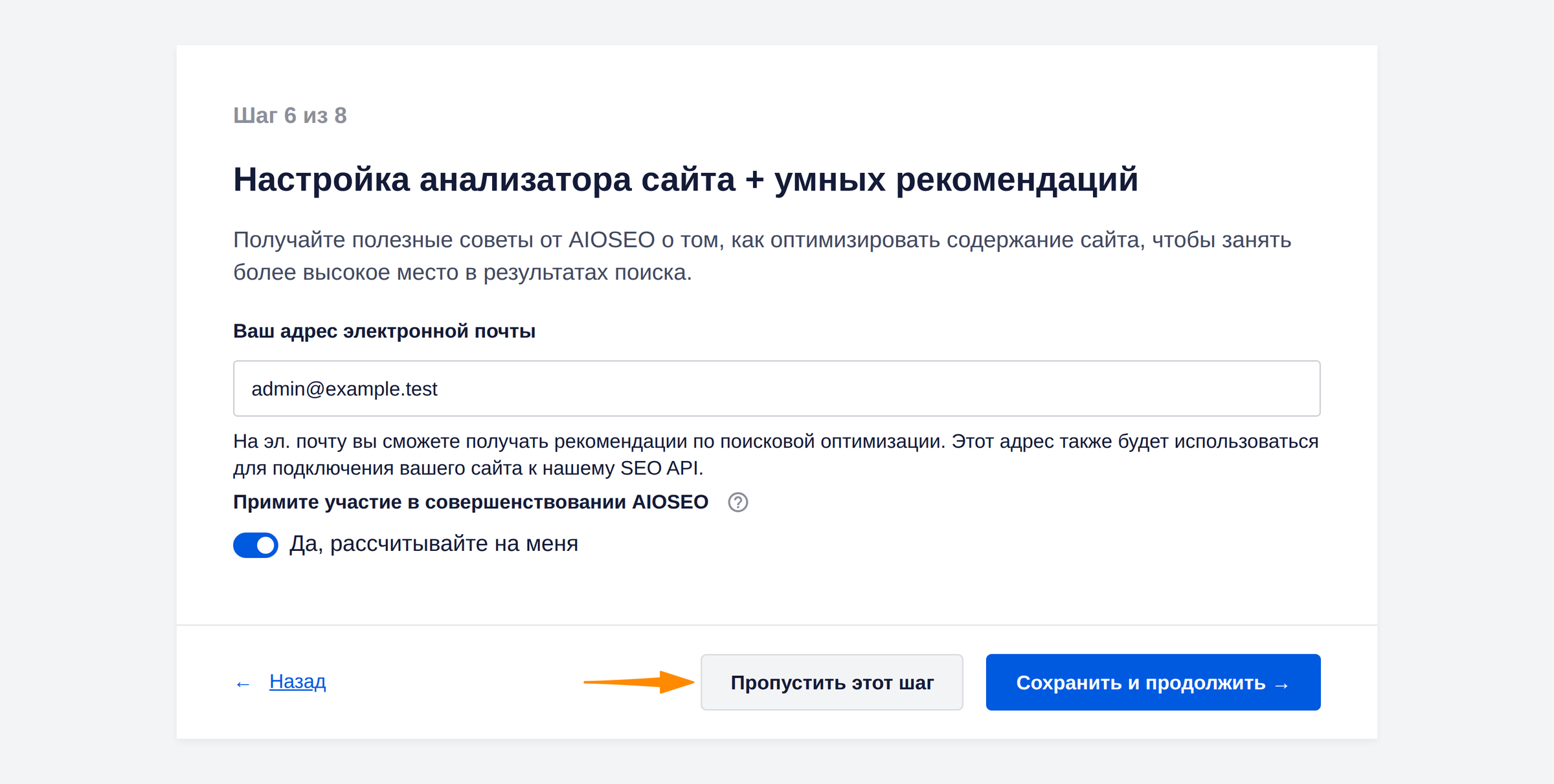
Шаг 6 называется «Настройка анализатора сайта + умных рекомендаций», и анализ здесь не запускается. Экран просит «Ваш адрес электронной почты» — он нужен и для рекомендаций, и для подключения сайта к SEO API разработчика, — а рядом стоит переключатель «Примите участие в совершенствовании AIOSEO», заранее выставленный в положение «Да, рассчитывайте на меня». Локальному сайту анализатору смотреть не на что, поэтому нажмите «Пропустить этот шаг» и позже запустите All in One SEO → «Анализ SEO» с рабочего адреса. Если адрес оставить, приходит еженедельный отчёт по почте — в бесплатной версии он есть.
Google Search Console
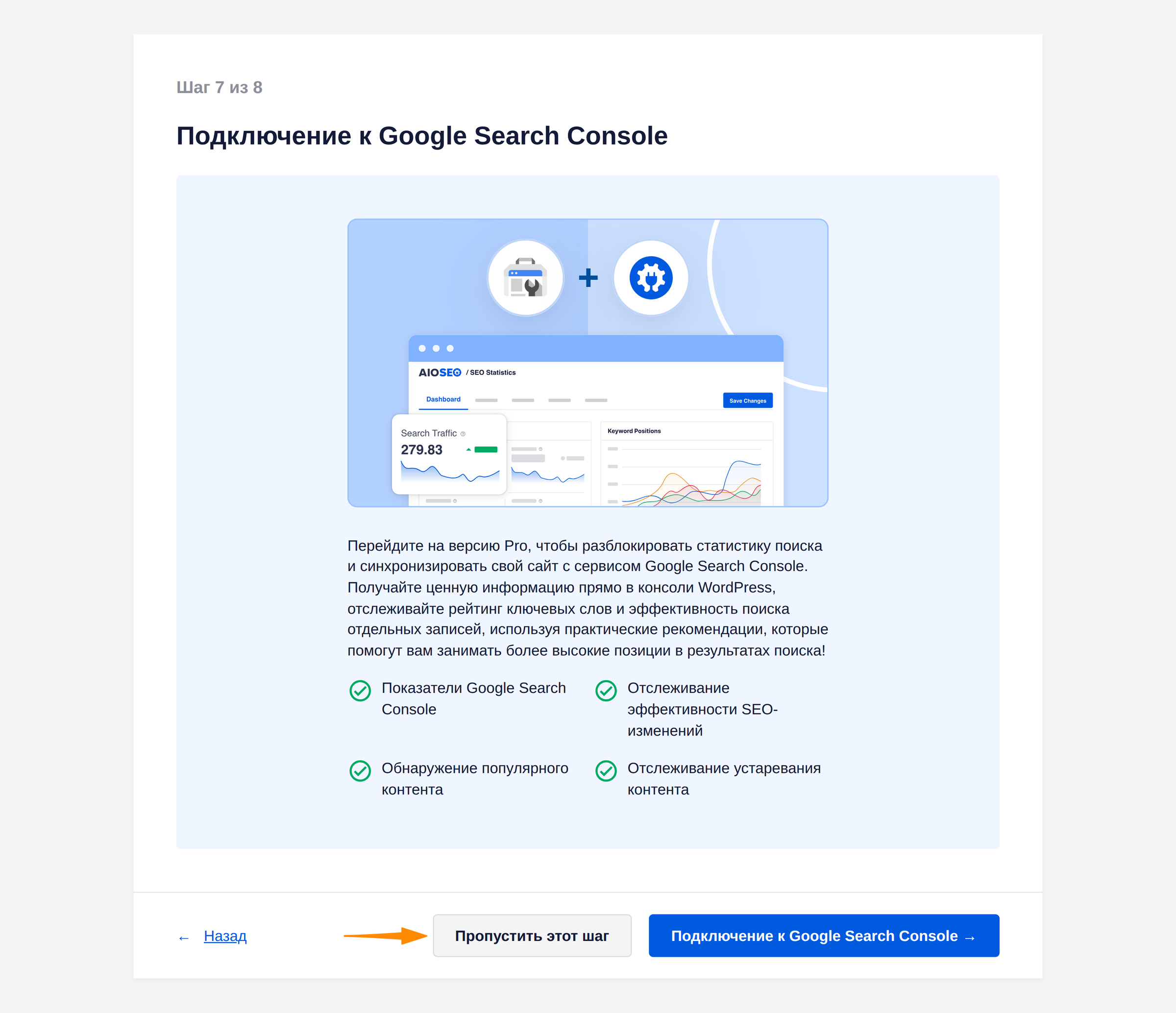
Следующая карточка предлагает «Подключение к Google Search Console» и перечисляет, что даёт связка: «Показатели Google Search Console», «Отслеживание эффективности SEO-изменений», «Обнаружение популярного контента», «Отслеживание устаревания контента». Прочитайте список до того, как нажмёте кнопку: это функция «Статистика поиска», и доступна она на тарифе Elite, поэтому в бесплатной версии шаг заканчивается предложением апгрейда. Нажмите «Пропустить этот шаг». Само подтверждение сайта бесплатно и этой кнопки не требует: HTML-тег вставляется в All in One SEO → «Общие настройки» → «Инстр. веб-мастера». Поле Яндекс.Вебмастера живёт на том же экране, кабинет — на webmaster.yandex.ru.
Лицензионный ключ
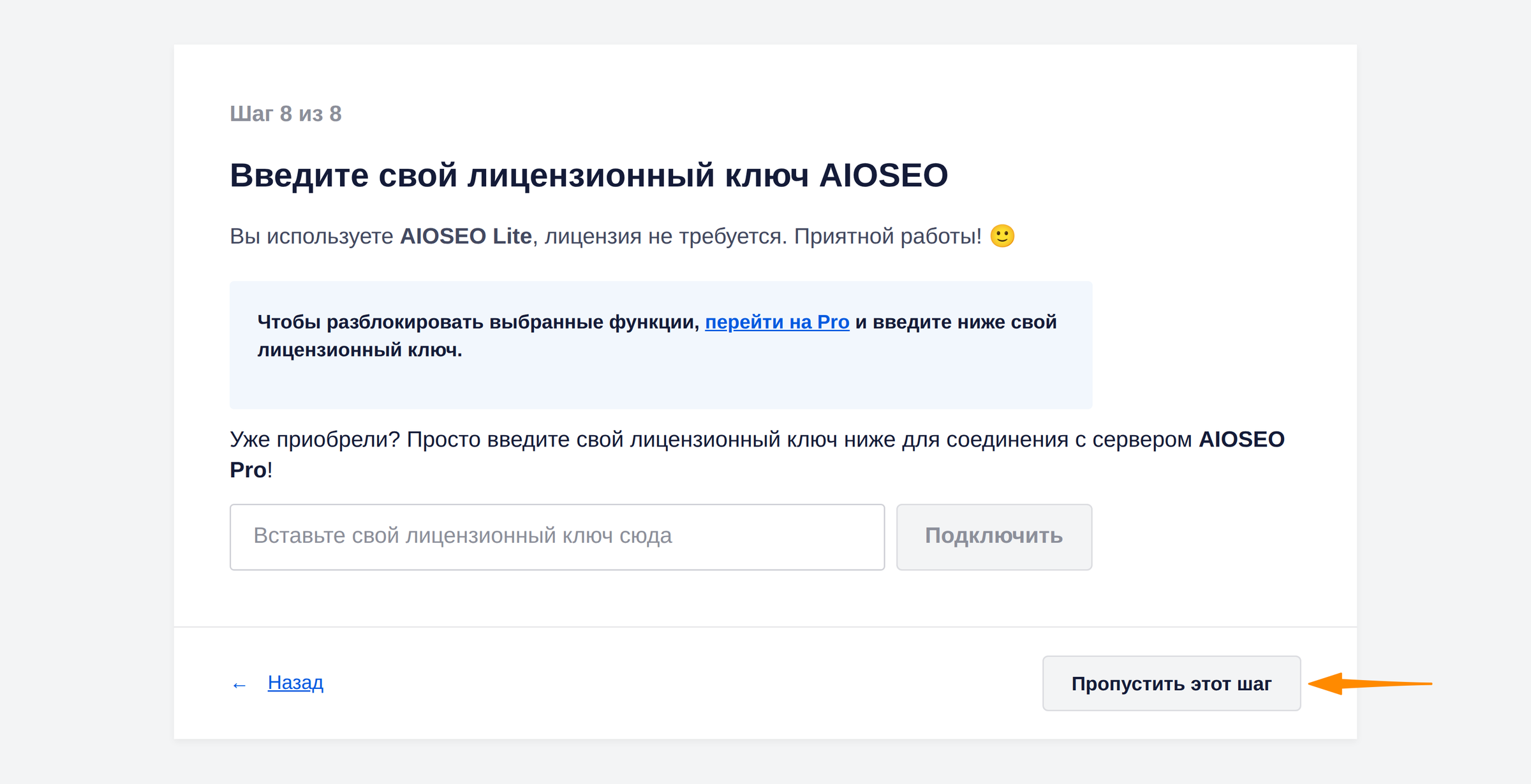
Стадия «Введите свой лицензионный ключ AIOSEO» нужна для Pro, и экран говорит это сам: вы используете AIOSEO Lite, «лицензия не требуется. Приятной работы!» Кнопка «Подключить» остаётся неактивной, пока поле пустое, так что делать здесь нечего. Нажмите «Пропустить этот шаг».
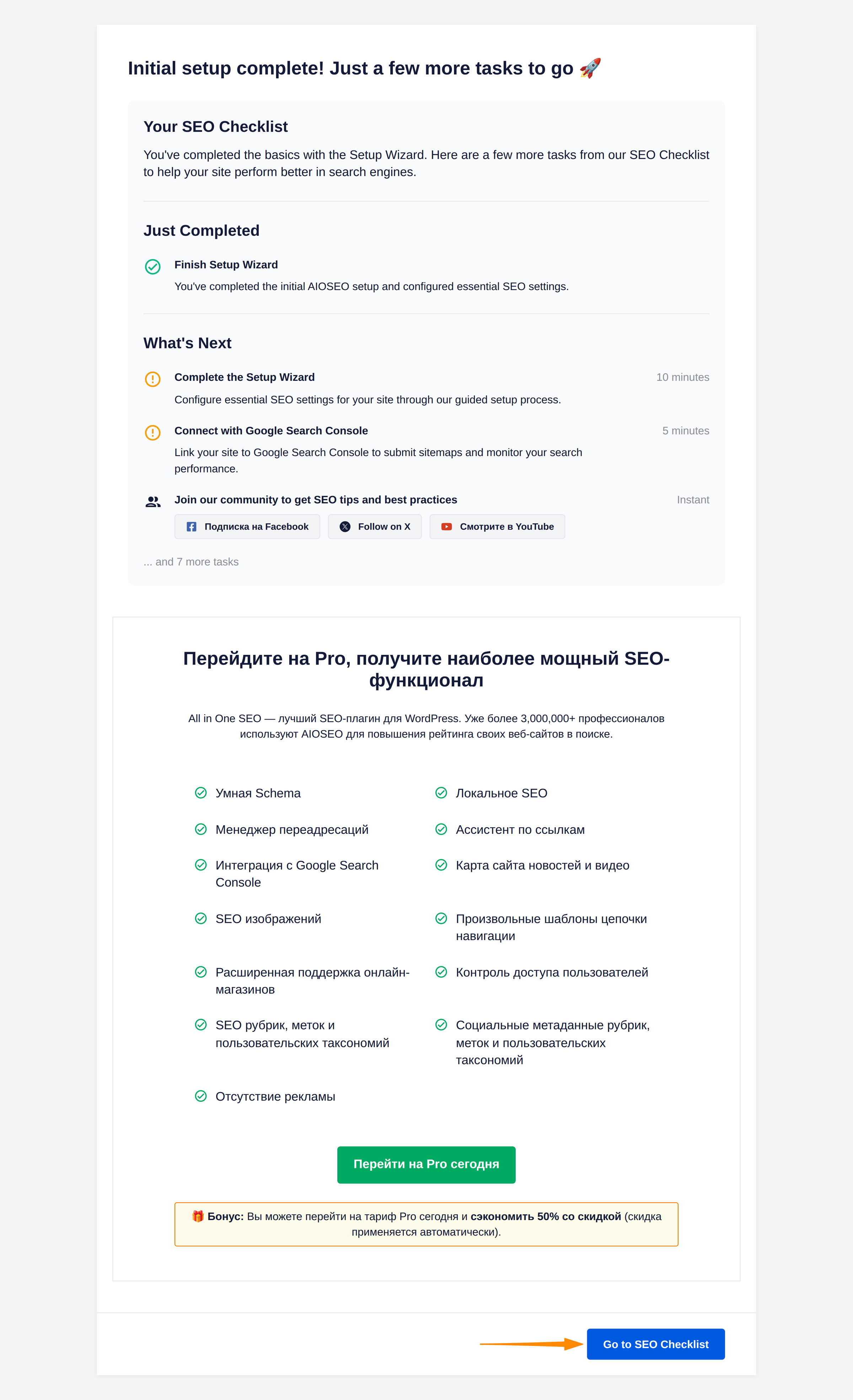
Последний экран пишет Initial setup complete! Just a few more tasks to go — этот блок в русской сборке не переведён — и сразу передаёт вас контрольному списку: Finish Setup Wizard в разделе Just Completed, а под What’s Next три задачи с оценкой времени: пройти помощник (10 минут), подключить Google Search Console (5 минут) и присоединиться к сообществу. Нажмите Go to SEO Checklist, а не закрывайте вкладку: другого выхода экран не предлагает.
Что проверить сразу после помощника
Помощник закончился, работа нет. В тот же день пройдите короткий список, чтобы установка не осталась в полуготовом виде.
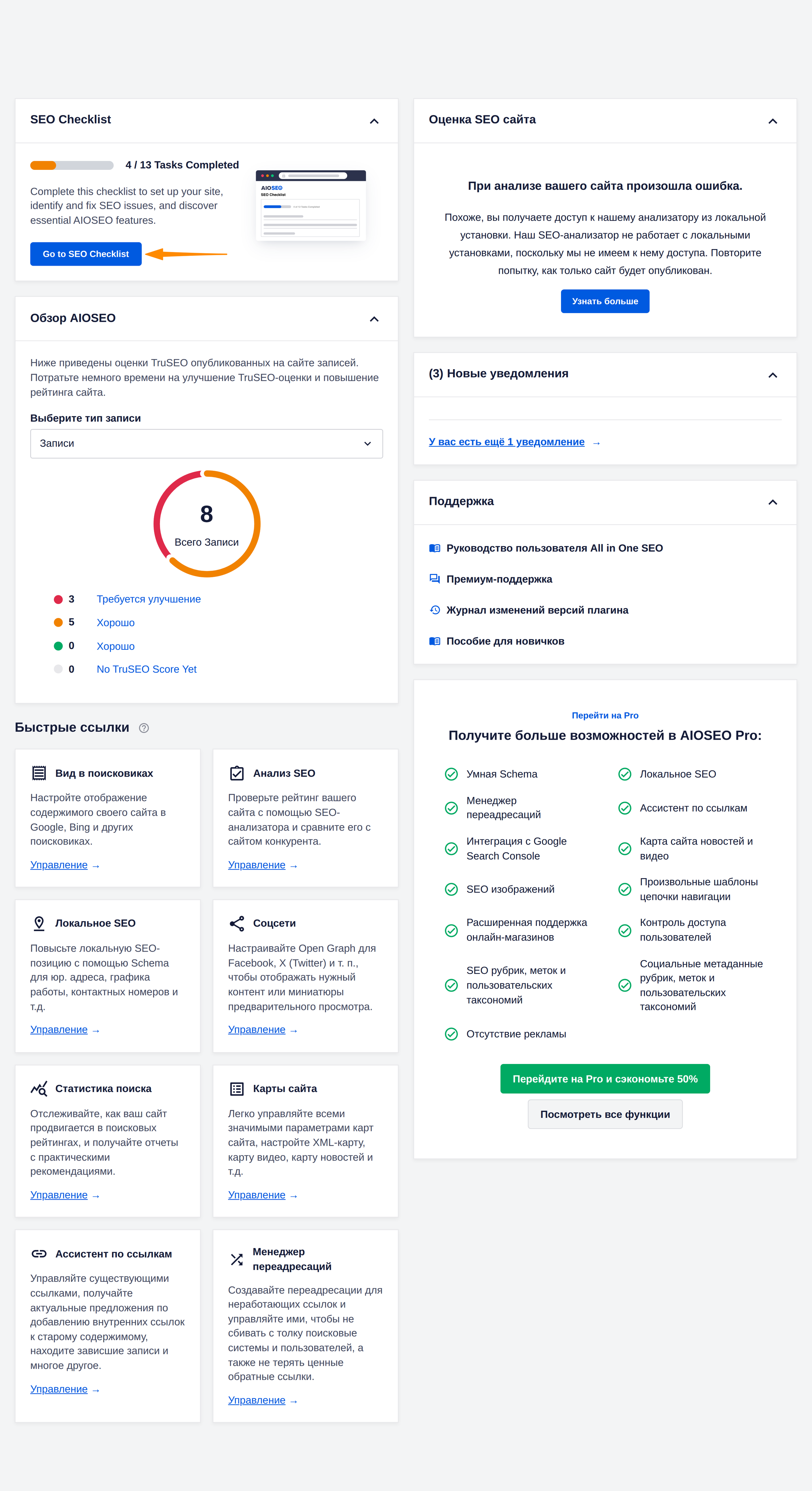
- Откройте панель управления — All in One SEO → «Панель управления». Посмотрите виджет SEO Checklist и карточки «Оценка SEO сайта» и «Быстрые ссылки».
- Пройдите контрольный список SEO — All in One SEO → «Общие настройки» → вкладка контрольного списка. Начните с задач высокого приоритета. Снимайте только те пункты, которые к сайту правда не относятся.
- Проверьте живую карту сайта — откройте
/sitemap.xml, убедитесь, что там нужные типы записей, и отправьте адрес в Google Search Console и в Яндекс.Вебмастер. - Сверьте метаданные на ключевых адресах — посмотрите исходный код главной, одной сильной записи и коммерческой страницы.
- Отключите лишние SEO-плагины — заголовки и описания должен писать один движок.
- Заведите привычку в редакторе — у каждой новой записи до публикации заполнены SEO-заголовок и метаописание в панели All in One SEO.
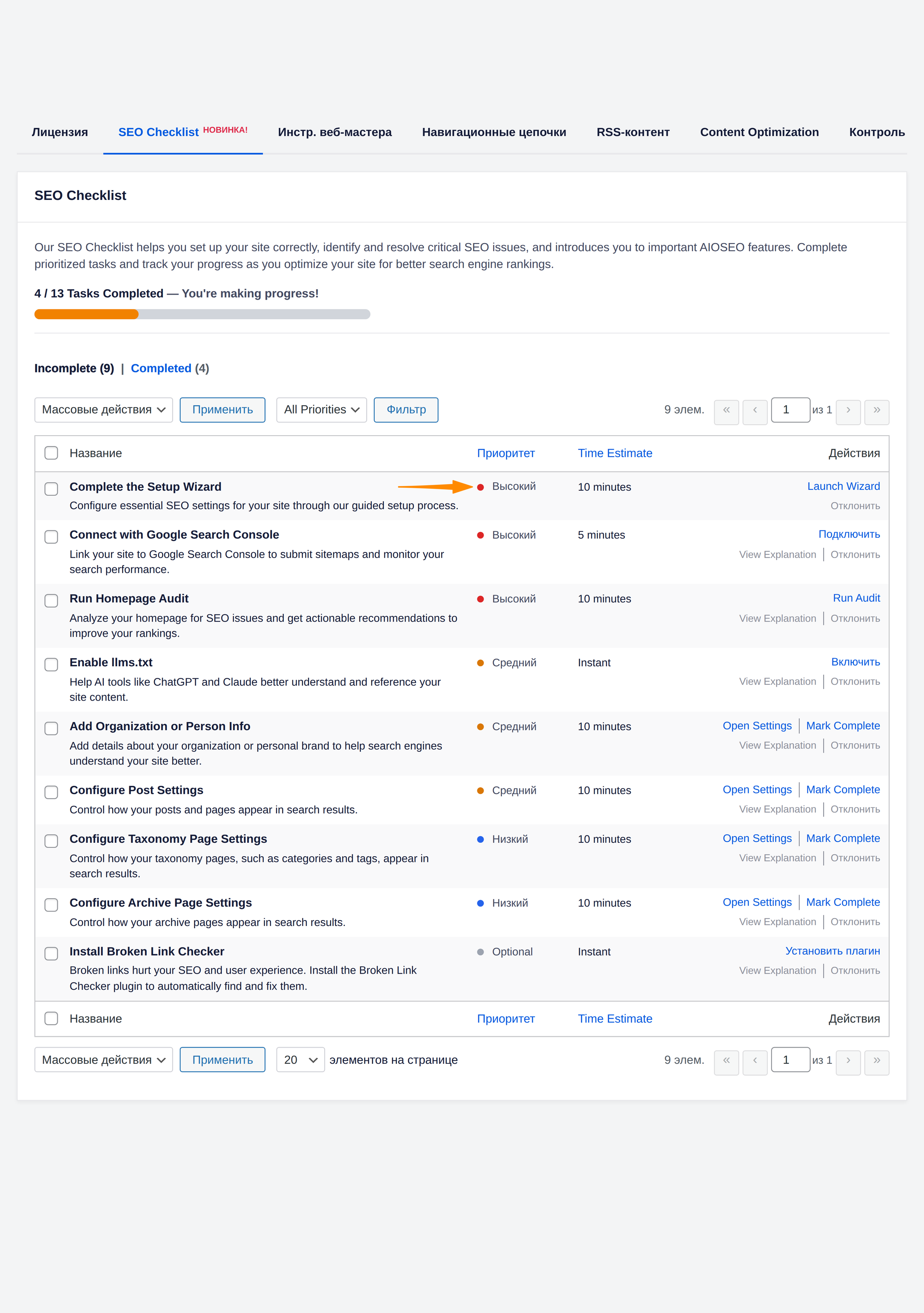
Контрольный список SEO — это таблица задач с колонками «Название», «Приоритет», Time Estimate и «Действия», разделённая на невыполненные и завершённые. Не удивляйтесь, что задача Complete the Setup Wizard висит в высоком приоритете сразу после того, как вы прошли помощник: сама себя она не закрывает, та же задача есть и на финальном экране. Остальные задачи высокого приоритета на свежей бесплатной установке — Connect with Google Search Console и Run Homepage Audit, ниже идут Enable llms.txt, Add Organization or Person Info и три задачи вида Configure… Settings. Фильтруйте по приоритету, а неподходящие задачи убирайте действием «Отклонить» в массовых действиях, а не оставляйте постоянную красную точку.
Сниппет и вид записи в поиске
Откройте любую запись и прокрутите до панели All in One SEO под редактором. На вкладке «Внешний вид» проверьте сниппет и заполните поля «Запись: заголовок» и «Метаописание». Можно использовать теги подстановки вроде #post_title и #separator_sa или ввести собственный текст. Превью сразу показывает вид в мобильной и компьютерной выдаче.
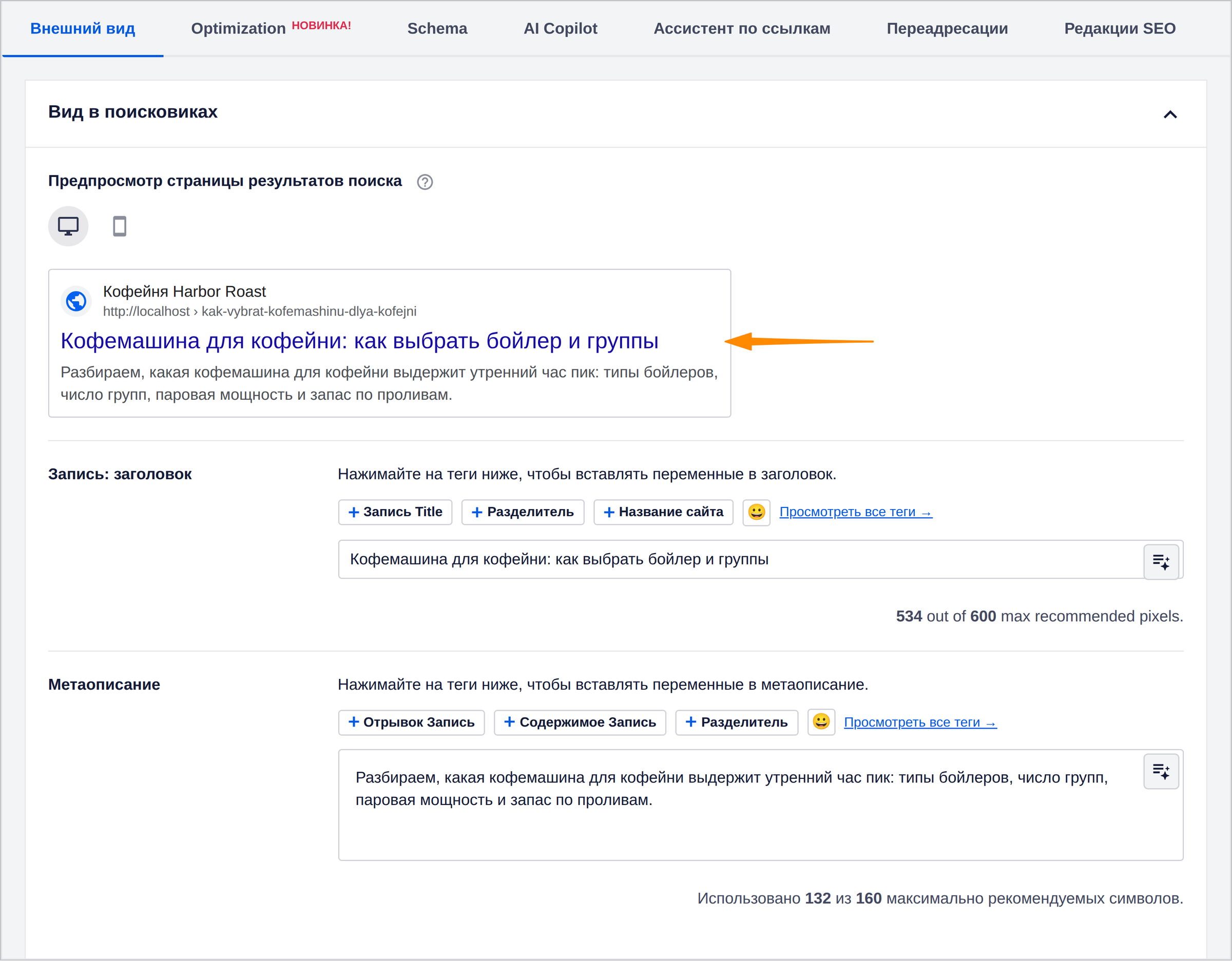
Панель показывает пустые поля и длину сниппета, и на этом бесплатная версия останавливается — текст она не пишет. Вкладка AI Copilot и кнопка Optimize with AI действительно переписывают заголовок, описание и сам текст в один клик, но работают на кредитах разработчика, а не на вашей модели. Если в архиве много записей без описаний или картинок без подписи, это работа с текстом, и здесь пригодится генератор поверх SEO-плагина: SmartyPress AI Engine отправляет эти поля выбранной модели и раскладывает ответ по полям WordPress — сам плагин текст не сочиняет. Оставьте All in One SEO источником правды для микроразметки и карты сайта; SmartyPress подключайте, когда оценка постоянно падает из-за пустых метаданных.
Оптимизация контента и ключевые фразы
Перейдите на вкладку Optimization, чтобы запустить анализ текста TruSEO. Блок показывает общую оценку — на записи выше это 82/100 — и четыре подвкладки со своими числами: «Ключевые слова», Basics 3, Spelling 7 и «Читабельность 90». На английском кадре подвкладок пять: там есть ещё Headline с оценкой заголовка. Русскому сайту она не показывается, потому что анализатор заголовков считает только английские фразы и пропускает контент на другом языке. Переключатель Highlight помечает проблемные предложения прямо в редакторе, а в списке языка на кадре выбран «Русский».
На подвкладке «Ключевые слова» введите главную поисковую фразу и нажмите «Добавить ключевое слово». В бесплатной версии фраза ровно одна: после первой поле гаснет с подсказкой Additional keywords are a Pro feature, кнопка отключается, а панель пишет, что ключевые слова закончились. Эту фразу плагин разбирает в таблице с колонками «Ключевые слова», «Оценка», Improvements и «Действия», и формулировки там ближе к редакторскому совету, чем к приговору. Невыполненные проверки панель держит наверху, пройденные прячет под строкой «Хорошо». Список ниже идёт в том же порядке, что и на кадре:
- Keyword in subheading — ищет запрос в заголовках внутри статьи.
- Keyword in introduction — проверяет вхождение фразы в первом абзаце текста.
- Keyword density — рассчитывает частоту упоминания фразы относительно объёма статьи.
- Keyword in meta description — сверяет наличие слов запроса в сниппете.
- Остальные строки — длина и распределение фразы, служебные слова в ней, конкурирующие ссылки, подписи к изображениям, SEO-заголовок и ярлык URL. Названия проверок в версии 5.0.0.1 не переведены и на русском сайте остаются английскими.
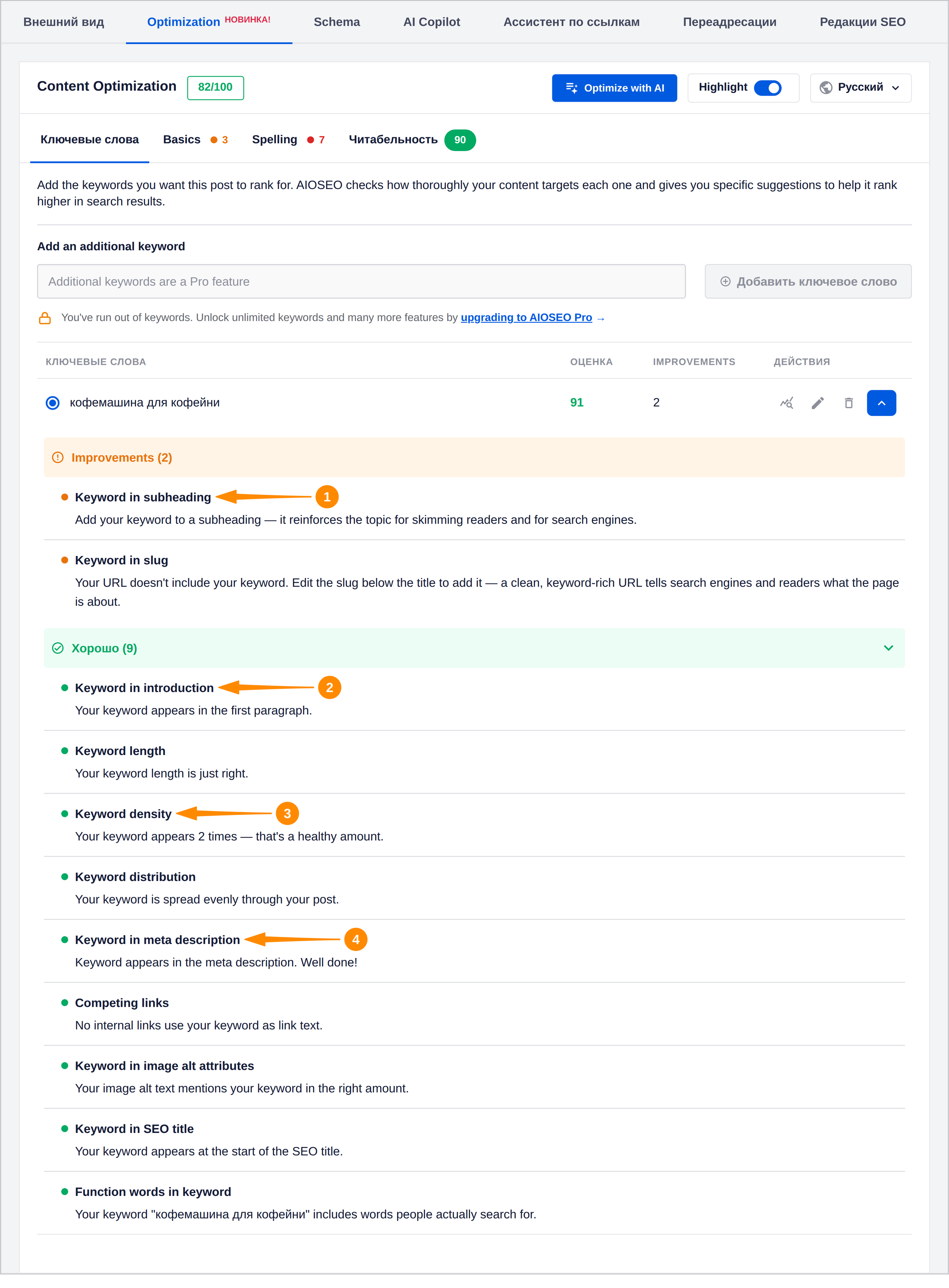
На кадре блок пройденных проверок раскрыт: по умолчанию девять из них свёрнуты под строкой «Хорошо (9)», и на виду остаются только невыполненные из блока Improvements (2) — на этой записи это Keyword in subheading и Keyword in slug. Соседние подвкладки считают своё: Basics смотрит длину заголовка и описания, Spelling ищет опечатки, «Читабельность» оценивает длину абзацев и предложений. Относитесь к рекомендациям как к ориентиру: понятность для читателя важнее, чем зелёный индикатор по каждому пункту. Часть проверок русскому сайту не пройти в принципе — например, ярлык URL латиницей никогда не совпадёт с кириллической фразой.
Микроразметка на вкладке Schema
Вкладка Schema показывает граф структурированных данных, назначенный записи. В бесплатной версии в строке «Используемая Schema» выбран тип «Статья — Запись блога (По умолчанию)». Микроразметку статьи All in One SEO собирает из того, что у записи уже есть: заголовок, SEO-описание или отрывок, обложка с подписью, язык страницы, рубрики, метки и профили автора. Размечать код руками не нужно.
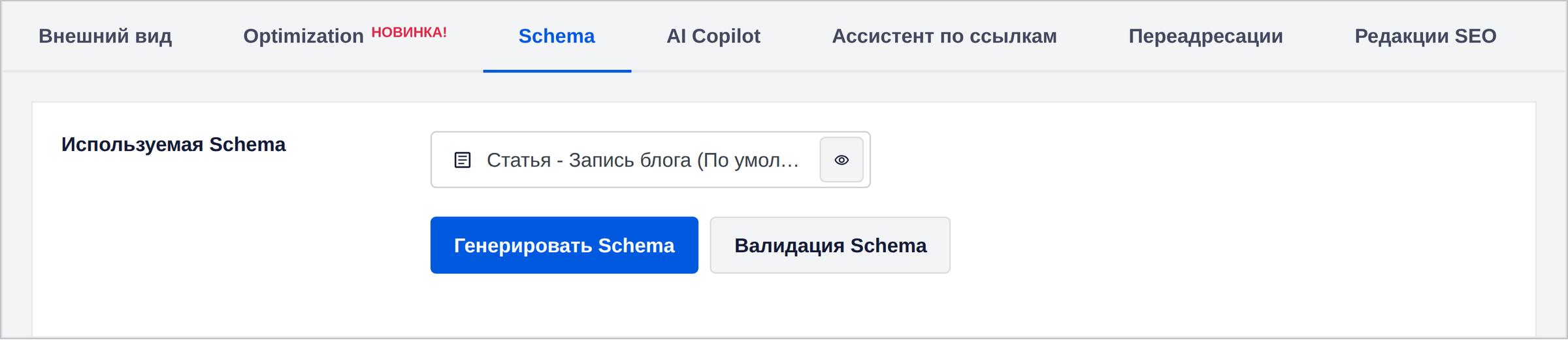
Кнопка «Генерировать Schema» открывает генератор разметки, но сам каталог типов относится к Pro; кнопка «Валидация Schema» отдаёт страницу внешнему валидатору Google. Обычной записи блога встроенной разметки «Статья» хватает, и бесплатная версия отдаёт не только её: на всех записях, страницах, таксономиях и архивах добавляются навигационные цепочки и разметка поиска по сайту, а для графа знаний — контакты организации и логотип. При этом валидная разметка не гарантирует расширенный сниппет: поисковик не обязан показывать данные, которые вы передали.
Живая карта сайта
После помощника XML-карта доступна по адресу https://ваш-домен/sitemap.xml. На диск при этом ничего не пишется: All in One SEO не создаёт физический файл, а отдаёт виртуальные страницы, которые формируются в момент запроса, — поэтому новые записи попадают в карту без пересборки. Открывается индекс: на кадре в нём семь карт с колонками URL, «Счётчик URL» и «Последнее обновление» — записи, страницы, товары, рубрики, метки и дополнительные адреса. Изображения уже находятся внутри этих карт, отдельную карту картинок включать не нужно.
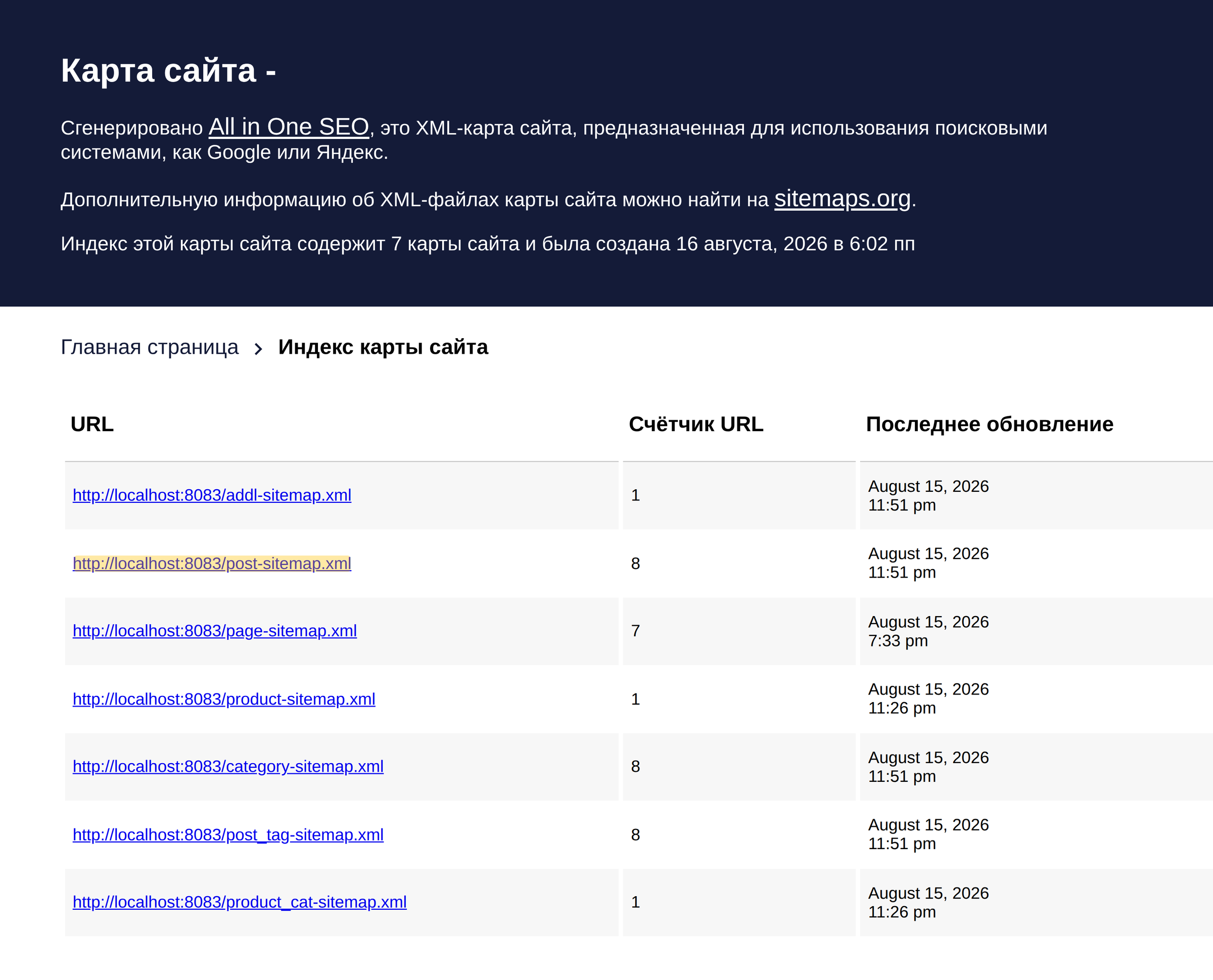
Отправьте именно этот адрес в Google Search Console и в Яндекс.Вебмастер. Не отправляйте /sitemap_index.xml, если сайт его не отдаёт: у All in One SEO по умолчанию /sitemap.xml. Когда Search Console подключена, плагин отправляет карту сам, и делать это руками уже не нужно. Новостная и видеокарта — Pro; бесплатного индекса хватает блогу и небольшому бизнесу.
Если перед сайтом стоит прокси, CDN или файрвол, убедитесь, что sitemap.xml и robots.txt не отдаются из кеша как пустые страницы ошибки. Законченный помощник не поможет, если роботы не видят файлы.
Помощник закрывает основу, но большая часть плагина живёт в разделах, на которые он только указывает. Дальше — все бесплатные экраны настроек All in One SEO по порядку: общие настройки, вид в поисковиках, соцсети, карты сайта и инструменты.
Как открыть настройки All in One SEO и что включить в расширениях
После завершения помощника All in One SEO создаёт свой раздел в левой колонке панели администратора WordPress. Главный пункт подписан All in One SEO. При нажатии на него открываются «Панель управления», «Общие настройки», «Вид в поисковиках», «Соцсети», «Карты сайта», «Анализ SEO», «Инструменты», «Расширения» и «О нас». Это бесплатные экраны, которым посвящена статья. В том же списке стоят пункты, которые бесплатная версия не откроет, — «Ассистент по ссылкам», «Переадресации», AI Suite NEW!, «Локальное SEO», «Статистика поиска», — а внизу ссылка Upgrade to Pro. Они описаны в конце статьи без скриншотов.
В эти же разделы можно перейти из карточек на главной панели управления All in One SEO. Боковое меню удобнее, когда нужно сразу открыть конкретную вкладку. Главная панель полезна для общей оценки и быстрого перехода к контрольному списку SEO. Оба пути изменяют одни и те же параметры сайта в базе данных.
- Откройте меню плагина — в боковой панели админки нажмите пункт All in One SEO. По умолчанию откроется сводная панель управления.
- Выберите нужный экран — «Общие настройки» для кодов веб-мастеров и цепочек навигации, «Вид в поисковиках» для шаблонов сниппетов, «Карты сайта» для файлов индексации, «Инструменты» для robots.txt и импорта.
- Сохраняйте каждую вкладку — экраны не сохраняются сами, поэтому нажимайте «Сохранить изменения» до перехода на соседнюю вкладку, чтобы потом не гадать, записалось поле или нет.

Боковое меню честно показывает границы этой установки. На сайте, прошедшем помощник, карты сайта и управление видом в поиске уже включены, остальное подключается по необходимости, а пункт с меткой Pro ведёт на страницу покупки, а не к функции.
Расширения — витрина платных аддонов
Раздел «Расширения» вопреки названию ничем в бесплатной версии не управляет. Все карточки на нём — платные аддоны: Author SEO (E-E-A-T), Link Assistant, Video Sitemap, Local Business SEO, News Sitemap, IndexNow, Image SEO, и вместо переключателя на каждой стоит кнопка Upgrade to Pro. Кнопка «Активировать все» сверху без лицензии не включает ничего.

Поэтому не искать здесь бесплатные возможности — они живут в своих разделах. HTML-карта и RSS-карта включены по умолчанию, а переключаются на своих вкладках в разделе «Карты сайта»; там же лежит LLMs.txt — единственная бесплатная вещь, которая по умолчанию выключена. Карты сайта и вид в поисковиках включает помощник настройки, а не этот экран.
Общие настройки: разделитель, веб-мастер и крошки
Раздел «Общие настройки» содержит базовые служебные параметры. На первой вкладке находятся поле лицензионного ключа (в бесплатной версии Lite остаётся пустым), синий баннер с кнопкой «Запустить мастер настройки» для повторного запуска помощника и служебные ссылки. Весь ряд вкладок такой: «Лицензия», SEO Checklist, «Инстр. веб-мастера», «Навигационные цепочки», «RSS-контент», Content Optimization, «Контроль доступа» и «Дополнительно». Разделитель для сниппетов в выдаче настраивается в разделе «Вид в поисковиках», а разделитель для навигационных цепочек задаётся здесь, на вкладке крошек.

Кнопка «Активировать» рядом с полем лицензии остаётся неактивной, пока поле пустое, так что в бесплатной версии здесь делать нечего. Если потребуется изменить базовые данные сайта — название компании или тип владельца — нажмите «Запустить мастер настройки» на этой же вкладке, а не отключайте плагин.
Инстр. веб-мастера — коды подтверждения
Вкладка «Инстр. веб-мастера» (внутри экран озаглавлен «Верификация инструментов поисковых систем») содержит карточки подключения: Google Search Console, «Средства веб-мастера Bing», сервис Яндекс Вебмастер, Baidu Webmaster Tools, «Верификация на Pinterest», IndexNow, Microsoft Clarity и Google Analytics. В большинство полей вводится код подтверждения из атрибута content, а не весь метатег, и экран прямо говорит, что с ним будет: «Вставленный выше код будет добавлен между тегами <head> </head> на каждой странице вашего сайта». Два поля выбиваются из общего правила: у Google Search Console рядом есть кнопка подключения через аккаунт, а Microsoft Clarity просит не метатег, а Project ID.

Сначала добавьте сайт в кабинете соответствующей поисковой системы, выберите вариант подтверждения через HTML-тег, скопируйте проверочный код, вставьте его в нужное поле и нажмите «Сохранить изменения». Откройте исходный код главной страницы и убедитесь, что тег появился в коде, после чего нажмите кнопку проверки в кабинете поисковика. Для Яндекса и Bing порядок действий одинаковый. Поле «Различные проверки» внизу вкладки позволяет добавить произвольный метатег для других внешних сервисов.
Поле различных проверок предназначено только для разовых тегов подтверждения. Скрипты веб-аналитики и диспетчер тегов лучше подключать через специализированные плагины или функции темы оформления, а не через проверочные поля SEO-плагина.
Хлебные крошки — цепочка над заголовком
Хлебные крошки — это навигационная цепочка вида Главная / Рубрика / Статья над заголовком публикации. All in One SEO выводит её в двух независимых местах: видимую цепочку на странице и разметку BreadcrumbList в исходном коде. Всё, что настраивается на вкладке «Навигационные цепочки», меняет только видимую цепочку — на микроразметку в коде эти настройки не влияют. Включение функции также не вставляет цепочку в тему: блок, шорткод или виджет нужно разместить вручную.

Блок предварительного просмотра сразу показывает изменения при выборе знака разделителя, переключении ссылки на главную страницу, изменении ярлыка главной (например, на Главная) и добавлении приставки цепочки навигации. Шаблоны для архивов, страниц поиска и ошибки 404 используют умные теги — переменные, которые плагин автоматически заменяет на реальные названия рубрик или текст поискового запроса. Опцию «Отображать текущий элемент» стоит оставить включённой, чтобы читатель видел текущую страницу; делать ли последний пункт ссылкой — дело выбора.
Чтобы вывести навигационную цепочку на страницах сайта, вставьте блок AIOSEO – Breadcrumbs в редакторе Gutenberg либо добавьте шорткод в нужную часть шаблона темы оформления или виджет. Настройка отдельных шаблонов крошек для каждого типа записей доступна только в Pro-версии, но для большинства сайтов стандартного общего формата полностью достаточно.
Содержимое RSS — текст вокруг ленты
RSS-ленту сайта часто читают через специальные приложения-читалки или используют агрегаторы контента. Вкладка «RSS-контент» (блок «Настройки RSS-канала») позволяет добавить текстовый блок до или после каждой публикации в ленте. Основная задача этой настройки — поставить ссылку на оригинальную статью, чтобы при копировании материалов в ленте сохранялось прямое указание на первоисточник. Умные теги позволяют автоматически подставлять ссылку на запись, название сайта или автора.

Стандартный шаблон в поле «Произвольный контент после RSS» уже содержит готовую строку со ссылкой на первоисточник. Если нет необходимости добавлять юридическое уведомление перед текстом, поле «Произвольный контент перед RSS» можно оставить пустым. Не размещайте в этих полях громоздкие рекламные баннеры, чтобы лента оставалась удобной для чтения.
Content Optimization — оценка TruSEO и проверки в редакторе
Вкладка «Content Optimization» объединяет настройки анализа текста и подсказок в редакторе записей. В первой карточке TruSEO & Content Settings собраны основные переключатели: оценка TruSEO, подсветка текста (Highlighter), выбор стиля выделения (Highlight style: Underline — подчёркивание или Highlight — цветовой фон), проверка орфографии (Spell Checker) и «Анализатор заголовков». TruSEO проверяет плотность ключевых слов, читаемость и длину предложений в процессе написания статьи. С анализатором заголовков русскому сайту не повезло: он считает только английские заголовки и пропускает контент на другом языке, а также названия товаров WooCommerce, поэтому оставленный включённым переключатель ничего не даёт и ничего не стоит.

Вторая карточка на этой вкладке — «Помощник по письму» (Writing Assistant) — предлагает интеграцию с сервисом SEOBoost. В строке «Подключиться к SEOBoost» стоят две кнопки: «Создать учетную запись бесплатно» и «Подключить к действующей учетной записи». Ниже флажок «Типы записей» задаёт, для каких публикаций будет доступен помощник. В бесплатной версии базовых проверок TruSEO вполне достаточно для контроля качества текста без подключения внешних сервисов.
Расширенные настройки — колонки записей и удаление данных
Вкладка «Дополнительно» (на экране блок называется «Расширенные настройки») управляет отображением служебных элементов в консоли и системными параметрами. Переключатель «Столбцы типов записей» («Включить все типы записей») позволяет выводить оценку SEO, заголовок и ключевые фразы в общих списках записей и страниц WordPress. Пункты «Столбцы таксономий», «Меню панели администратора» и «Виджеты консоли» отмечены как PRO и на бесплатной версии не редактируются.

Ниже расположены «Отчеты по электронной почте» — они работают и в бесплатной версии, что бы ни писала документация вендора: переключатель активен, а в блоке под ним задаются получатели, частота и есть кнопка тестового письма, чтобы «получать сводку самых важных обновлений SEO для вашего сайта прямо на свой почтовый ящик». Дальше идут «Уведомления» («Скрыть» или «Показывать» системные объявления в центре уведомлений) и «Отслеживание использования» (анонимная отправка данных разработчикам). Самый опасный пункт — переключатель удаления данных, и подсказка под ним не оставляет вариантов: «Опция удаляет ВСЕ данные AIOSEO (настройки и SEO-информацию) при удалении плагина. Процесс необратим!» По умолчанию он выключен. На рабочем сайте так и оставьте: день, когда вы удаляете плагин для переустановки, не должен становиться днём потери всех заголовков.
Вид в поисковиках: шаблоны записей, рубрик и вложений
Раздел «Вид в поисковиках» определяет внешний вид сниппетов сайта в поисковой выдаче Google и Яндекса. Если мастер настройки задал только базовые параметры главной страницы, то здесь формируются постоянные шаблоны заголовков и описаний. Вкладок семь: «Глобальные настройки», «Типы содержимого», «Таксономии», «SEO изображений», «SEO автора», «Архивы» и «Дополнительно». Заголовок и описание, введённые в карточке конкретной записи, шаблон перебивают. Но для рубрик и меток такое переопределение на уровне отдельного термина — функция Pro, поэтому в бесплатной версии шаблон таксономии и есть окончательный ответ.
Общие параметры и главная страница
На вкладке «Глобальные настройки» находятся карточки «Разделитель заголовка» и «Главная страница». Разделитель — это символ (тире, точка, вертикальная черта), который автоматически подставляется между названием записи и именем сайта. Выберите один аккуратный символ для всего проекта, чтобы сниппеты в результатах поиска выглядели единообразно.

Если главная страница выводит свежие записи блога, поля «Название сайта» и «Метаописание» на этой карточке задают её сниппет в поиске. Ориентируйтесь на счётчики плагина, а не на круглые числа: заголовок он считает в пикселях ширины при рекомендуемом максимуме 600 (это примерно 60–70 символов), описание — в символах при максимуме 160. Если главной назначена статическая страница, плагин предложит перейти к редактированию этой страницы. Ниже в секции графа знаний задаются «Название сайта», альтернативное название и выбор владельца — человек или организация, а логотип должен быть не меньше 112×112 пикселей в формате JPG, PNG, GIF, SVG или WEBP.
Типы содержимого — записи, страницы и товары
Вкладка «Типы содержимого» содержит карточки для каждого зарегистрированного типа записей: «Записи», «Страницы» и пользовательские типы. В каждой карточке видны вкладки «Заголовок и описание», «Schema-разметка», «Произвольные поля» и «Дополнительно». Две из четырёх в бесплатной версии открываются, но не работают: и Schema-разметка, и произвольные поля требуют лицензии Pro, так что выбрать тип микроразметки для типа записей здесь не получится. Переключатель показа в поиске бесплатный, и подсказка объясняет последствия: при значении «Нет» записи «будут исключены из алгоритма индексации и карты сайта, чтобы поисковые системы их игнорировали». Для статей и важных страниц оставьте «Да», шаблон заголовка Заголовок записи - Имя сайта — надёжный выбор, а в поле описания поставьте отрывок записи.

Для страниц, которым незачем конкурировать в поиске — корзина, оформление заказа, личный кабинет, служебные уведомления, — переключите показ в поиске на «Нет». Заодно они уйдут из карты сайта, и это правильно: одно решение закрывает оба сигнала сразу.
Шаблоны страхуют от пустых сниппетов, но не заменяют ручной текст. Если у сотни статей нет своего описания, шаблон создаст однотипные сниппеты из первых строк текста. Для качественной проработки описаний удобно использовать SmartyPress AI Engine: плагин отправляет заголовок и отрывок подключённой модели, а полученное описание сохраняет в поля All in One SEO, после чего автор может быстро проверить текст.
Владелец кофейни: шаблоны после помощника, потом живые сниппеты
Задача: сайт районной кофейни прошёл помощник All in One SEO. Сниппет главной выглядел аккуратно, но у записей блога в превью оставался голый заголовок, а страницы рубрик магазина наследовали общий шаблон «Архивы».
Как сделали: в разделе «Вид в поисковиках» задали шаблон заголовка записи — название, разделитель, имя сайта, написали понятный шаблон описания на основе отрывка, закрыли от индекса архивы по датам и оставили товары видимыми. Пустые описания десяти самых посещаемых записей отправили через SmartyPress AI Engine выбранной модели и проверили вручную.
Итог: новые записи сразу получили цельный заголовок. Старые важные страницы — уникальные описания. Рубрики перестали конкурировать с главной страницей за название бренда.
Таксономии — рубрики и метки
Вкладка «Таксономии» настраивает карточки «Рубрики», «Метки» и другие классификации сайта. Каждая таксономия имеет свой переключатель «Показывать в результатах поиска» и поля для шаблонов заголовка и описания. Если рубрики оформлены как полноценные тематические разделы со своим вводным текстом, оставьте их в поиске и добавьте название рубрики в шаблон описания. Если метки используются как случайные ключевые слова, выключите показ меток в поиске, чтобы не создавать множество страниц с дублирующимся списком статей.

Запрет индексации таксономии не удаляет её с сайта: посетители по-прежнему могут открывать страницы рубрик и меток. Это лишь указание поисковым роботам не включать такие списки в результаты выдачи. Решение принимается на уровне шаблона: сделать исключение для одной рубрики в её экране редактирования бесплатная версия не позволяет, это возможность Pro, поэтому шаблон должен подходить всем терминам.
Медиа — страницы вложений и подпись к картинке
WordPress автоматически создаёт отдельную страницу для каждого загруженного в медиатеку файла. Такие страницы обычно содержат только картинку без текста и могут засорять поисковый индекс. Карточка «Вложения» предлагает три варианта: «Отключено», «Вложение» и «Родитель вложения». По умолчанию стоит «Вложение», и это же рекомендует сам плагин: «Рекомендуем переадресовывать URL вложения обратно на само вложение, поскольку страницы вложений WordPress по умолчанию имеют небольшую SEO-ценность». Вариант «Родитель вложения» выглядит аккуратнее, но ломается на картинках, которые ни в одну запись не вставлены: родителя нет, переадресовывать некуда.

Всё, что выше этой карточки, — демонстрация Pro. Вкладка встречает надписью «SEO изображений — это функция PRO» и кнопкой «Разблокировать SEO изображений», а подвкладки «Alt-тэг», «Название», «Подпись», «Описание» и «Название файла» со смарт-тегами и вариантами регистра видны, но не работают. В бесплатной версии замещающий текст (alt-текст) задаётся в стандартной медиатеке WordPress. Если на сайте много изображений без описаний, плагин SmartyPress AI Engine может передать изображение подключённой модели с поддержкой зрения и автоматически заполнить поле alt-текста у каждого вложения.
Архивы — авторы, даты и поиск
Вкладка «Архивы» содержит карточки Author Archives и Date Archives — в русской сборке эти подписи не переведены. У каждой свой переключатель показа в поиске, поля шаблонов заголовка и описания и подвкладка «Дополнительно». На сайте с одним автором архивы автора дублируют главную ленту, поэтому их закрывают. На многопользовательском ресурсе их оставляют открытыми и пишут шаблон с именем автора. Архивы по датам имеют смысл на новостном сайте, где читатели ищут публикации по месяцам; обычному блогу они дают только временные дубли, и их лучше закрыть.

Ниже этих двух карточек есть третья — Search Page, страница результатов внутреннего поиска, с тем же переключателем показа в поиске и смарт-тегами для поискового запроса, разделителя и названия сайта. Из выдачи она исключена по умолчанию, и это верная настройка: динамические страницы запросов только расходуют ресурс обхода.
WooCommerce — вкладка товаров
Когда на сайте активен интернет-магазин WooCommerce, в разделе появляется карточка «Товары». Она работает аналогично остальным типам записей: позволяет включить показ товаров в результатах поиска, задать шаблон заголовка (например, Товар Title - Разделитель - Название сайта) и сформировать шаблон описания на основе краткого описания товара.

Убедитесь, что служебные страницы магазина (корзина, оформление заказа, личный кабинет) закрыты от индексации. Если в каталоге много товаров с пустыми описаниями, подготовьте их через SmartyPress AI Engine и проверьте перед публикацией. Рубрики товаров и атрибуты получают свои экраны, но настраивать их можно только в Pro.
Последняя вкладка раздела, «Дополнительно», собирает рычаги на весь сайт, и вендор отмечает их как настройки для опытных пользователей. Global Robots Meta задаёт директивы индексации сразу для всего сайта. Crawl Cleanup сокращает число адресов и технических RSS-фидов, которые видит робот: на крупном сайте это экономит краулинговый бюджет, маленькому не нужно, а случайно выключенный основной RSS-канал вредит подпискам. И есть группа, которая нужна как раз русскому сайту: «Использовать метаключевые слова» вместе с вариантами из рубрик, из меток и с динамической генерацией. Google этот тег давно не учитывает — опция сохранена потому, что его по-прежнему читает Яндекс.
Соцсети: профили, Open Graph и карточка X
Раздел «Соцсети» управляет тем, как ссылки на сайт выглядят при отправке в мессенджеры и социальные сети. Вкладок четыре: «Профили соцсетей», Facebook, X (Twitter) и Pinterest. Параметры поисковой выдачи это превью не формируют: теги Open Graph и карточки настраиваются здесь, отдельно.
Профили в соцсетях
Вкладка «Профили соцсетей» содержит поля для прямых ссылок на страницы организации: Facebook, X (Twitter), Instagram, TikTok, LinkedIn, Pinterest, YouTube, Tumblr, Yelp, SoundCloud, Wikipedia, MySpace, WordPress, Bluesky и Threads. Экран объясняет смысл прямо: «Чтобы поисковые системы учитывали, какие профили связаны с этим сайтом, введите их ниже». Указывайте только реально используемые адреса. Две вещи легко пропустить: переключатель «Использовать одинаковое имя пользователя для разных соцсетей» заполняет поля из одного логина, а поле дополнительных профилей принимает любые другие адреса по одному на строку — именно туда российский проект ставит страницу во ВКонтакте и канал в Telegram. У авторов есть свои профили на экране пользователя.

Заполнение профилей здесь формирует данные микроразметки для поисковых систем, но не задаёт само изображение для ссылок. Картинки для отправки в соцсети настраиваются на соседних вкладках Facebook и Twitter.
Facebook — Open Graph
Разметку Open Graph считывают Facebook, Telegram, ВКонтакте, WhatsApp и большинство современных мессенджеров. На вкладке Facebook (карточка «Общие настройки Facebook») включите тумблер «Включить Open Graph» и загрузите изображение в поле «Стандартная картинка записей в Facebook». Требование под полем загрузки мягче обычного совета — «Минимальный размер: 200×200 пикселей, идеальное соотношение 1,91:1, объем до 8 МБ. Допустимые форматы: JPG, PNG, WEBP и GIF», — но брать стоит всё же 1200×630: этот размер попадает в нужную пропорцию без растягивания. Картинка используется для публикаций, у которых нет своей обложки.

Запасное изображение служит лишь подстраховкой: у каждой важной статьи должна быть своя обложка записи. Если после замены картинки мессенджер показывает старое изображение, обновите адрес через инструмент отладки репостов соответствующей платформы.
X — карточки Twitter
Вкладка называется X (Twitter), карточка внутри — «Настройки карточки X (Twitter)». Включите карточки и выберите тип по умолчанию «Краткая информация с большим изображением». Один переключатель решает, использовать ли по умолчанию данные OG из вкладки Facebook, другой добавляет в карточку дополнительные данные — автора записи и примерное время чтения. Поле изображения просит «Минимальный размер: 300×157 px, идеальные пропорции 2:1, объем до 5MB», поэтому широкий кадр обычной социальной картинки здесь подходит.

Когда включены оба протокола (Open Graph и X Cards), каждая площадка выбирает подходящий формат метаданных, обеспечивая аккуратное оформление ссылок во всех сервисах.
Карты сайта: XML, HTML, RSS и LLMs.txt
Карта сайта передаёт поисковым роботам и сервисам искусственного интеллекта структурированный список страниц, открытых для индексации. На экране шесть вкладок: «Общая карта сайта», «Карта сайта RSS», «Карта сайта для видео», «Новостная карта сайта», «HTML-карта сайта» и LLMs.txt. Четыре из них работают в бесплатной версии, видеокарта и новостная карта — платные. Из четырёх бесплатных XML-индекс, HTML-карта и RSS-карта включены сразу после помощника; включать вручную нужно только LLMs.txt.
XML-карта сайта
На вкладке «Общая карта сайта» расположен переключатель «Включить карту сайта» и кнопка «Открыть карту сайта», которая открывает индекс /sitemap.xml в новой вкладке. Индексный файл объединяет отдельные карты для записей, страниц, товаров и рубрик. Оставьте карту включённой и проверьте состав включаемых типов данных.

- Проверьте типы записей — включите статьи, страницы и товары, исключив служебные и закрытые от индекса адреса.
- Сверьтесь с видом в поиске — типы данных, закрытые от индексации в разделе «Вид в поисковиках», должны быть исключены и из карты сайта.
- Откройте готовую карту — нажмите «Открыть карту сайта», убедитесь в корректном отображении файла и отправьте этот адрес в кабинеты Яндекс Вебмастера и Google Search Console.
- Устраните ошибку 404 — сначала проверьте переключатель карты, потом имя файла, затем кеш и CDN; правила перезаписи в версиях от 4.2.1 подозревают последними.
В блоке «Настройки карты сайта» постраничное деление сразу выставлено на 1000 адресов, и разработчик не советует увеличивать это число: большие файлы дольше формируются и тяжелее для роботов. Когда записей становится больше лимита, в индексе просто появляются нумерованные документы вида post-sitemap1.xml и post-sitemap2.xml. Архивы авторов и дат включать стоит только если читатели действительно ходят по сайту так.
HTML-карта сайта
HTML-карта сайта представляет собой наглядный каталог всех страниц и записей, удобный для обычных посетителей и улучшающий внутреннюю перелинковку сайта. Эта карта включена по умолчанию, и выбирать здесь надо не включение, а способ вывода: «Выделенная страница», «Gutenberg-блок», «Шорткод», «Виджет» или «PHP-код».

При выборе варианта «Выделенная страница» укажите адрес страницы (например, /sitemap/) и добавьте ссылку на неё в подвал сайта. Настройте сортировку публикаций и исключите пустые таксономии, чтобы каталог оставался удобным и структурированным.
RSS-карта сайта
Вкладка «Карта сайта RSS» отдаёт ленту с последними опубликованными или обновлёнными материалами — по умолчанию 50 записей. Роботы читают её, чтобы быстро находить свежие статьи, не разбирая весь XML-индекс. Как и HTML-карта, она уже включена: на стенде адрес /sitemap.rss отвечает кодом 200 сразу после помощника, поэтому вкладка нужна для донастройки, а не для включения.

RSS-карта дополняет основную XML-карту сайта, но не заменяет её. В кабинеты поисковых систем передают оба адреса.
LLMs.txt
Вкладка LLMs.txt создаёт текстовый файл для роботов языковых моделей: «Generate an llms.txt file to help AI engines discover the content on your site more easily» — этот блок настроек в русской сборке остался без перевода. Это единственный бесплатный формат карты, который по умолчанию выключен, поэтому начинать надо с переключателя. Ниже выбираются типы записей и таксономии, задаются заголовок и описание со смарт-тегами и ограничение по числу адресов — по умолчанию 1000. Два соседних переключателя идут с меткой PRO и в бесплатной версии неактивны: подробный llms-full.txt и выдача Markdown-версии записи, когда к её адресу добавляют .md.

Включите LLMs.txt, если хотите дать роботам языковых моделей упорядоченный список материалов, и выберите те же типы записей, что и для XML-карты. Файл не появится в ту же секунду: генерация ставится в очередь заданий планировщика, поэтому сразу после сохранения адрес /llms.txt отдаёт 404. Проверьте его через несколько минут, а при выключении переключателя плагин файл удаляет.
Инструменты: robots.txt, импорт и чистка базы
Раздел «Инструменты» предназначен для системного обслуживания, переноса настроек и технической диагностики. Вкладок в бесплатной версии семь: «Редактор robots.txt», «Редактор .htaccess», «Импорт/экспорт», «Правка базы данных», SEO Alerts, «О системе» и «Сниппеты кода». В повседневной работе нужны четыре из них — их и разбираем.
Редактор robots.txt
Вкладка «Редактор robots.txt» подменяет файл, который генерирует сам WordPress. Правила заводятся в таблице с колонками «Браузер» (это агент робота), «Директива» и «Значение»; существующие строки WooCommerce и wp-admin показаны как неактивные, а свои добавляются кнопкой «Добавить правило». Под таблицей стоят переключатели блокировки ИИ-роботов: All AI Crawlers одним рубильником, плюс Google AdsBot, OpenAI GPTBot, Common Crawl CCBot и Google Gemini & Vertex AI Bots по отдельности. Отдельная опция добавляет запрет на обход адресов внутреннего поиска вида ?s= и /search/.

Внимание: внимательно проверяйте составленные правила перед сохранением. Ошибочная директива Disallow: / полностью закроет сайт от индексации поисковыми системами. После сохранения откройте адрес /robots.txt в режиме инкогнито и убедитесь в корректности указания карты сайта и правил обхода.
Экран сам объясняет, где живут эти правила: «Как и WordPress, All in One SEO создает динамический файл, поэтому на сервере не будет статического файла. Содержимое robots.txt хранится в базе данных сайта». Отсюда и следствие: настоящий файл robots.txt в корне сайта побеждает, потому что его отдаёт веб-сервер, не спрашивая WordPress. Если правки не появляются по адресу /robots.txt, поищите этот физический файл через файловый менеджер хостинга и удалите.
Импорт/экспорт
Вкладка «Импорт/экспорт» решает три разные задачи. Блок «Импорт настроек из других плагинов» переносит данные Yoast SEO, Rank Math и SEOPress. «Настройки экспорта» выгружают отмеченные группы параметров — все сразу или выборочно: «Инстр. веб-мастера», «RSS-контент», «Дополнительно», «Вид в поисковиках», «Соцсети», «Карты сайта», Robots.txt, «Навигационные цепочки». А «Экспортировать содержимое» — совсем другое: это метаданные записей по выбранным типам и таксономиям в JSON или CSV. Поле импорта принимает файл JSON, CSV или INI. Отдельно есть блок «Настройки резервного копирования» с кнопкой «Создать резервную копию» — точки восстановления хранятся внутри плагина.

В списке источников появляются только те плагины, которые есть на сайте, но активными им быть не обязательно — если старый плагин уже удалён, поставьте его заново и не включайте, источник появится. После импорта выборочно откройте несколько записей и сверьте заголовки, а старый плагин оставьте отключённым, чтобы два движка не писали метатеги одновременно.
Правка базы данных
Вкладка подписана «Правка базы данных» и открывается на блоке «Настройки сброса / восстановления»: список флажков — «Все настройки AIOSEO», «Инстр. веб-мастера», «RSS-контент», «Дополнительно», Content Optimization, «Вид в поисковиках», «Соцсети», «Карты сайта», Robots.txt, «Навигационные цепочки» — и кнопка «Сбросить выбранные настройки», неактивная, пока ничего не отмечено.

Не выполняйте полный сброс настроек на работающем сайте без предварительного создания резервной копии. Сброс удаляет настроенные шаблоны и параметры, хотя сами статьи и страницы сайта остаются нетронутыми.
О системе
Вкладка «О системе» — это диагностический дамп, разбитый на блоки. Сначала сам сайт: «Версия» WordPress с указанием последнего выпуска рядом, «Язык сайта», «Часовой пояс», домашний и системный адреса, «Структура постоянной ссылки», признак мультисайта, сведения о главной странице, «Видимость для поисковых машин» и данные о каталоге загрузок. Дальше идут константы wp-config вроде ABSPATH и WP_CONTENT_DIR, затем сервер, база данных и лимиты PHP. В самом низу — блок отправки этих данных в поддержку.

Здесь же быстрее всего проверить, подходит ли окружение плагину. Заголовок сборки 5.0.0.1 требует формально WordPress 5.7 и PHP 7.2, но разработчик рекомендует WordPress 6.0 и PHP 8.0 и с начала 2026 года прекращает поддержку WordPress 5.9 и ниже. На кадрах выше в строке видимости для поисковых машин стоит «Виден» — если у вас там другое значение, ни одна настройка плагина сайт в индекс не вернёт.
Анализ SEO: что работает без публичного домена
У экрана «Анализ SEO» четыре вкладки, и три из них в русской сборке остались без перевода: Homepage Audit, Site Audit, Analyze Competitor Site и «Анализатор заголовков». Аудит главной оценивает длину заголовков, описания, alt-тексты, структуру подзаголовков и базовое техническое состояние. Полный обход сайта за вкладкой Site Audit относится к Pro начиная с тарифа Basic. Проверка идёт на серверах разработчика, поэтому локальная установка получает не отчёт, а ошибку: «Our SEO analyzer does not work on local installs because we are unable to access it». Пока сайт на локальном стенде, опирайтесь на проверки TruSEO в карточке записи, а сюда возвращайтесь после переезда на публичный домен.

Публичный домен ещё не гарантия успеха. Запросы приходят с двух адресов, 104.236.26.134 и 159.89.243.35, поэтому их может отсечь файрвол или плагин безопасности; на медленном хостинге проверка обрывается по таймауту в 60 секунд; а страница-заглушка «Скоро открытие» или режим обслуживания останавливают анализатор совсем — сквозь сплеш-экран SeedProd или капчу он не проходит. Оценка выставляется по шкале до 100 с разбором по группам, а порог «от 70 баллов» — наше редакционное правило, а не значение, которое задаёт плагин. Вкладка Analyze Competitor Site проводит те же проверки по чужому адресу, а «Анализатор заголовков» оценивает заголовки записей, но только англоязычные: другие языки и названия товаров WooCommerce он пропускает. За трафиком, запросами и показами следите в Яндекс Вебмастере и Google Search Console напрямую.
Сохранение изменений и где заканчивается бесплатная версия
Экраны настроек All in One SEO не сохраняют данные автоматически. У каждой вкладки своя кнопка «Сохранить изменения» в правом верхнем углу, и надёжная привычка — нажимать её перед переходом дальше, а не выяснять потом, какие поля доехали.

После сохранения параметров очистите кеш плагинов кеширования на сайте, чтобы обновлённые метатеги и карты сайта сразу отдавались посетителям и поисковым роботам. Бесплатная версия All in One SEO закрывает все базовые потребности сайта, а специализированные расширения входят в платный пакет Pro:
- Переадресации (Redirects) — управление правилами 301-перенаправлений и отслеживание ошибок 404.
- Ассистент по ссылкам (Link Assistant) — автоматические рекомендации по внутренней перелинковке и отчёт о ссылках.
- Локальное SEO (Local SEO) — расширенная микроразметка для местного бизнеса, часы работы и карты.
- Статистика поиска (Search Statistics) — графики переходов из поисковых систем внутри админки WordPress.
- Новостные и видеокарты сайта — специализированные XML-карты для Google Новостей и видеороликов.
- SEO изображений (Image SEO) — автоматическая перезапись названий файлов и массовая генерация alt-текстов.
Переход на Pro — это не переключатель внутри плагина. Pro поставляется отдельным плагином: вы покупаете лицензию, скачиваете zip-архив в личном кабинете, устанавливаете его и вводите ключ. Бесплатная версия при этом отключается, и её можно удалить — настройки и метаданные записей остаются в базе, заново ничего вводить не придётся. А пока грамотно настроенная бесплатная версия — это законченный рабочий инструмент.
Частые вопросы по All in One SEO
Нужен ли лицензионный ключ бесплатному плагину?
Нет. Пропустите стадию ключа. Ключ нужен только модулям Pro: переадресациям, локальному SEO и ассистенту по ссылкам.
Можно ли держать Yoast и All in One SEO вместе?
Это не обязательно. Импортёру нужно, чтобы Yoast был установлен, а не включён, поэтому его можно отключить до помощника и всё равно перенести данные. Проблема начинается, если оставить оба плагина работать постоянно: два движка, которые одновременно пишут заголовок, дают двойные метатеги и путаный сниппет.
Почему карта сайта отвечает 404?
Идите по порядку. Сначала проверьте, что в All in One SEO → «Карты сайта» включён переключатель карты, затем что вы открываете правильный адрес: имя файла настраивается, а оставшийся от старого плагина настоящий sitemap.xml перекрывает виртуальный. Дальше очистите кеш страниц и CDN и откройте адрес в приватном окне. Сохранение постоянных ссылок пробуйте последним: начиная с версии 4.2.1 правила перезаписи уже не типичная причина. Если в «Настройки» → «Чтение» включена просьба не индексировать сайт, сначала снимите её.
Подключает ли помощник Яндекс.Вебмастер?
Нет. Помощник предлагает только Google Search Console. Поле подтверждения Яндекса живёт в All in One SEO → «Общие настройки» → «Инстр. веб-мастера». Вставьте туда HTML-тег после того, как добавите сайт в кабинете Яндекса.
Где менять шаблоны заголовков после помощника?
All in One SEO → «Вид в поисковиках». Помощник задаёт главную и личность сайта. Шаблоны для записей, страниц и архивов — отдельный экран, его разбирает раздел о настройках после помощника.
Нужно ли запускать помощник заново после изменения настроек?
Нет. Помощник выполняет только первичную настройку. Любые параметры в разделах «Общие настройки», «Вид в поисковиках», «Соцсети» и «Карты сайта» можно в любое время редактировать независимо от других разделов.
Стоит ли оставлять архивы рубрик и меток в поиске?
Архивы рубрик стоит оставлять в поиске, если у них есть свой вводный текст и они работают как тематические каталоги. Если архивы меток только повторяют списки статей без собственного текста, поставьте «Показывать в результатах поиска» в «Нет» в разделе «Вид в поисковиках» → «Таксономии». Решение принимается на уровне шаблона: в бесплатной версии сделать исключение для одной рубрики нельзя — переопределение по отдельному термину относится к Pro.
Что сделать сегодня и что оставить на потом
Надёжная настройка All in One SEO идёт в простом порядке: установить плагин, запустить помощник, импортировать данные Yoast если они есть, выбрать категорию сайта, отметить человека или организацию, оставить карту сайта и вид в поисковиках включёнными, на локальном сайте пропустить Search Console и ключ, затем проверить панель управления, контрольный список, панель в записи и /sitemap.xml. Такая последовательность даёт сайту на WordPress цельную базу, а не кучу неснятых галочек.
Оставьте All in One SEO ответственным за сигналы всего сайта и оценку. Пусть SmartyPress AI Engine закрывает повторяющуюся работу, которую оценка подсвечивает, — подписи к картинкам и метаданные вокруг ключевой фразы, — чтобы удачные значения помощника не зависли над пустыми сниппетами. Когда эти два слоя не мешают друг другу, день установки остаётся коротким проектом, а не бесконечной переписью архива.