All in One SEO — один из самых популярных и проверенных SEO-плагинов для WordPress. В этом руководстве мы максимально подробно разберём, как устроена настройка All in One SEO с нуля: от установки и шагов мастера настройки до первой проверки сниппетов и карты сайта, чтобы даже новичок смог без ошибок подготовить свой проект к продвижению в поисковых системах.
В первый день не нужно открывать каждый экран настроек. Помощник настройки All in One SEO задаёт короткий набор вопросов, записывает ответы и оставляет сайт, который уже знает свою категорию, сниппет главной и правила карты сайта. Пользуйтесь этим текстом как практическим чеклистом на 2026 год — только бесплатная версия, без обещания платных модулей. Официальная справка разработчика — в разделе Installation.
Версия и кадры. Скриншоты сняты на All in One SEO 5.0.0.1 на демонстрационном сайте, поэтому значения на них — примеры: свои заголовки, логотип и категорию подставляйте сами. Подписи кнопок совпадают с русским интерфейсом этой версии, где перевод есть.
Что закрывает настройка All in One SEO
All in One SEO — это слой SEO для всего сайта на WordPress. После активации он умеет управлять заголовками и метаописаниями, XML-картой сайта, микроразметкой, превью для соцсетей, кодами подтверждения кабинетов веб-мастера и оценкой каждой записи. Смысл аккуратной настройки All in One SEO не в длинном списке функций, а в том, что эти части с первого дня работают вместе, а не как разрозненные экраны.
Плагин удобно представить как движок настроек плюс панель в редакторе. На уровне сайта он решает, как главная выглядит в поиске, какие типы записей попадают в карту сайта и кого представляет сайт — человека или организацию. На уровне записи вы видите сниппет и список проверок. Зелёная оценка приятна, но она имеет смысл только когда уже заданы имя сайта и правила обхода.
Один SEO-плагин для WordPress вместо нескольких узких инструментов снижает конфликты. У вас один путь импорта из Yoast, один адрес карты сайта и одна панель для модулей, которые включите позже. Помощник настройки — самый короткий путь к этой базе. Всё остальное — шаблоны вида в поисковиках, соцсети, robots.txt и раздел «Расширения» — разбирается во второй статье серии.
Установка плагина All in One SEO
Ставьте All in One SEO так же, как любой проверенный плагин с wordpress.org. Нужна учётная запись администратора и привычка делать резервную копию, прежде чем менять SEO-плагин на рабочем сайте, — особенно если уже включён Yoast или другой похожий инструмент.
Сначала проверьте окружение. В заголовке сборки 5.0.0.1 формальный минимум — WordPress 5.7 и PHP 7.2, и там же указано, что плагин проверен до WordPress 7.0.2; кадры ниже сняты на WordPress 6.8.3. Разработчик просит больше минимума: поддержка WordPress 5.9 и ниже заканчивается в начале 2026 года, а из PHP рекомендуется 8.0 и выше. Обновите ядро и PHP до установки, а не после того, как помощник не откроется.
- Откройте установщик плагинов — в админке перейдите в «Плагины» → «Добавить плагин».
- Найдите All in One SEO — введите
All in One SEO. Нужная карточка начинается со слов All in One SEO – AI SEO Plugin to Boost SEO Rankings & Traffic и продолжается перечислением в скобках; автор в ней указан как Syed Balkhi; рядом в выдаче стоит карточка Rank Math. - Установите и активируйте — WordPress скачает бесплатный плагин и включит его. После первой активации вас перенаправит в помощник настройки.
- Не удаляйте старый SEO-плагин, если планируете импорт — в список источников попадают только установленные плагины, но активными они быть не обязаны.
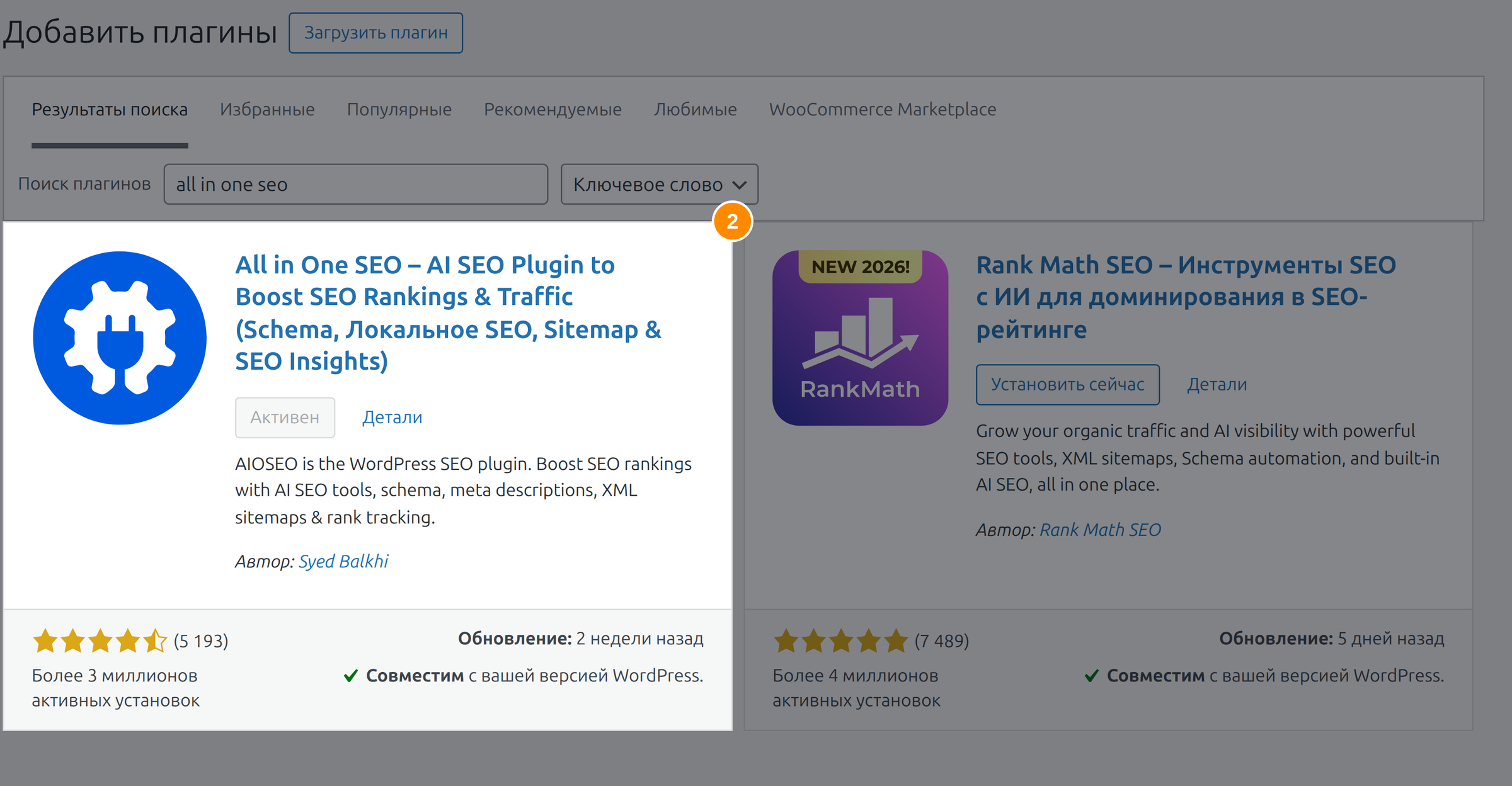
Не удаляйте прежний SEO-плагин до импорта. All in One SEO читает данные Yoast SEO, Rank Math и SEOPress во время помощника, и в списке источников показываются только те плагины, которые ещё стоят на сайте: если свой вы уже снесли, поставьте его заново, не активируя. Держать два SEO-плагина включёнными постоянно — другая история и частая причина двойных заголовков: завершите перенос и оставьте только All in One SEO.
Не пропускайте резервную копию, прежде чем менять SEO-плагин на рабочем сайте. Форматы заголовков, картинки для соцсетей и адрес карты сайта могут измениться при импорте. Точка восстановления дешевле, чем собирать метаданные руками.
Помощник настройки: с чего начать
Сразу после активации All in One SEO открывает отдельный помощник — форму на весь экран вне обычной админки. Если перенаправление не сработало или вы закрыли вкладку на середине, вернуться можно через контрольный список: у задачи Complete the Setup Wizard есть ссылка Launch Wizard, и задача висит в списке, пока вы её не отклоните. Обратите внимание: задачи чеклиста в версии 5.0.0.1 не переведены и остаются на английском, хотя остальной интерфейс русский.
Первый экран — карточка приветствия, а не форма настроек. Она объясняет, что помощник задаст категорию сайта, сниппет главной и первый набор функций. Единственное действие здесь — основная кнопка.
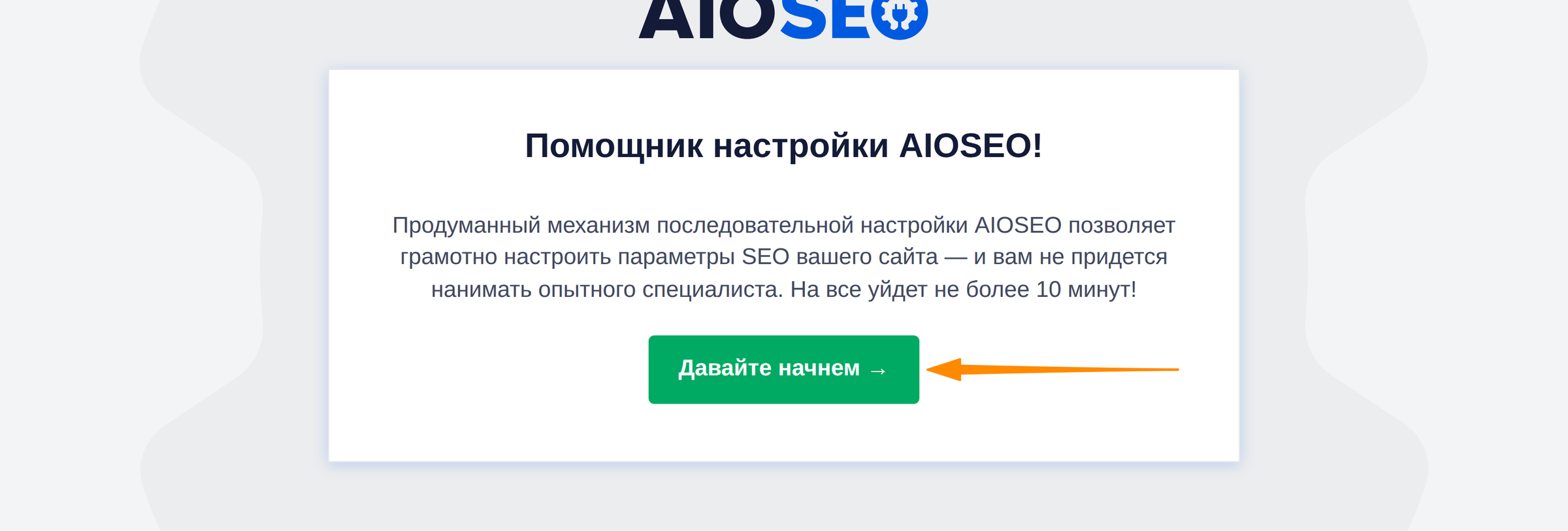
Нажмите «Давайте начнем» — так кнопка подписана в переводе плагина, без буквы ё. Выбора между простым и подробным режимом здесь нет: бесплатный помощник всегда идёт по восьми нумерованным шагам, и счётчик в углу показывает, где вы находитесь, — импорт («Шаг 1 из 8»), категория сайта, дополнительные сведения, функции, вид в поисковиках, умные рекомендации, Search Console и лицензионный ключ («Шаг 8 из 8»). Приветствие и финальный экран в эту нумерацию не входят. Честный путь — пройти вперёд один раз и пропустить только шаги, которым нужен рабочий домен или платный ключ.
Бесплатная версия и Pro. Этот гайд остаётся на бесплатном плагине. Переадресации, ассистент по ссылкам, локальное SEO, статистика поиска, новостная и видеокарта сайта, полный модуль SEO изображений — это Pro. Если поздний экран их предлагает, оставьте выключенными и читайте дальше: для рабочей базы они не нужны.
Импорт Yoast и данные сайта
Если на сайте установлен Yoast SEO, Rank Math или SEOPress, следующая стадия показывает его в блоке «Импорт данных из установленных плагинов». Это шаг, от которого зависит, переживут ли переезд годы ручных заголовков: плагин копирует настройки, метаданные записей и рубрик. Пропустить его на сайте, где уже есть свои заголовки, значит начать с пустых сниппетов. Плагины вне этих трёх — The SEO Framework, Squirrly SEO — импортёр не распознаёт, их метаданные придётся переносить руками.
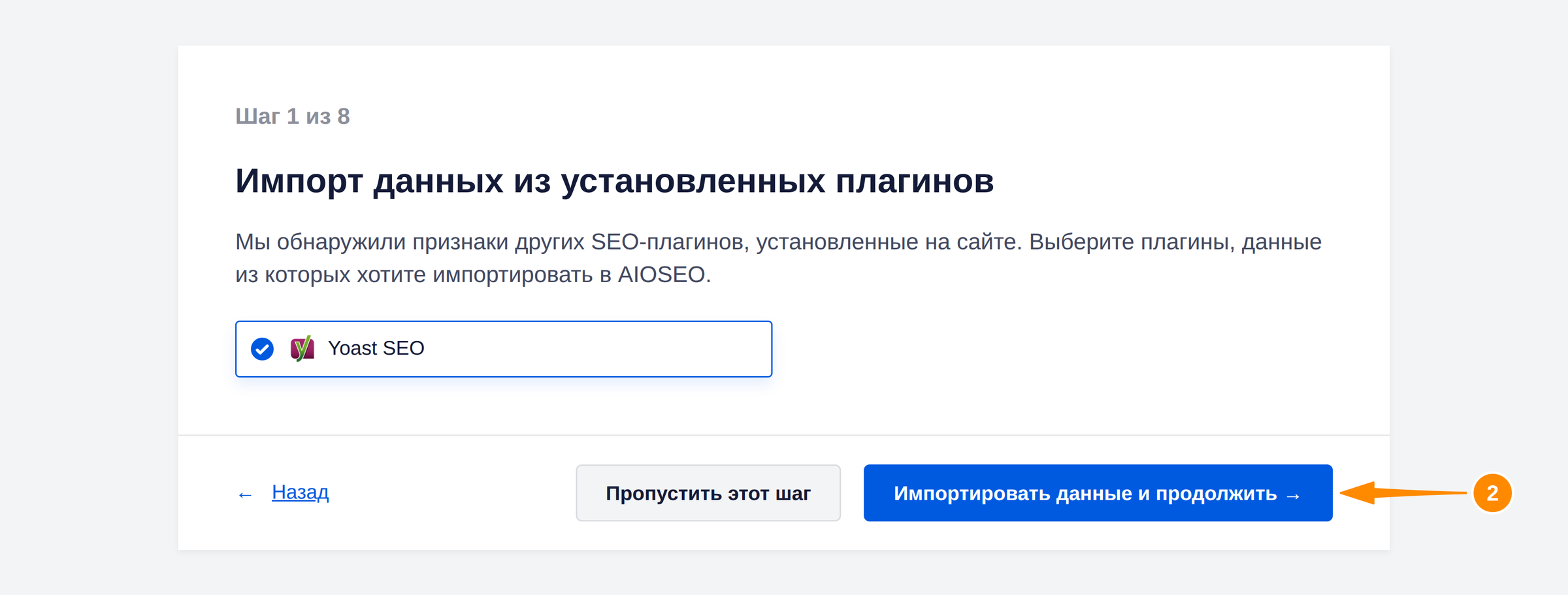
- Проверьте источник — Yoast SEO должен быть в списке с галочкой. Оставьте её.
- Запустите импорт — нажмите «Импортировать данные и продолжить».
- Дождитесь перехода — плагин перенесёт настройки и перейдёт к выбору категории сайта.
- Позже сверьте несколько записей — после помощника откройте три важные записи и сравните заголовок и метаописание с тем, что было в Yoast.
Пропустили импорт в помощнике? Это поправимо. Откройте All in One SEO → «Инструменты» → «Импорт / Экспорт» и запустите тот же перенос — там поддерживаются те же три источника. После успешного импорта отключите старый плагин и очистите кеш страниц, чтобы на самом сайте остались метаданные All in One SEO.
Владелец сайта: переезд с пятилетнего блога на Yoast
Задача: у сотен записей уже есть свои заголовки и описания. Свежая установка All in One SEO без импорта выбросит эту работу.
Как сделали: Yoast оставили установленным на шаге импорта, дождались окончания, затем отключили его и проверили десять адресов с трафиком.
Итог: сниппеты сохранились, новая оценка пересчиталась на этих записях, а править пришлось только тонкие описания, а не весь архив.
Категория сайта
Шаг категории спрашивает: «Какая категория лучше всего описывает ваш сайт?» — и предлагает семь плиток: «Блог», «Новостной канал», «Онлайн-магазин», «Малый бизнес офлайн», «Крупная компания», «Портфолио» и «Другое:» со своим полем, которое остаётся неактивным, пока вариант не выбран. Экран сам объясняет смысл вопроса: «Выберите категорию, чтобы подобрать наиболее подходящую для вашего сайта конфигурацию SEO». Через два шага, уже на шаге функций, помощник подтверждает, что рекомендуемый набор он подобрал именно по этому ответу. На публичной части сайта выбранная категория не появляется, поэтому берите ближайшую плитку, а не придумывайте отрасль с нуля.
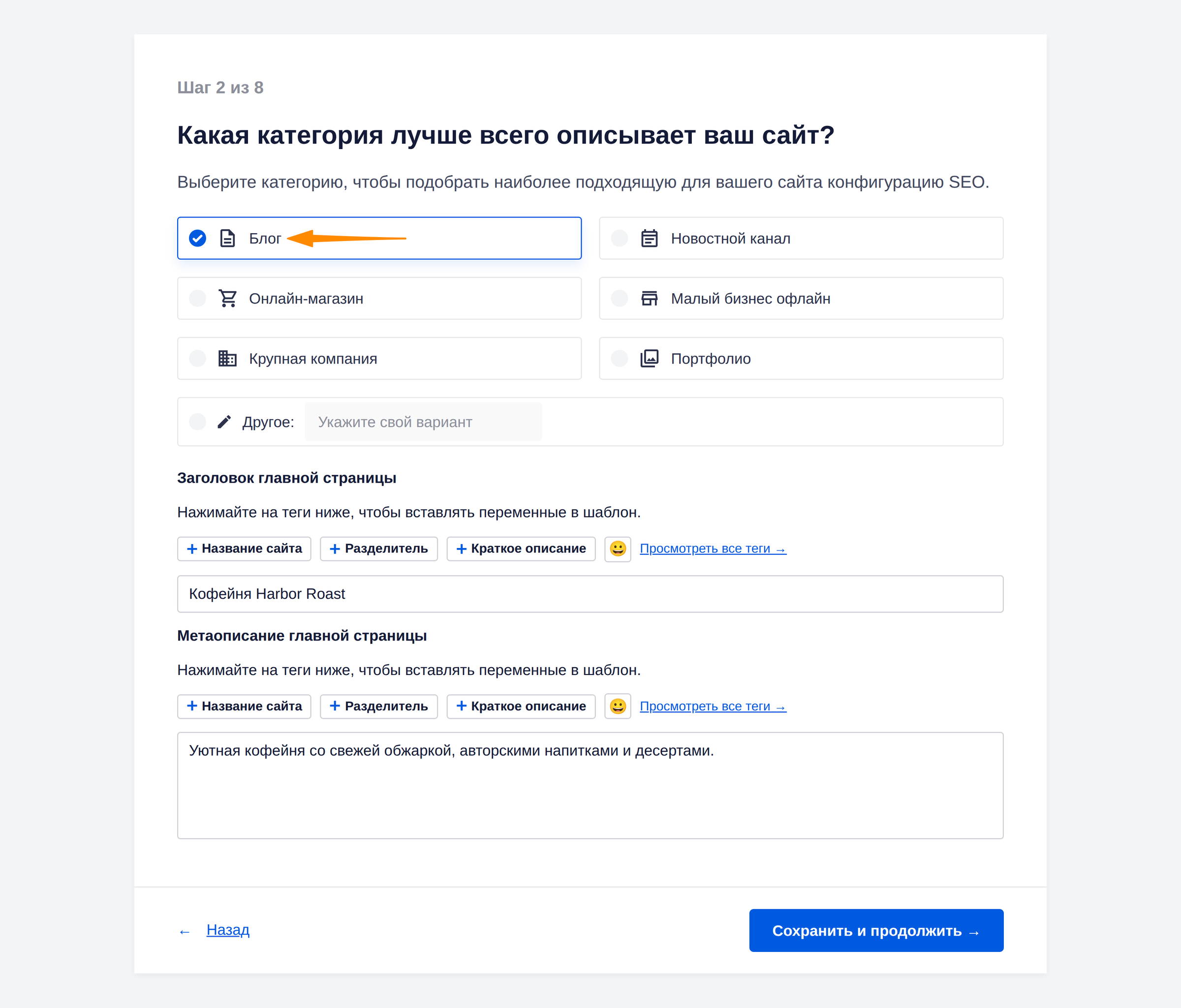
Под плитками лежат поля «Заголовок главной страницы» и «Метаописание главной страницы». Кнопки над ними — «Название сайта», «Разделитель», «Краткое описание» — это смарт-теги, которые вставляются внутрь поля, а не подписи самих полей. Если главная — статическая страница, All in One SEO запишет значения в неё. Если главная показывает последние записи, значения уйдут в общие настройки вида в поисковиках. По длине ориентируйтесь на счётчики плагина, а не на круглые числа: в редакторе записи он показывает «Использовано 132 из 160 максимально рекомендуемых символов» для описания, а заголовок считает в пикселях ширины — это обычно 60–70 символов. Пишите настоящее имя бренда, а не список ключей.
Человек или организация
Стадия дополнительных сведений решает, кого представляет сайт: «Физ. лицо» или «Организация» — так пункты подписаны в переводе. Личный блог или авторский сайт выбирает физлицо и указывает пользователя WordPress, от чьего имени выходят записи, — в списке видны только пользователи с ролью автора, редактора или администратора, а если нужного человека среди них нет, есть вариант ввести имя вручную. Кофейня, агентство или магазин выбирает организацию и заполняет название, описание, телефон, логотип и адреса профилей в соцсетях. Телефон в исходном коде страницы плагин перепишет в международный формат: добавит плюс с кодом страны и уберёт ведущий ноль.
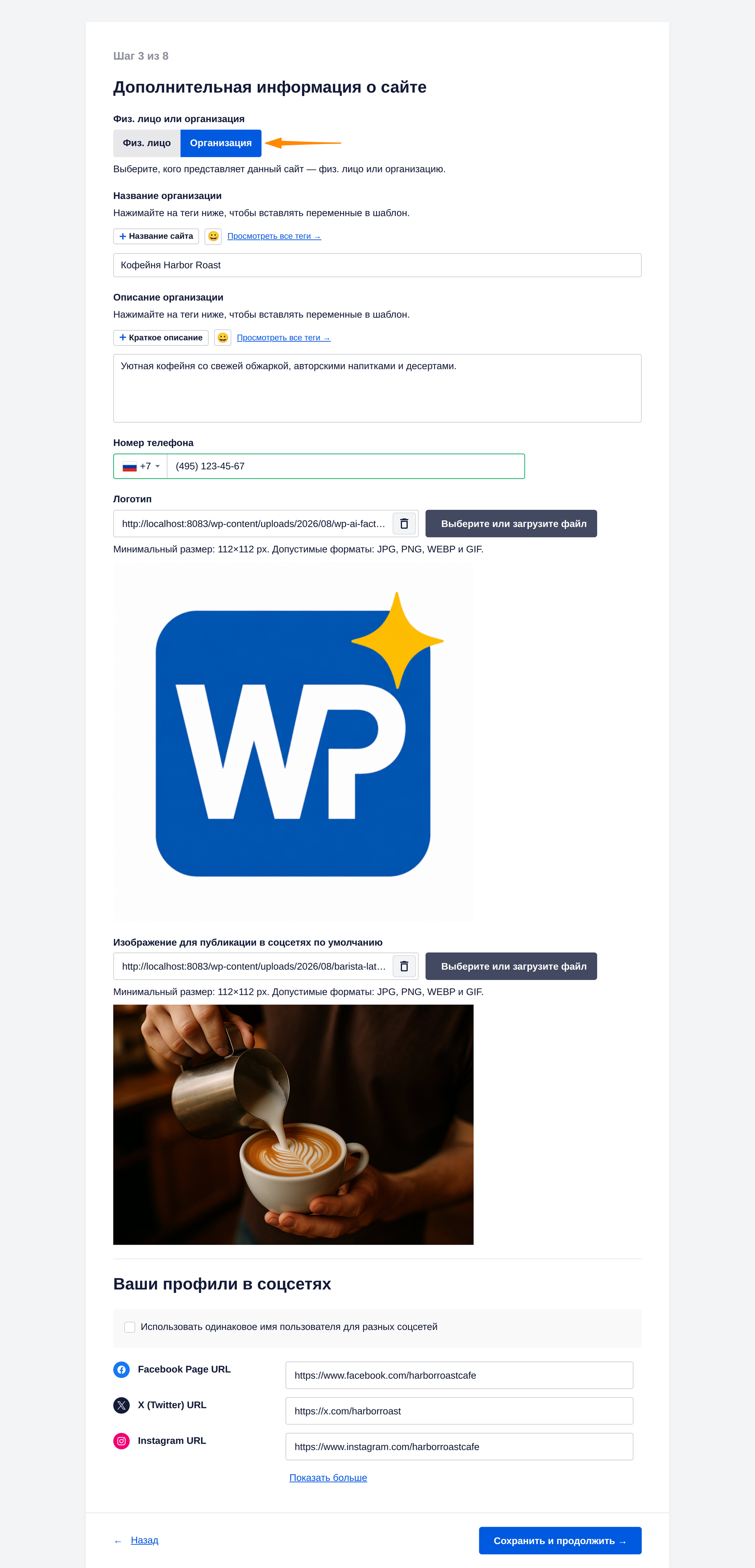
Для графа знаний нужен квадратный логотип, для соцсетей — широкая запасная картинка. Требование к логотипу написано прямо под полем: «Минимальный размер: 112×112 px. Допустимые форматы: JPG, PNG, WEBP и GIF.» Запасная картинка лучше всего работает в размере 1200×630 — такой размер предпочитает Facebook, а минимально принимаемый там 200×200. Положите оба файла в медиатеку до конца шага. Если записи часто уходят без обложки, генерировать картинку на каждую запись через AI Thumbnails Maker надёжнее, чем делать красивее одну запасную.
Функции и вид сайта в поиске
Шаг функций спрашивает «Какие функции SEO вы хотите включить?» и заранее отмечает рекомендованный набор по выбранной категории. Базу держат две бесплатные плитки: «Оптимизированный вид в поисковиках» и «Карты сайта». Оставьте обе включёнными. «Проверка неработающих ссылок», «Аналитика» и «Инструменты конверсии» ставят отдельные сторонние плагины, а восемь плиток идут с меткой PRO — «SEO изображений», «SEO автора», «Локальное SEO», «Карта сайта для видео», «Новостная карта сайта», «Ассистент по ссылкам», «Моментальная индексация» и «Расширенные сниппеты + Schema-разметка». Включать всё про запас незачем: это добавляет экраны, которыми вы не пользуетесь, а на части хостингов — лишнюю нагрузку на базу.
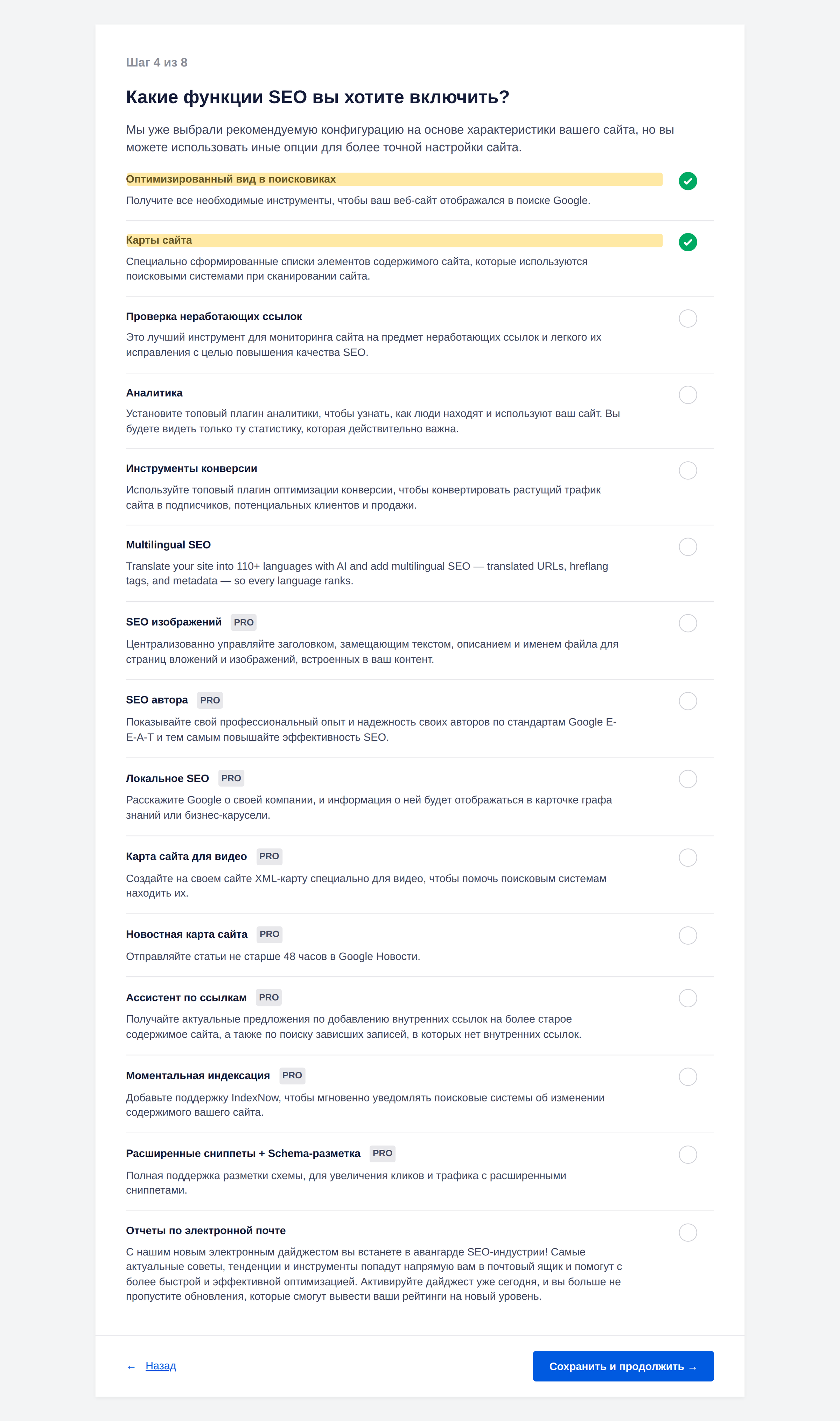
Нажмите «Сохранить и продолжить», когда включена эта пара. Раздел «Расширения» потом не станет вашим общим выключателем: в бесплатной версии там только платные аддоны. Бесплатные вещи, которые можно добавить позже — HTML-карта, RSS-карта, llms.txt, — включаются на экране карт сайта.
Сниппет главной страницы
Экран «Вид в поисковиках» показывает превью главной в стиле Google. Здесь превью только для просмотра: если заголовок или описание не нравятся, вернитесь на шаг категории или поправьте их позже в разделе «Вид в поисковиках». Это первая публичная строка, которую поисковик покажет для корня сайта, поэтому пишите её для человека, а не для таблицы ключей.
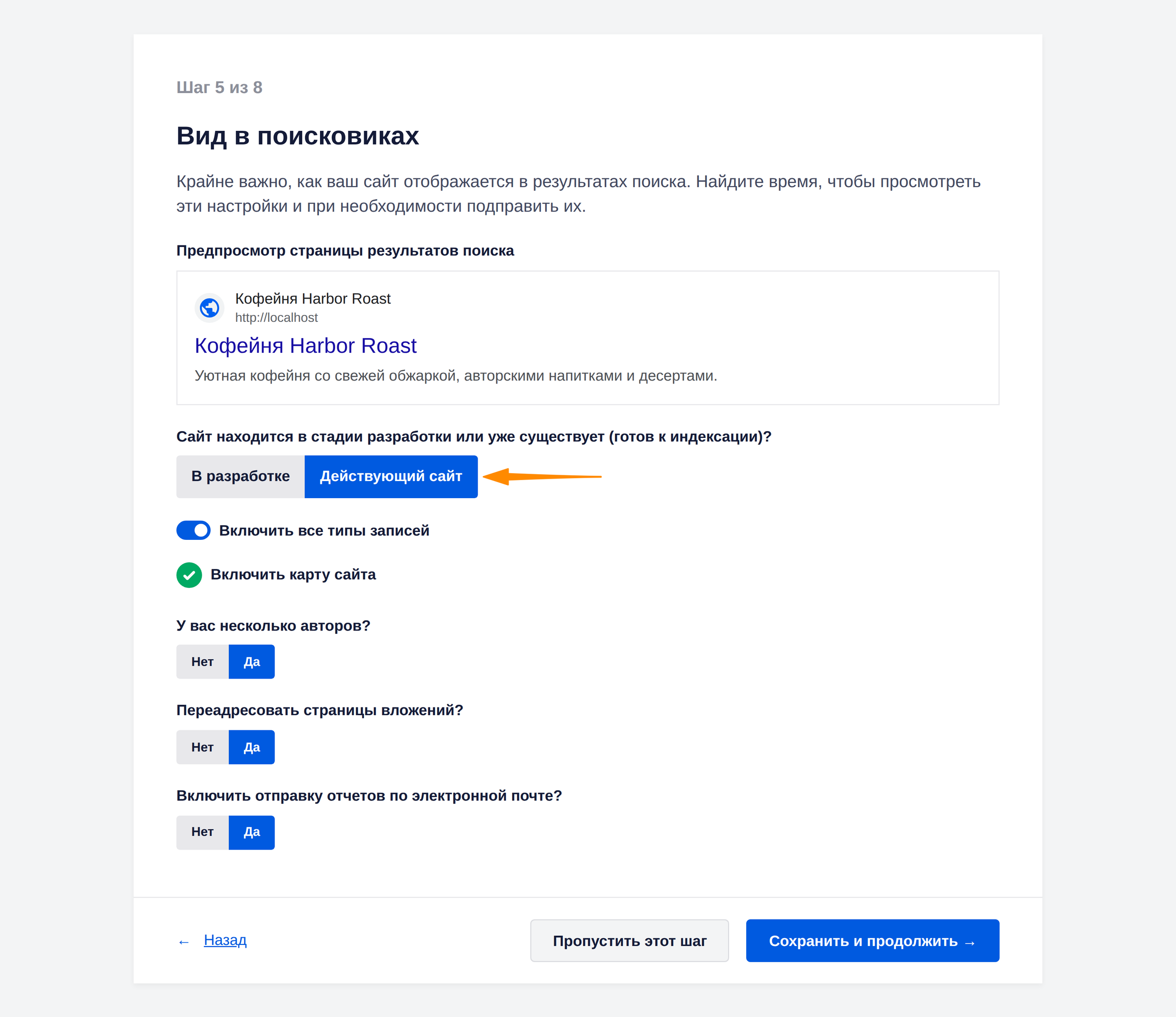
Под превью экран спрашивает состояние сайта — «В разработке» или «Действующий сайт» — и предлагает два переключателя: «Включить все типы записей» и «Включить карту сайта». Вариант «В разработке» добавляет правило noindex, чтобы недоделанный сайт не попал в выдачу; на рабочем сайте выбирайте «Действующий сайт». У WordPress есть свой независимый выключатель: если в «Настройки» → «Чтение» включена просьба не индексировать сайт, переключатель помощника её не перебьёт. Снимите эту галочку, прежде чем отправлять карту сайта.
Что можно пропустить в бесплатной версии
Оставшиеся стадии помощника полезны на рабочем домене и необязательны на локальном или тестовом сайте. Пропуск не ломает карту сайта и сниппет главной. К каждой задаче можно вернуться из панели управления и контрольного списка SEO.
Умные рекомендации
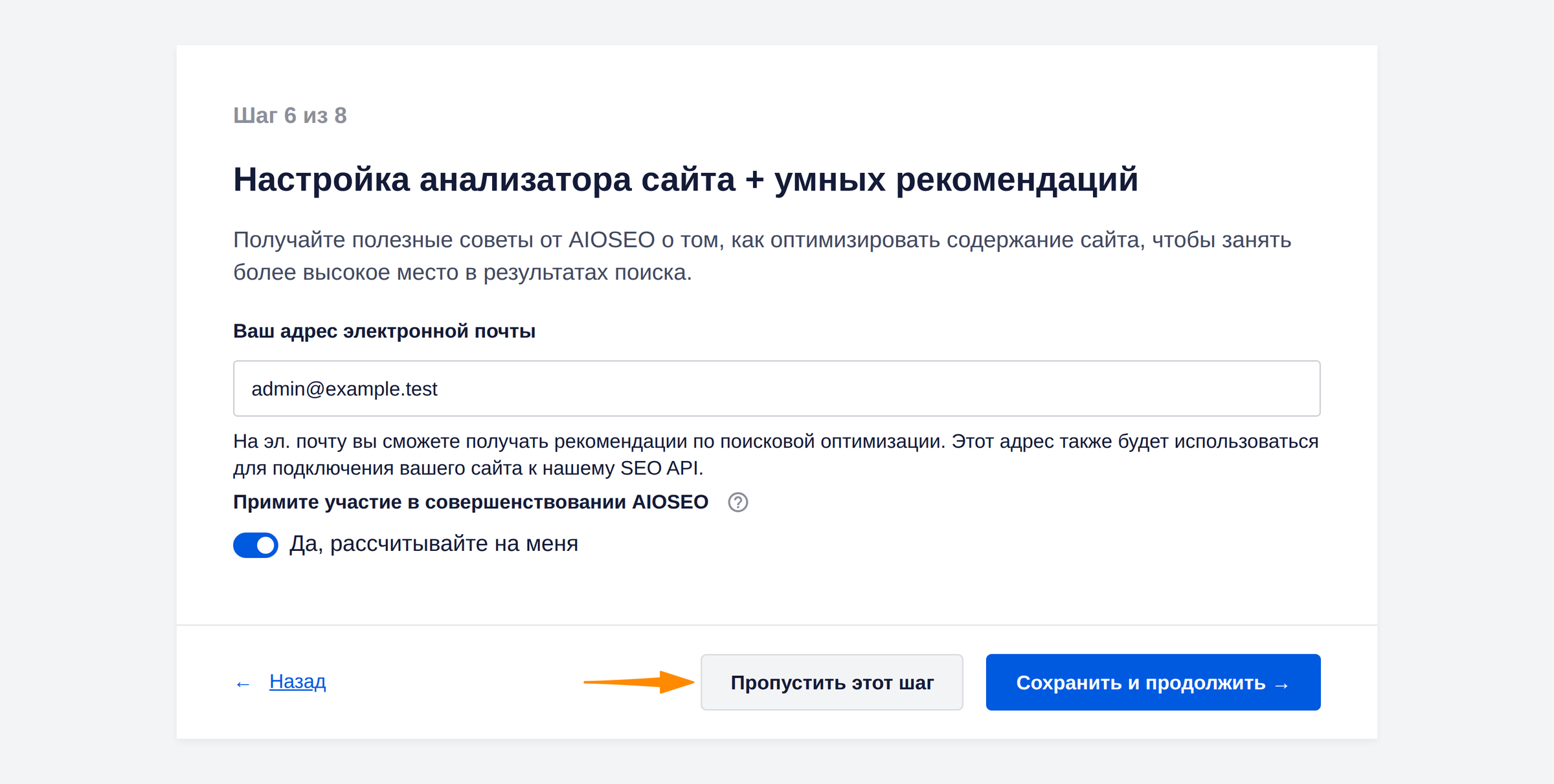
Шаг 6 называется «Настройка анализатора сайта + умных рекомендаций», и анализ здесь не запускается. Экран просит «Ваш адрес электронной почты» — он нужен и для рекомендаций, и для подключения сайта к SEO API разработчика, — а рядом стоит переключатель «Примите участие в совершенствовании AIOSEO», заранее выставленный в положение «Да, рассчитывайте на меня». Локальному сайту анализатору смотреть не на что, поэтому нажмите «Пропустить этот шаг» и позже запустите All in One SEO → «Анализ SEO» с рабочего адреса. Если адрес оставить, приходит еженедельный отчёт по почте — в бесплатной версии он есть.
Google Search Console
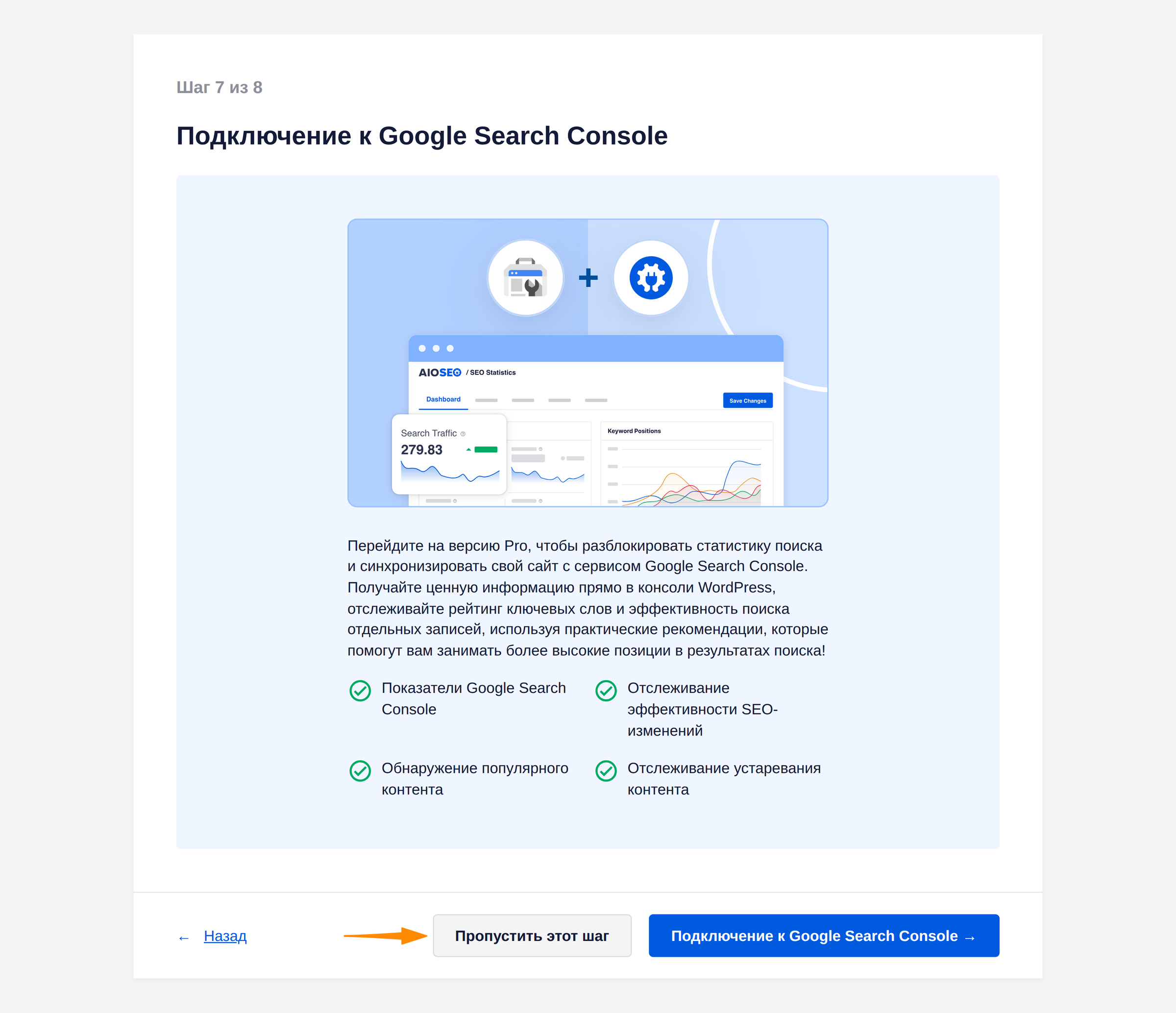
Следующая карточка предлагает «Подключение к Google Search Console» и перечисляет, что даёт связка: «Показатели Google Search Console», «Отслеживание эффективности SEO-изменений», «Обнаружение популярного контента», «Отслеживание устаревания контента». Прочитайте список до того, как нажмёте кнопку: это функция «Статистика поиска», и доступна она на тарифе Elite, поэтому в бесплатной версии шаг заканчивается предложением апгрейда. Нажмите «Пропустить этот шаг». Само подтверждение сайта бесплатно и этой кнопки не требует: HTML-тег вставляется в All in One SEO → «Общие настройки» → «Инстр. веб-мастера». Поле Яндекс.Вебмастера живёт на том же экране, кабинет — на webmaster.yandex.ru.
Лицензионный ключ
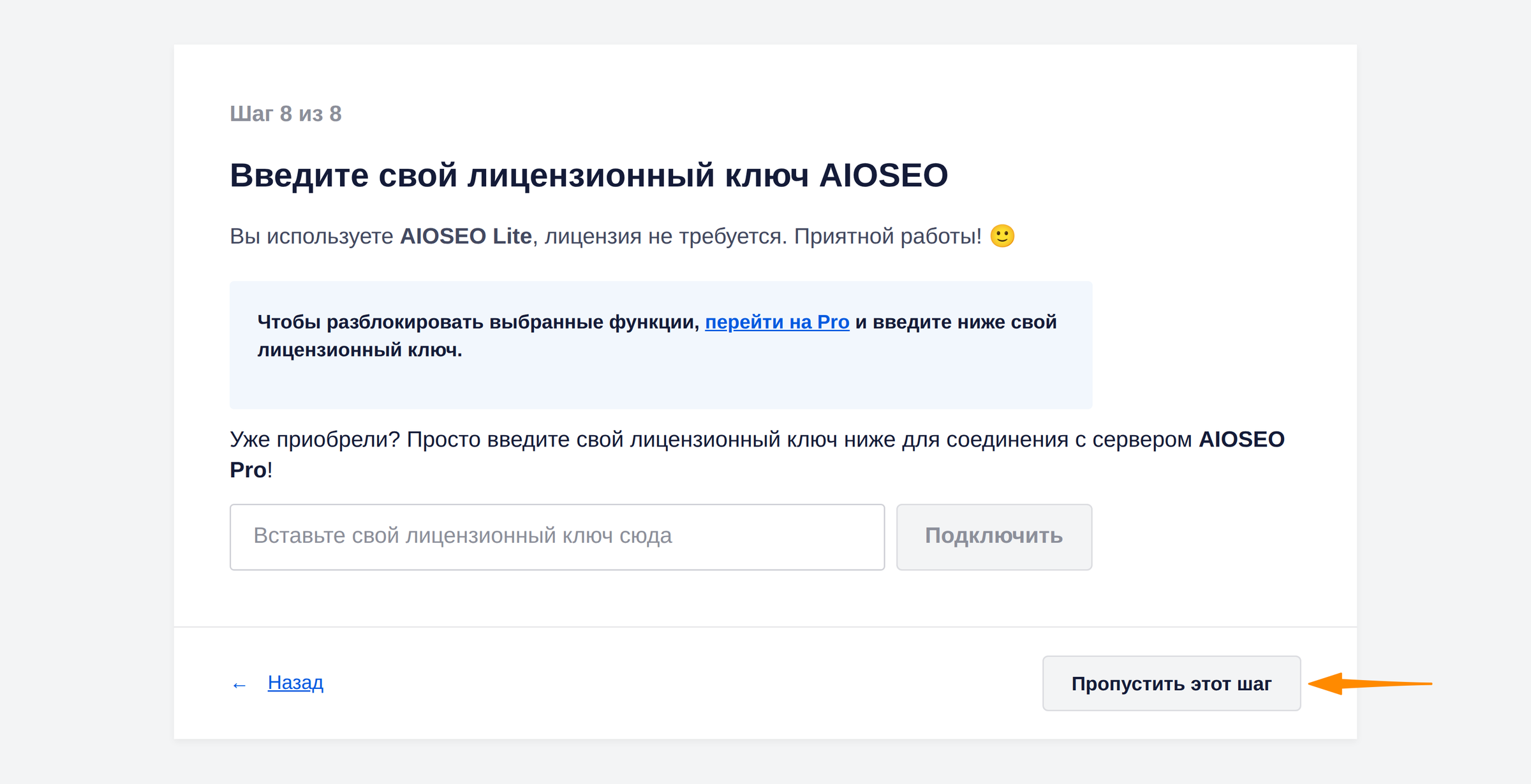
Стадия «Введите свой лицензионный ключ AIOSEO» нужна для Pro, и экран говорит это сам: вы используете AIOSEO Lite, «лицензия не требуется. Приятной работы!» Кнопка «Подключить» остаётся неактивной, пока поле пустое, так что делать здесь нечего. Нажмите «Пропустить этот шаг».
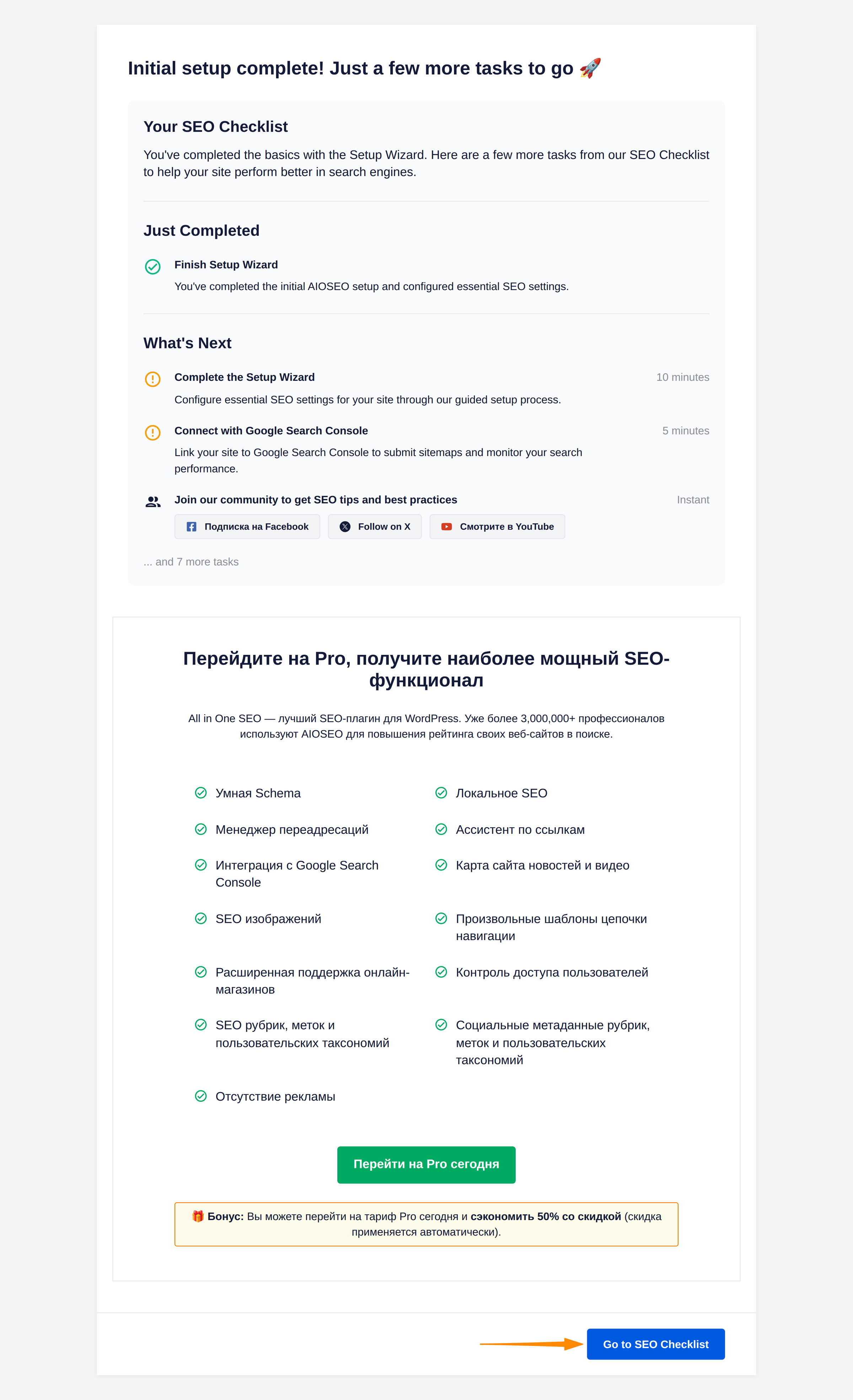
Последний экран пишет Initial setup complete! Just a few more tasks to go — этот блок в русской сборке не переведён — и сразу передаёт вас контрольному списку: Finish Setup Wizard в разделе Just Completed, а под What’s Next три задачи с оценкой времени: пройти помощник (10 минут), подключить Google Search Console (5 минут) и присоединиться к сообществу. Нажмите Go to SEO Checklist, а не закрывайте вкладку: другого выхода экран не предлагает.
Что проверить сразу после помощника
Помощник закончился, работа нет. В тот же день пройдите короткий список, чтобы установка не осталась в полуготовом виде.
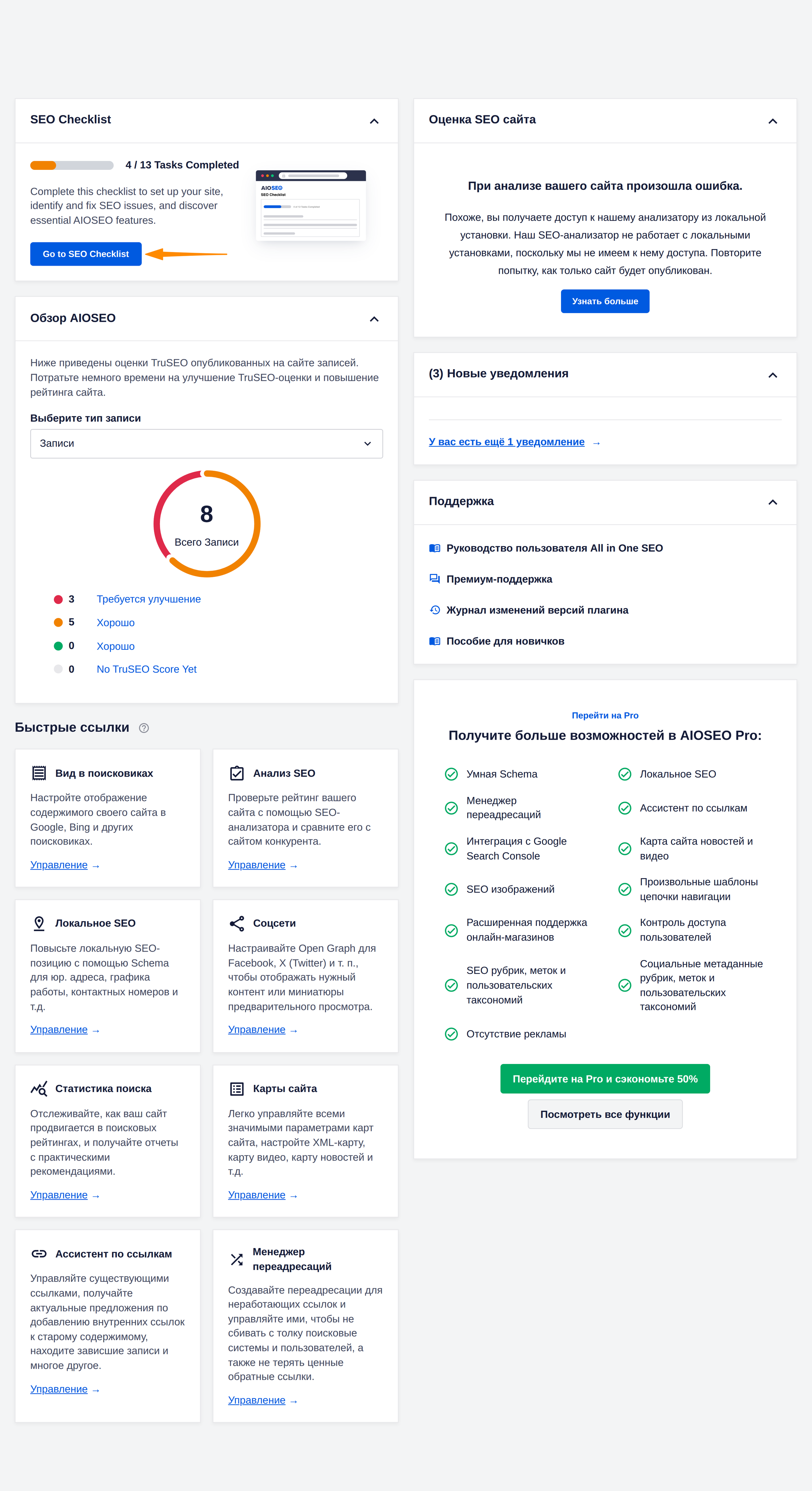
- Откройте панель управления — All in One SEO → «Панель управления». Посмотрите виджет SEO Checklist и карточки «Оценка SEO сайта» и «Быстрые ссылки».
- Пройдите контрольный список SEO — All in One SEO → «Общие настройки» → вкладка контрольного списка. Начните с задач высокого приоритета. Снимайте только те пункты, которые к сайту правда не относятся.
- Проверьте живую карту сайта — откройте
/sitemap.xml, убедитесь, что там нужные типы записей, и отправьте адрес в Google Search Console и в Яндекс.Вебмастер. - Сверьте метаданные на ключевых адресах — посмотрите исходный код главной, одной сильной записи и коммерческой страницы.
- Отключите лишние SEO-плагины — заголовки и описания должен писать один движок.
- Заведите привычку в редакторе — у каждой новой записи до публикации заполнены SEO-заголовок и метаописание в панели All in One SEO.
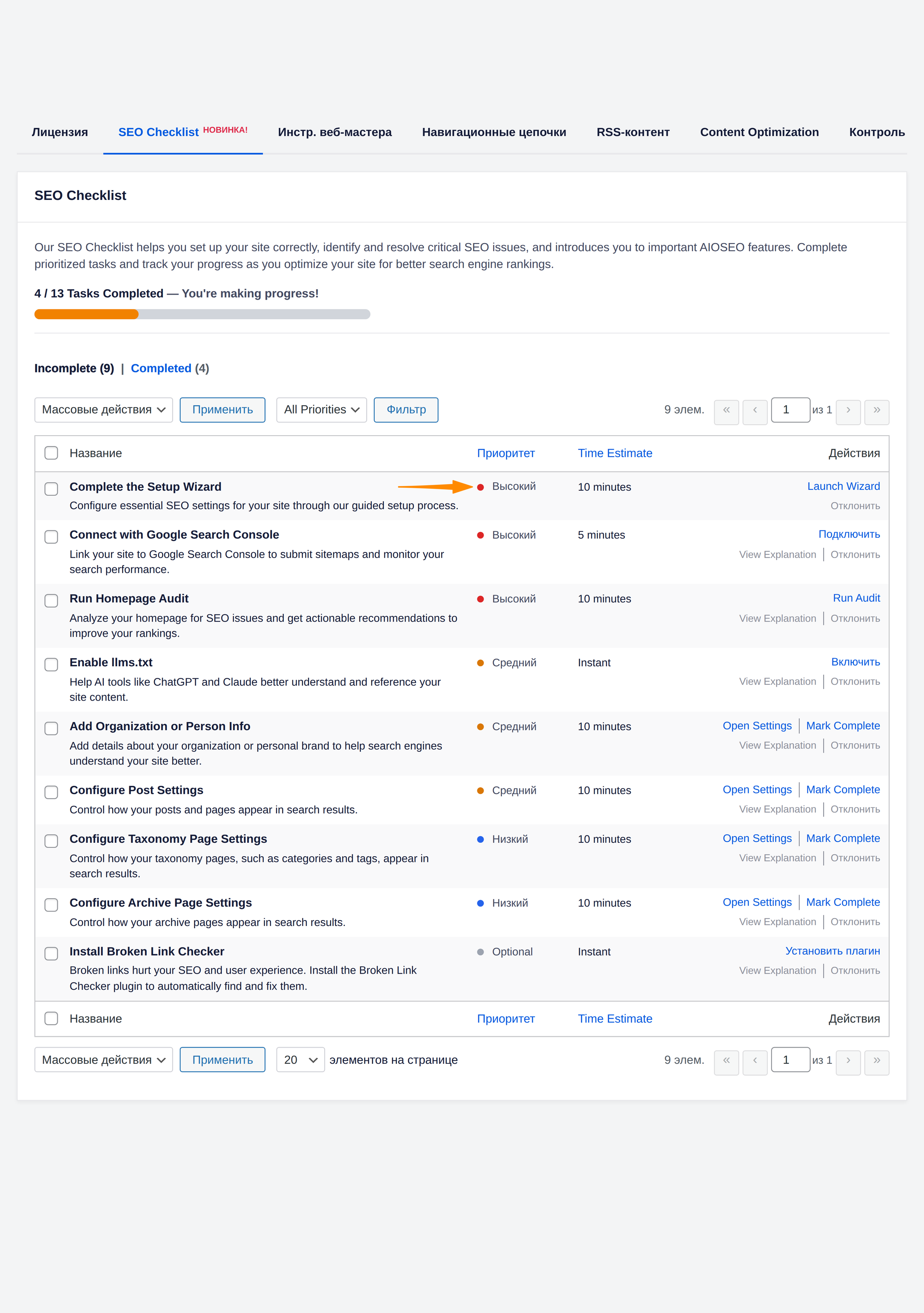
Контрольный список SEO — это таблица задач с колонками «Название», «Приоритет», Time Estimate и «Действия», разделённая на невыполненные и завершённые. Не удивляйтесь, что задача Complete the Setup Wizard висит в высоком приоритете сразу после того, как вы прошли помощник: сама себя она не закрывает, та же задача есть и на финальном экране. Остальные задачи высокого приоритета на свежей бесплатной установке — Connect with Google Search Console и Run Homepage Audit, ниже идут Enable llms.txt, Add Organization or Person Info и три задачи вида Configure… Settings. Фильтруйте по приоритету, а неподходящие задачи убирайте действием «Отклонить» в массовых действиях, а не оставляйте постоянную красную точку.
Сниппет и вид записи в поиске
Откройте любую запись и прокрутите до панели All in One SEO под редактором. На вкладке «Внешний вид» проверьте сниппет и заполните поля «Запись: заголовок» и «Метаописание». Можно использовать теги подстановки вроде #post_title и #separator_sa или ввести собственный текст. Превью сразу показывает вид в мобильной и компьютерной выдаче.
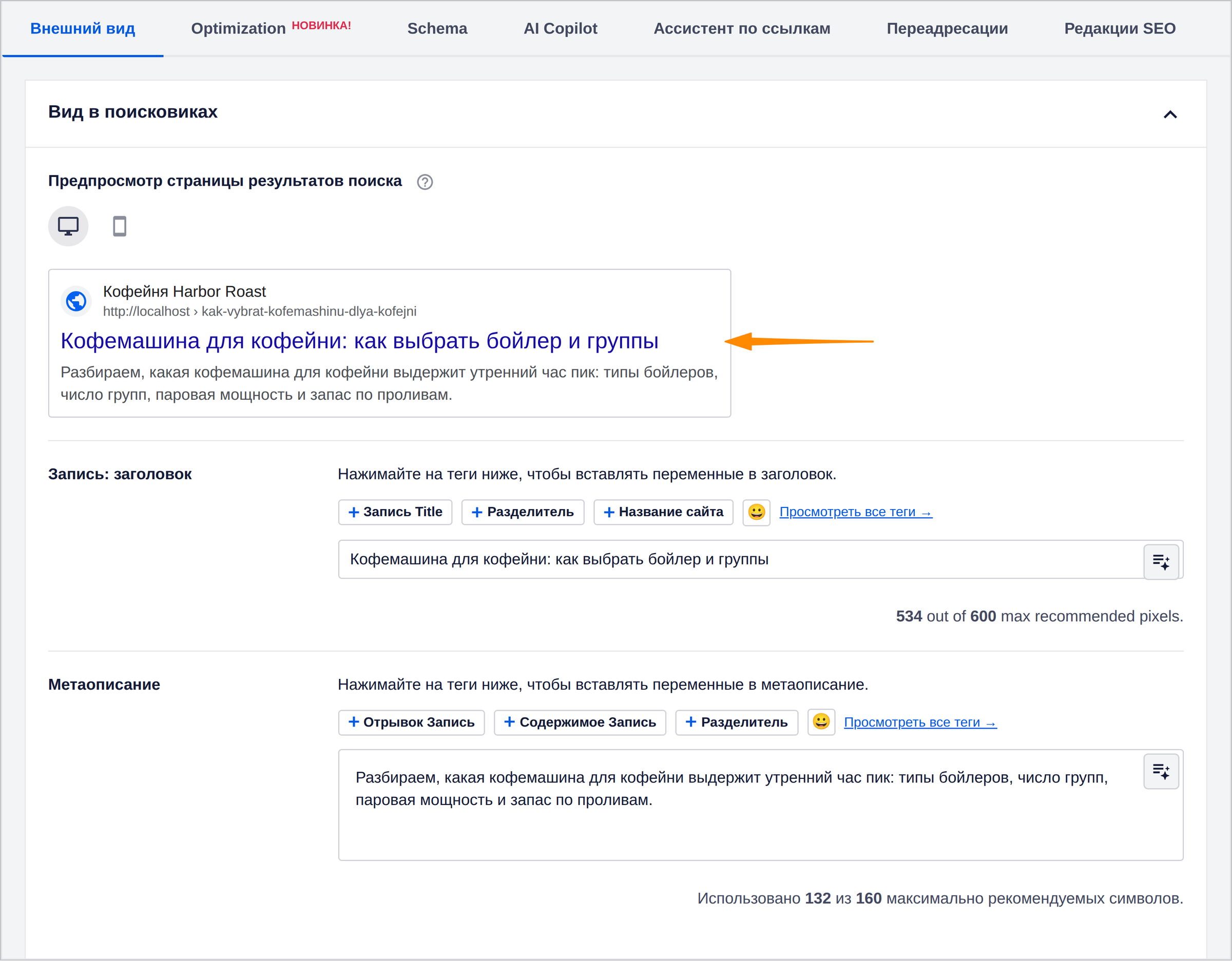
Панель показывает пустые поля и длину сниппета, и на этом бесплатная версия останавливается — текст она не пишет. Вкладка AI Copilot и кнопка Optimize with AI действительно переписывают заголовок, описание и сам текст в один клик, но работают на кредитах разработчика, а не на вашей модели. Если в архиве много записей без описаний или картинок без подписи, это работа с текстом, и здесь пригодится генератор поверх SEO-плагина: SmartyPress AI Engine отправляет эти поля выбранной модели и раскладывает ответ по полям WordPress — сам плагин текст не сочиняет. Оставьте All in One SEO источником правды для микроразметки и карты сайта; SmartyPress подключайте, когда оценка постоянно падает из-за пустых метаданных.
Оптимизация контента и ключевые фразы
Перейдите на вкладку Optimization, чтобы запустить анализ текста TruSEO. Блок показывает общую оценку — на записи выше это 82/100 — и четыре подвкладки со своими числами: «Ключевые слова», Basics 3, Spelling 7 и «Читабельность 90». На английском кадре подвкладок пять: там есть ещё Headline с оценкой заголовка. Русскому сайту она не показывается, потому что анализатор заголовков считает только английские фразы и пропускает контент на другом языке. Переключатель Highlight помечает проблемные предложения прямо в редакторе, а в списке языка на кадре выбран «Русский».
На подвкладке «Ключевые слова» введите главную поисковую фразу и нажмите «Добавить ключевое слово». В бесплатной версии фраза ровно одна: после первой поле гаснет с подсказкой Additional keywords are a Pro feature, кнопка отключается, а панель пишет, что ключевые слова закончились. Эту фразу плагин разбирает в таблице с колонками «Ключевые слова», «Оценка», Improvements и «Действия», и формулировки там ближе к редакторскому совету, чем к приговору. Невыполненные проверки панель держит наверху, пройденные прячет под строкой «Хорошо». Список ниже идёт в том же порядке, что и на кадре:
- Keyword in subheading — ищет запрос в заголовках внутри статьи.
- Keyword in introduction — проверяет вхождение фразы в первом абзаце текста.
- Keyword density — рассчитывает частоту упоминания фразы относительно объёма статьи.
- Keyword in meta description — сверяет наличие слов запроса в сниппете.
- Остальные строки — длина и распределение фразы, служебные слова в ней, конкурирующие ссылки, подписи к изображениям, SEO-заголовок и ярлык URL. Названия проверок в версии 5.0.0.1 не переведены и на русском сайте остаются английскими.
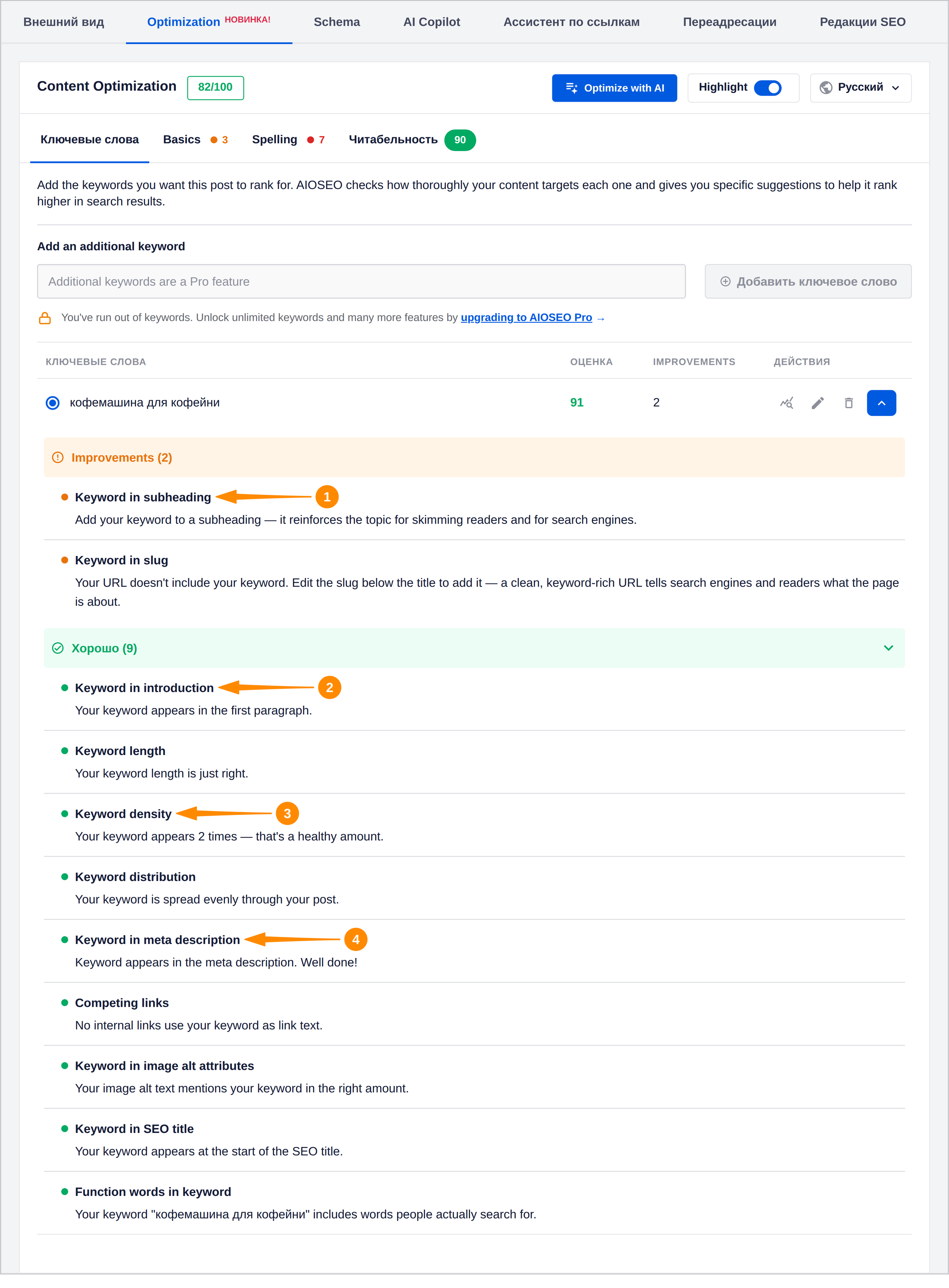
На кадре блок пройденных проверок раскрыт: по умолчанию девять из них свёрнуты под строкой «Хорошо (9)», и на виду остаются только невыполненные из блока Improvements (2) — на этой записи это Keyword in subheading и Keyword in slug. Соседние подвкладки считают своё: Basics смотрит длину заголовка и описания, Spelling ищет опечатки, «Читабельность» оценивает длину абзацев и предложений. Относитесь к рекомендациям как к ориентиру: понятность для читателя важнее, чем зелёный индикатор по каждому пункту. Часть проверок русскому сайту не пройти в принципе — например, ярлык URL латиницей никогда не совпадёт с кириллической фразой.
Микроразметка на вкладке Schema
Вкладка Schema показывает граф структурированных данных, назначенный записи. В бесплатной версии в строке «Используемая Schema» выбран тип «Статья — Запись блога (По умолчанию)». Микроразметку статьи All in One SEO собирает из того, что у записи уже есть: заголовок, SEO-описание или отрывок, обложка с подписью, язык страницы, рубрики, метки и профили автора. Размечать код руками не нужно.
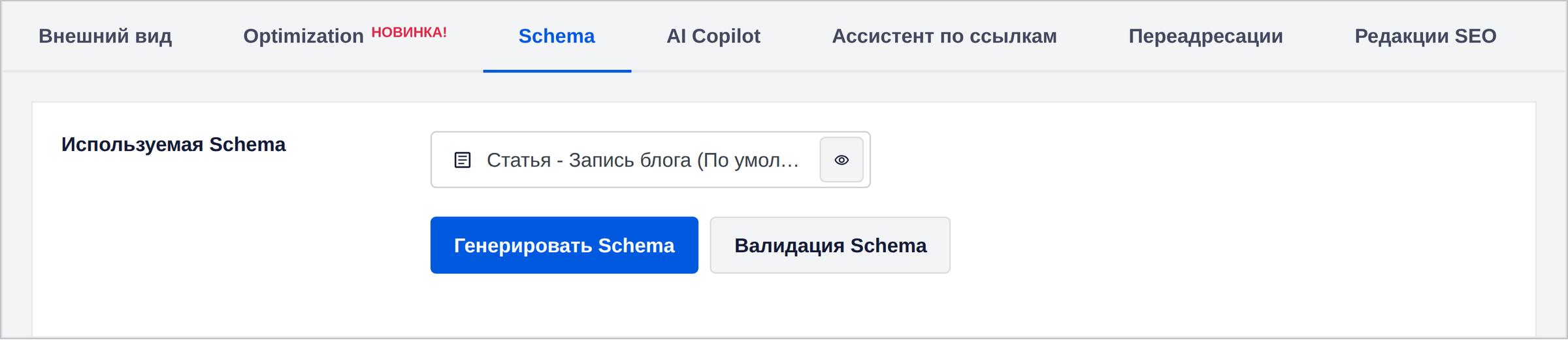
Кнопка «Генерировать Schema» открывает генератор разметки, но сам каталог типов относится к Pro; кнопка «Валидация Schema» отдаёт страницу внешнему валидатору Google. Обычной записи блога встроенной разметки «Статья» хватает, и бесплатная версия отдаёт не только её: на всех записях, страницах, таксономиях и архивах добавляются навигационные цепочки и разметка поиска по сайту, а для графа знаний — контакты организации и логотип. При этом валидная разметка не гарантирует расширенный сниппет: поисковик не обязан показывать данные, которые вы передали.
Живая карта сайта
После помощника XML-карта доступна по адресу https://ваш-домен/sitemap.xml. На диск при этом ничего не пишется: All in One SEO не создаёт физический файл, а отдаёт виртуальные страницы, которые формируются в момент запроса, — поэтому новые записи попадают в карту без пересборки. Открывается индекс: на кадре в нём семь карт с колонками URL, «Счётчик URL» и «Последнее обновление» — записи, страницы, товары, рубрики, метки и дополнительные адреса. Изображения уже находятся внутри этих карт, отдельную карту картинок включать не нужно.
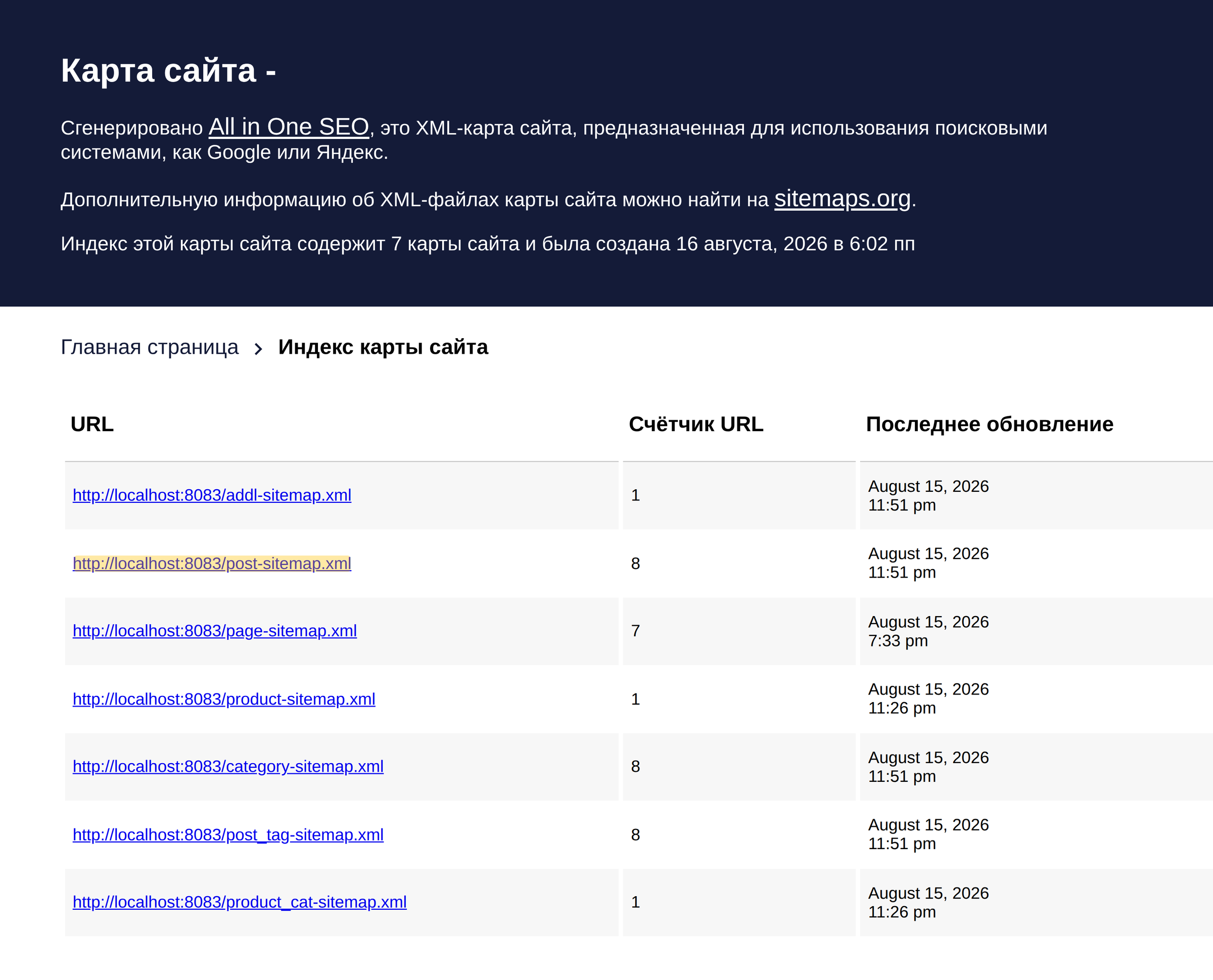
Отправьте именно этот адрес в Google Search Console и в Яндекс.Вебмастер. Не отправляйте /sitemap_index.xml, если сайт его не отдаёт: у All in One SEO по умолчанию /sitemap.xml. Когда Search Console подключена, плагин отправляет карту сам, и делать это руками уже не нужно. Новостная и видеокарта — Pro; бесплатного индекса хватает блогу и небольшому бизнесу.
Если перед сайтом стоит прокси, CDN или файрвол, убедитесь, что sitemap.xml и robots.txt не отдаются из кеша как пустые страницы ошибки. Законченный помощник не поможет, если роботы не видят файлы.
Частые вопросы по установке All in One SEO
Нужен ли лицензионный ключ бесплатному плагину?
Нет. Пропустите стадию ключа. Ключ нужен только модулям Pro: переадресациям, локальному SEO и ассистенту по ссылкам.
Можно ли держать Yoast и All in One SEO вместе?
Это не обязательно. Импортёру нужно, чтобы Yoast был установлен, а не включён, поэтому его можно отключить до помощника и всё равно перенести данные. Проблема начинается, если оставить оба плагина работать постоянно: два движка, которые одновременно пишут заголовок, дают двойные метатеги и путаный сниппет.
Почему карта сайта отвечает 404?
Идите по порядку. Сначала проверьте, что в All in One SEO → «Карты сайта» включён переключатель карты, затем что вы открываете правильный адрес: имя файла настраивается, а оставшийся от старого плагина настоящий sitemap.xml перекрывает виртуальный. Дальше очистите кеш страниц и CDN и откройте адрес в приватном окне. Сохранение постоянных ссылок пробуйте последним: начиная с версии 4.2.1 правила перезаписи уже не типичная причина. Если в «Настройки» → «Чтение» включена просьба не индексировать сайт, сначала снимите её.
Подключает ли помощник Яндекс.Вебмастер?
Нет. Помощник предлагает только Google Search Console. Поле подтверждения Яндекса живёт в All in One SEO → «Общие настройки» → «Инстр. веб-мастера». Вставьте туда HTML-тег после того, как добавите сайт в кабинете Яндекса.
Где менять шаблоны заголовков после помощника?
All in One SEO → «Вид в поисковиках». Помощник задаёт главную и личность сайта. Шаблоны для записей, страниц и архивов — отдельный экран, его разбирает следующий гайд серии.
Что сделать сегодня и что оставить на потом
Надёжная настройка All in One SEO идёт в простом порядке: установить плагин, запустить помощник, импортировать данные Yoast если они есть, выбрать категорию сайта, отметить человека или организацию, оставить карту сайта и вид в поисковиках включёнными, на локальном сайте пропустить Search Console и ключ, затем проверить панель управления, контрольный список, панель в записи и /sitemap.xml. Такая последовательность даёт сайту на WordPress цельную базу, а не кучу неснятых галочек.
Оставьте All in One SEO ответственным за сигналы всего сайта и оценку. Пусть SmartyPress AI Engine закрывает повторяющуюся работу, которую оценка подсвечивает, — подписи к картинкам и метаданные вокруг ключевой фразы, — чтобы удачные значения помощника не зависли над пустыми сниппетами. Когда эти два слоя не мешают друг другу, день установки остаётся коротким проектом, а не бесконечной переписью архива.
Продолжение настройки. Помощник закрывает основу, но большая часть плагина живёт в общих настройках, виде в поисковиках, соцсетях, картах сайта и инструментах. Вторая часть серии разбирает эти экраны — настройки All in One SEO после помощника.