Классический редактор и WooCommerce — тема этой страницы документации. Кнопка AI Writer, волшебная палочка TinyMCE и поддержка описаний товаров WooCommerce. Ниже — как настроить функцию и использовать её в рабочем процессе WordPress.
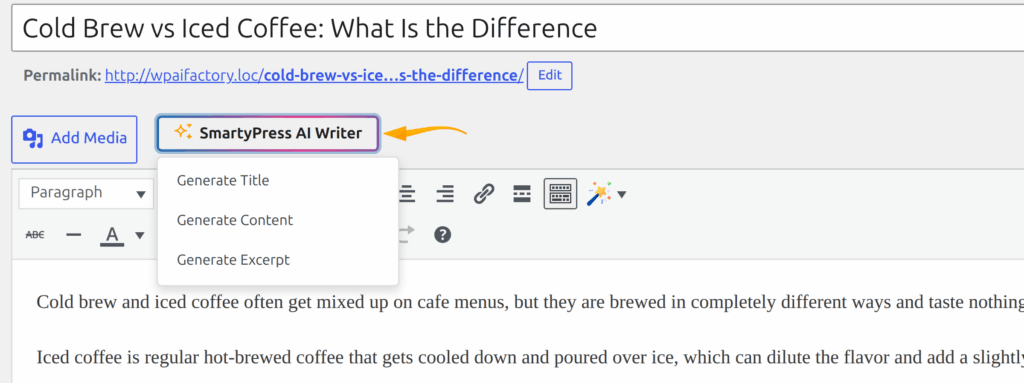
SmartyPress AI Engine также работает с классическим редактором (TinyMCE) и описаниями товаров WooCommerce. Используйте кнопку SmartyPress AI Writer и волшебную палочку на панели инструментов.
Интеграция с классическим редактором
Когда активен классический редактор, SmartyPress добавляет:
- SmartyPress AI Writer — кнопка (
smartypress-ai-writer-btn) над редактором, рядом с «Добавить медиафайл» - Волшебная палочка — кнопка на панели инструментов TinyMCE
Кнопка AI Writer
Нажмите её, чтобы открыть выпадающий список с тремя действиями:
| Действие | Что делает |
|---|---|
| Generate Title | Создаёт SEO-заголовок по вашей теме |
| Generate Content | Генерирует полный текст статьи |
| Generate Excerpt | Создаёт короткий отрывок |
Волшебная палочка TinyMCE
Выделите текст в редакторе, затем откройте меню волшебной палочки. В TinyMCE доступны такие действия:
- Rewrite — переписать
- Expand — расширить
- Fix Grammar & Spelling — исправить грамматику и орфографию
- Summarize — кратко изложить
- Simplify Tone — упростить тон
- Translate — перевести
В отличие от модального окна волшебной палочки в Gutenberg, меню палочки в классическом редакторе не включает Generate FAQs. Перед выбором действия палочки нужно выделить текст.
Интеграция с WooCommerce
Экраны товаров WooCommerce SmartyPress всегда обрабатывает как классический редактор. Когда тип записи product включён, SmartyPress активирует:
- кнопку AI Writer в основном редакторе описания товара (
content) - волшебную палочку в основном описании и в кратком описании (
excerpt) - генерацию заголовка, контента и отрывка для товаров через AI Writer
Включение типов записей
По умолчанию SmartyPress AI работает с записями, страницами и товарами (если активен WooCommerce). Чтобы добавить произвольные типы записей:
- Перейдите в SmartyPress AI → Settings.
- В разделе Post Types отметьте нужные типы.
- Сохраните настройки.
Чеклист рабочего процесса: классический редактор и WooCommerce
Работу с классическим редактором и WooCommerce лучше воспринимать как повторяемый процесс, а не разовую настройку. Сначала убедитесь, что связанный с этой страницей модуль SmartyPress AI Engine включён, затем проверьте провайдера по умолчанию, модель, язык и типы записей — и только после этого запускайте функцию на боевом контенте. Так результат остаётся предсказуемым, и проще сравнивать вывод OpenAI, DeepSeek, OpenRouter, Yandex GPT и GigaChat.
Используйте этот чеклист, когда документируете, тестируете или обучаете другого редактора работе с классическим редактором и WooCommerce. Он помогает держать настройки в согласии с правами WordPress, полями Rank Math SEO и редакционным процессом сайта. Если результат отличается от ожидаемого, повторите тот же чеклист с более коротким промптом и меньшей температурой, прежде чем менять глобальные настройки.
- Убедитесь, что нужный модуль SmartyPress AI включён на экране Components.
- Откройте Settings и проверьте, что у выбранного провайдера есть действующий API-ключ и проверенное соединение.
- Выберите модель под задачу: быстрые — для черновиков, премиум — для финального маркетингового текста, модели с веб-поиском — для исследований.
- Перед генерацией проверьте язык вывода, температуру, max tokens и переменные промпта.
- Сначала сохраните результат как черновик, затем проверьте заголовки, ссылки, факты и SEO-поля — и только потом публикуйте.
Рекомендуемые настройки
Для большинства задач с классическим редактором и WooCommerce начните со сбалансированной модели: GPT-4o Mini, GPT-4o, DeepSeek Chat или тщательно выбранной модели OpenRouter. Держите температуру около 0.5–0.8 для документации и обучающих материалов — здесь важнее ясность, а не эксперименты. Повышайте температуру только когда нужны более креативные заголовки, вступления или альтернативные формулировки.
Задайте понятный язык по умолчанию и держите переменные промпта единообразными от статьи к статье. Для страниц документации обычно лучше нейтральный или профессиональный тон. Если результат слишком короткий, увеличьте число разделов или абзацев в разделе, а не просите модель «написать ещё» после генерации. Структурированные настройки дают более стабильный вывод и делают сценарий классического редактора и WooCommerce проще воспроизводимым позже.