Обзор настроек описывает конфигурацию плагина: провайдеры ИИ, модель и язык по умолчанию, включённые типы записей, переменные промптов, отладку, а также связанные экраны «Компоненты» и «Журналы».
Страница «Настройки» собирает в одном месте учётные данные провайдеров и глобальные значения по умолчанию. Переключатели модулей и просмотр логов API вынесены на отдельные маршруты админки.
Откройте SmartyPress AI → Настройки (#/settings), чтобы перейти к основным параметрам.
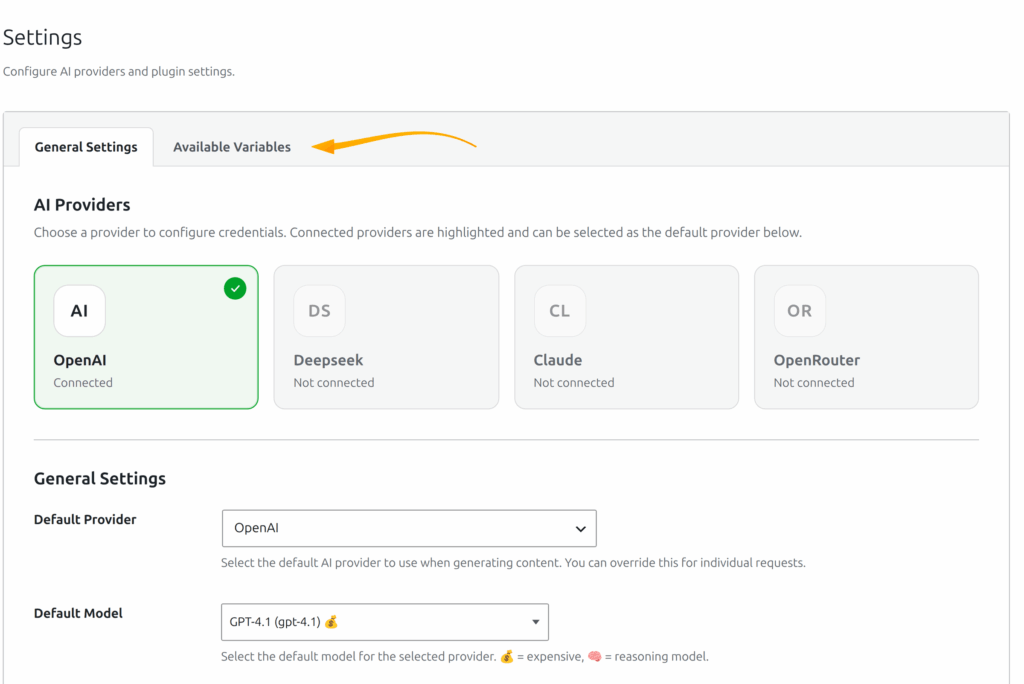
Вкладки настроек
На странице «Настройки» две вкладки:
- Общие настройки — карточки провайдеров, провайдер/модель/язык по умолчанию, включённые типы записей и параметры отладки
- Доступные переменные — переиспользуемые значения переменных промптов, которые подставляются в шаблоны
Раздел провайдеров
На вкладке «Общие настройки» откройте карточку провайдера, чтобы задать учётные данные API:
- OpenAI — API-ключ, переключатель прокси, URL прокси
- DeepSeek — API-ключ
- Claude (Anthropic) — API-ключ
- OpenRouter — API-ключ, включённые текстовые модели, включённые модели изображений
- Yandex GPT (только для ru_RU) — OAuth-токен / API-ключ, Folder ID, модель
- GigaChat (только для ru_RU) — Authorization Key, scope, модель, SSL
Отдельной кнопки Проверить соединение нет. Когда вы нажимаете Сохранить настройки провайдера, плагин сохраняет учётные данные и автоматически проверяет соединение. Успешная проверка помечает провайдера как подключённого; при ошибке он остаётся отключённым, и отображается сообщение об ошибке.
Общие настройки
| Параметр | По умолчанию | Описание |
|---|---|---|
| Провайдер по умолчанию | openai | Какой провайдер использовать по умолчанию |
| Модель по умолчанию | (зависит от провайдера) | Модель по умолчанию для выбранного провайдера |
| Язык по умолчанию | Язык сайта | Язык ответа ИИ; пустое значение = локаль сайта |
| Включённые типы записей | Записи, Страницы, Товары | Для каких типов записей включены функции ИИ |
Доступные переменные
На вкладке Доступные переменные можно настроить стандартные значения — тон письма, стиль письма, число разделов и абзацев в разделе — а также пользовательские переменные. Подробности о {WRITING_TONE}, {WRITING_STYLE}, {NUMBER_OF_SECTIONS}, {PARAGRAPHS_PER_SECTION} и пользовательских токенах см. в статье Переменные промптов и настройка.
Модули
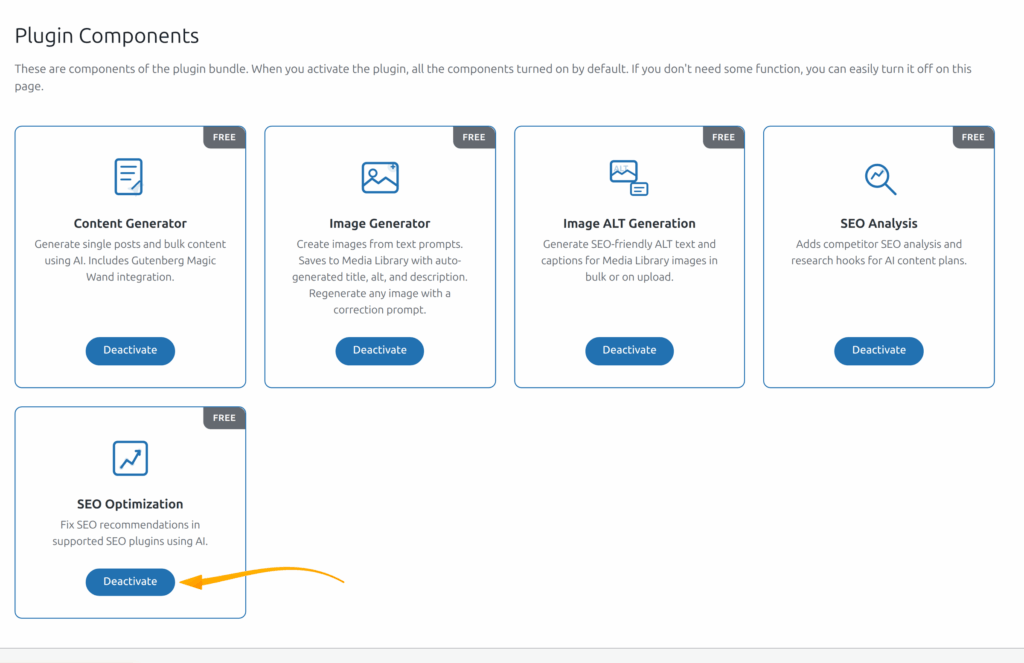
В SmartyPress AI Engine пять модулей. Каждый включается и отключается независимо на странице «Компоненты»:
- Content Generator — функции генерации контента и волшебная палочка
- Image Generator — создание изображений по текстовым промптам (DALL-E, GPT Image, YandexART)
- SEO Optimization — исправление рекомендаций SEO-плагинов с помощью ИИ внутри Gutenberg
- Image ALT Generation — массовый alt-текст, подписи и описания для изображений в медиатеке
- SEO Analysis — помощник анализа конкурентов и хуки исследования для контент-планов
Отключённые модули полностью выгружаются — без страниц админки, скриптов и маршрутов REST.
Типы записей
Выберите типы записей с функциями ИИ в «Общие настройки» → Включённые типы записей. По умолчанию: Записи, Страницы, Товары (если активен WooCommerce).
Страница «Компоненты»
Откройте SmartyPress AI → Компоненты (#/components), чтобы управлять модулями. Заголовок страницы — Компоненты плагина. На карточке каждого модуля — название, описание и кнопка Активировать / Деактивировать:
- Включайте и отключайте модули, не покидая страницу.
- Сразу видите описания модулей и бейджи сборки.
- Изменения применяются сразу — отключённые модули полностью выгружаются, а боковое меню админки обновляется после обновления контекста модулей.
Страница «Журналы»
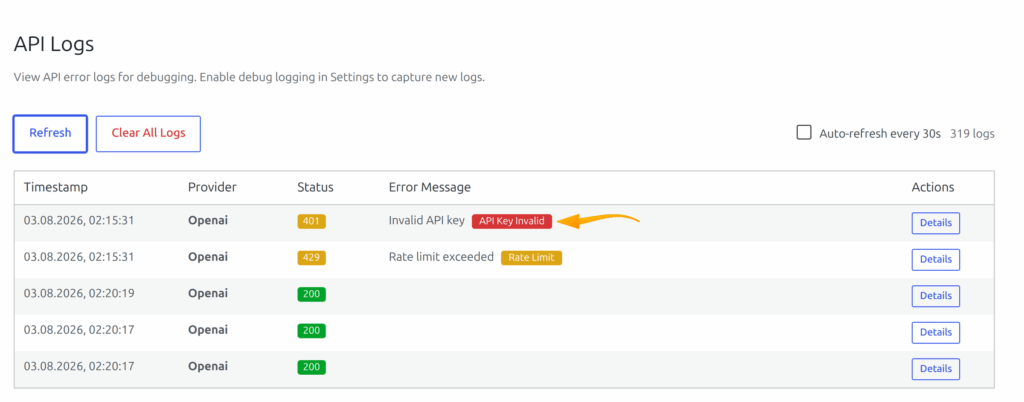
Откройте SmartyPress AI → Журналы (#/logs), чтобы просматривать логи запросов к API. Заголовок страницы — Журнал API.
- Сначала включите логирование отладки в «Настройки» → Настройки отладки.
- Нажмите Обновить, чтобы перезагрузить записи, или включите Автообновление каждые 30 с.
- Откройте Подробности в строке, чтобы посмотреть полный payload запроса/ответа.
- Используйте Очистить все логи, чтобы удалить сохранённые лог-файлы.
- В колонках: время, провайдер, статус и сообщение об ошибке.
Дашборд расхода токенов
Плагин отслеживает расход токенов API и ориентировочную стоимость по провайдерам и моделям на консоли (#/dashboard):
- Виджет расхода токенов — использование за выбранный период (7 / 14 / 30 дней) с графиком по дням.
- Оценка стоимости — приблизительная стоимость запроса по тарифам модели.
- Разбивка по моделям — какие модели потребляют больше всего токенов.
- Автоочистка — записи об использовании старше 90 дней удаляются автоматически.
Данные о расходе токенов доступны через REST API по адресу /token-usage/stats.
Отладка и логирование
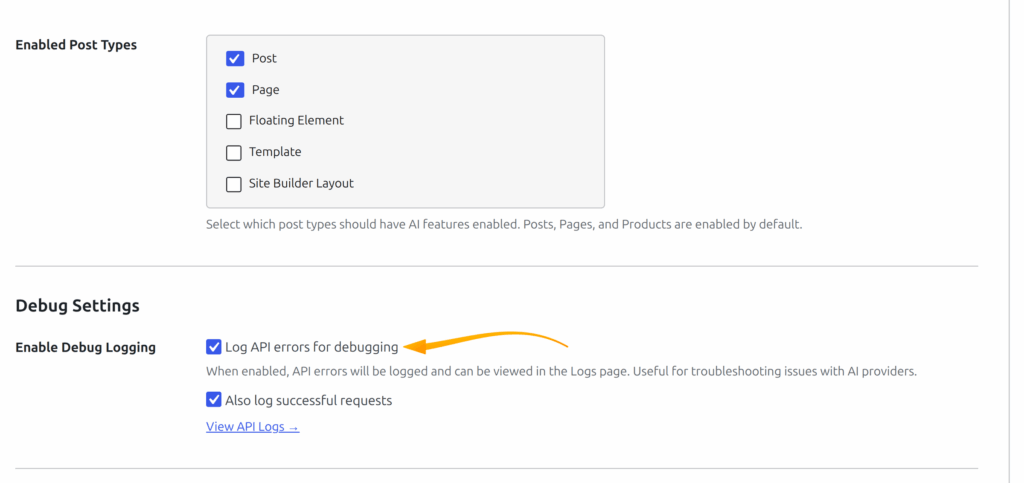
В «Настройки» → «Общие настройки» откройте блок Настройки отладки:
- Включить логирование отладки — подпись чекбокса Логировать ошибки API для отладки
- Также логировать успешные запросы — появляется после включения логирования отладки
- Открыть журнал API → — ссылка на
#/logs
Логи хранятся в wp-content/uploads/smartypress-ai-logs/ и автоматически очищаются через 7 дней.
Чек-лист настройки
Настройку плагина удобно проходить как повторяемый чек-лист перед запуском функций ИИ на боевом контенте. Проверьте провайдеров, значения по умолчанию, модули и логирование — так результат останется предсказуемым для OpenAI, DeepSeek, Claude, OpenRouter, Yandex GPT и GigaChat.
- Откройте «Настройки» и сохраните каждого нужного провайдера — соединение проверяется автоматически при сохранении.
- Задайте провайдер, модель и язык по умолчанию, а также включённые типы записей.
- Проверьте «Доступные переменные»: тон, стиль и значения разделов по умолчанию.
- Откройте «Компоненты» и активируйте только нужные модули.
- При отладке включите логирование и просмотрите записи на странице «Журналы».