Провайдер OpenRouter — тема этой страницы документации. Один API-ключ для 100+ моделей ИИ. Настройте списки текстовых моделей и моделей изображений. Ниже — как правильно настроить функцию, выбрать параметры, избежать типичных ошибок и проверить результат в WordPress.
OpenRouter даёт один API-ключ с доступом к 100+ моделям ИИ от разных провайдеров, включая OpenAI, Anthropic, Google, Meta и другие. Также поддерживаются модели генерации изображений.
Как получить API-ключ OpenRouter
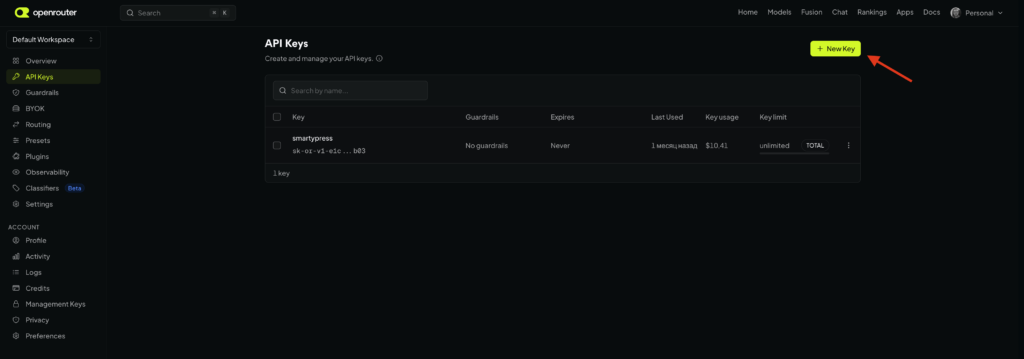
- Войдите в OpenRouter.
- Откройте openrouter.ai/workspaces/default/keys.
- Нажмите + Create Key.
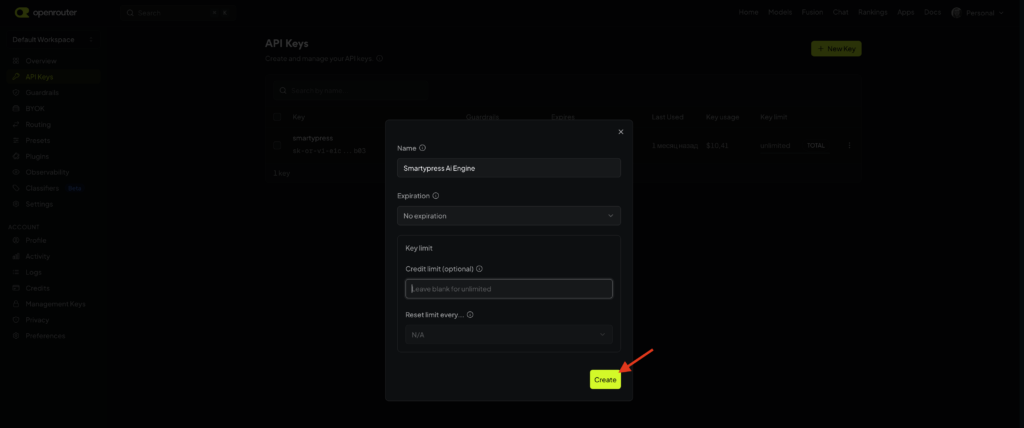
- В модальном окне Create API Key заполните:
- Name — например,
SmartyPress - Expiration — оставьте No expiration или выберите дату, если ключ должен истекать
- Credit limit — необязательно; оставьте пустым для безлимита
- Reset limit every… — оставьте N/A, если не задаёте лимит кредитов со сбросом
- Name — например,
- Нажмите Create, сразу скопируйте ключ (начинается с
sk-or-v1-...) и при необходимости пополните баланс аккаунта.
Настройка в SmartyPress
- Перейдите в SmartyPress AI → Settings (
#/settings). - Откройте карточку провайдера OpenRouter.
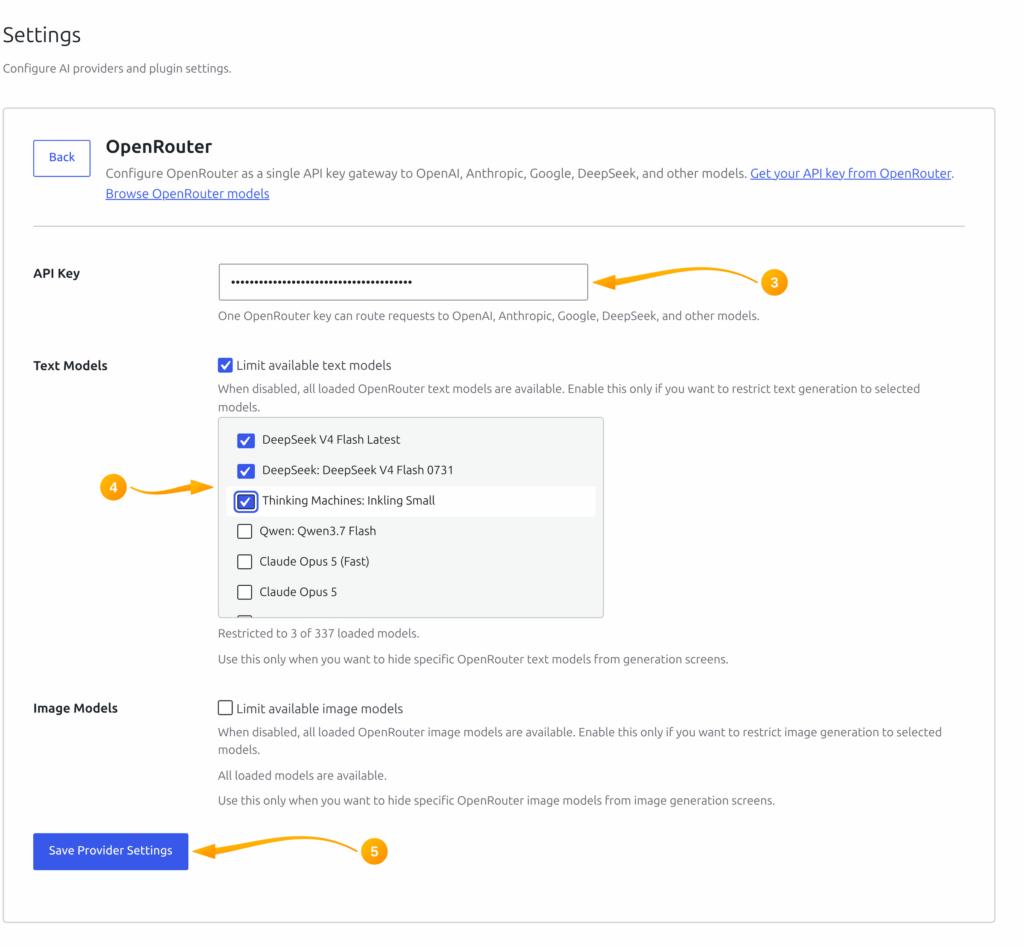
- Вставьте ключ в поле API Key.
- При необходимости настройте переключатели ограничения Text Models и Image Models (см. ниже). Эти поля определяют, какие модели появятся дальше; это не селекторы Default Model.
- Нажмите Save Provider Settings — SmartyPress сохранит учётные данные и автоматически проверит соединение (
smartypress/v1/settings/test-provider). Отдельной кнопки Test Connection нет. - Вернитесь в Settings и в блоке General Settings выберите Default Provider = OpenRouter и Default Model (например,
openai/gpt-4o-mini). Нажмите Save Changes.
Фильтрация доступных моделей
Каталоги моделей OpenRouter загружаются из OpenRouter API (https://openrouter.ai/api/v1/models), кэшируются на 12 часов и при сбое запроса откатываются к небольшому встроенному списку. В карточке OpenRouter можно ограничить, какие модели видны на экранах генерации:
- Text Models — включите Limit available text models, затем отметьте текстовые модели, которые должны остаться доступными
- Image Models — включите Limit available image models, затем отметьте модели изображений, которые должны остаться доступными
Когда переключатель ограничения выключен, доступны все загруженные модели OpenRouter соответствующего типа. Когда включён — в выпадающих списках провайдера/модели по всему плагину видны только отмеченные модели.
Возможность веб-поиска
Некоторые модели OpenRouter поддерживают веб-поиск (например, модели Perplexity Sonar вроде perplexity/sonar). Если они доступны, модуль SEO Analysis может использовать их для исследования конкурентов при генерации контент-плана.