Редактирование и перегенерация изображений — тема этой страницы документации. Правите ИИ-изображения корректирующими промптами и создавайте вложения из медиатеки. Ниже — как перегенерировать изображения и управлять метаданными ИИ-вложений.
Редактируйте уже сгенерированные ИИ-изображения корректирующим промптом или создавайте новые прямо из медиатеки.
Перегенерация изображения
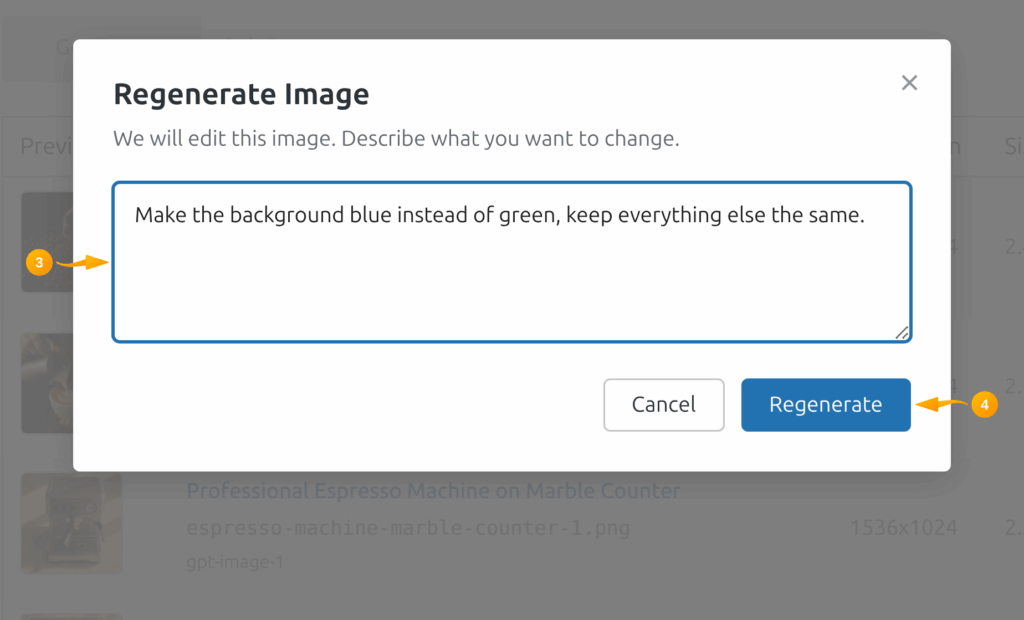
Если нужно изменить изображение, созданное ИИ:
- На странице Image Generation найдите ранее сгенерированное изображение в таблице.
- Нажмите кнопку Regenerate в столбце Actions.
- В модальном окне Regenerate Image введите корректирующий промпт — что именно изменить (например: «Сделай фон синим вместо зелёного»).
- Нажмите Regenerate.
- Обновлённое изображение заменяет исходный файл у того же вложения в медиатеке (URL тот же; браузеру может понадобиться обновить кэш, чтобы показать новые пиксели).
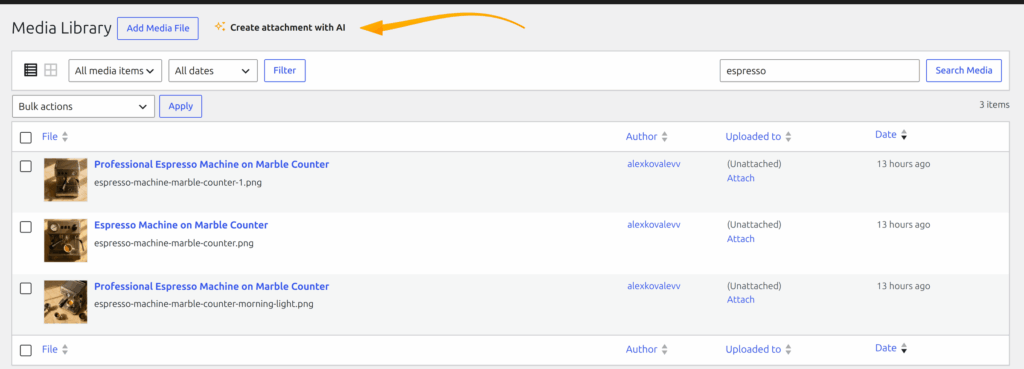
Кнопка «Create Attachment with AI»
На странице медиатеки (wp-admin/upload.php) вы увидите кнопку «Create attachment with AI». Нажмите её, чтобы открыть экран Image Generation и создать новое изображение, которое сразу попадёт в библиотеку.
Метаданные ИИ у вложений
Каждое изображение, созданное ИИ, хранит метаданные:
smartypress_ai_prompt— исходный промпт генерации (после перегенерации к нему дописываются заметки об правках)smartypress_ai_model— какая модель использоваласьsmartypress_ai_resolution— разрешение изображенияsmartypress_ai_generated— флаг, что файл создан ИИ
Перегенерировать со страницы Image Generation можно только вложения с флагом smartypress_ai_generated. Сохранённый промпт даёт контекст для запроса на правку.
Чеклист рабочего процесса: редактирование и перегенерация изображений
Редактирование и перегенерацию изображений лучше воспринимать как повторяемый процесс, а не разовую настройку. Сначала убедитесь, что связанный с этой страницей модуль SmartyPress AI Engine включён, затем проверьте провайдера по умолчанию, модель, язык и типы записей — и только после этого запускайте функцию на боевом контенте. Так результат остаётся предсказуемым, и проще сравнивать вывод OpenAI, DeepSeek, OpenRouter, Yandex GPT и GigaChat.
Используйте этот чеклист, когда документируете, тестируете или обучаете другого редактора работе с редактированием и перегенерацией изображений. Он помогает держать настройки в согласии с правами WordPress, полями Rank Math SEO и редакционным процессом сайта. Если результат отличается от ожидаемого, повторите тот же чеклист с более коротким промптом и меньшей температурой, прежде чем менять глобальные настройки.
- Убедитесь, что нужный модуль SmartyPress AI включён на экране Components.
- Откройте Settings и проверьте, что у выбранного провайдера есть действующий API-ключ и проверенное соединение.
- Выберите модель под задачу: быстрые — для черновиков, премиум — для финального маркетингового текста, модели с веб-поиском — для исследований.
- Перед генерацией проверьте язык вывода, температуру, max tokens и переменные промпта.
- Сначала сохраните результат как черновик, затем проверьте заголовки, ссылки, факты и SEO-поля — и только потом публикуйте.
Рекомендуемые настройки
Для большинства задач редактирования и перегенерации изображений начните со сбалансированной модели: GPT-4o Mini, GPT-4o, DeepSeek Chat или тщательно выбранной модели OpenRouter. Держите температуру около 0.5–0.8 для документации и обучающих материалов — здесь важнее ясность, а не эксперименты. Повышайте температуру только когда нужны более креативные заголовки, вступления или альтернативные формулировки.
Задайте понятный язык по умолчанию и держите переменные промпта единообразными от статьи к статье. Для страниц документации обычно лучше нейтральный или профессиональный тон. Если результат слишком короткий, увеличьте число разделов или абзацев в разделе, а не просите модель «написать ещё» после генерации. Структурированные настройки дают более стабильный вывод и делают сценарий редактирования и перегенерации изображений проще воспроизводимым позже.