Генерация одной записи — тема этой страницы документации. Создайте готовую запись с заголовком, разделами, текстом и отрывком в пошаговом мастере. Ниже — как настроить функцию и встроить её в рабочий процесс WordPress.
Сгенерируйте полноценную запись WordPress — заголовок, структурированный контент с подзаголовками и отрывок — в трёхшаговом мастере на основе плана: тема, редактируемый план, затем черновик.
Перейдите в SmartyPress AI → Content Generation и откройте вкладку Single Post.
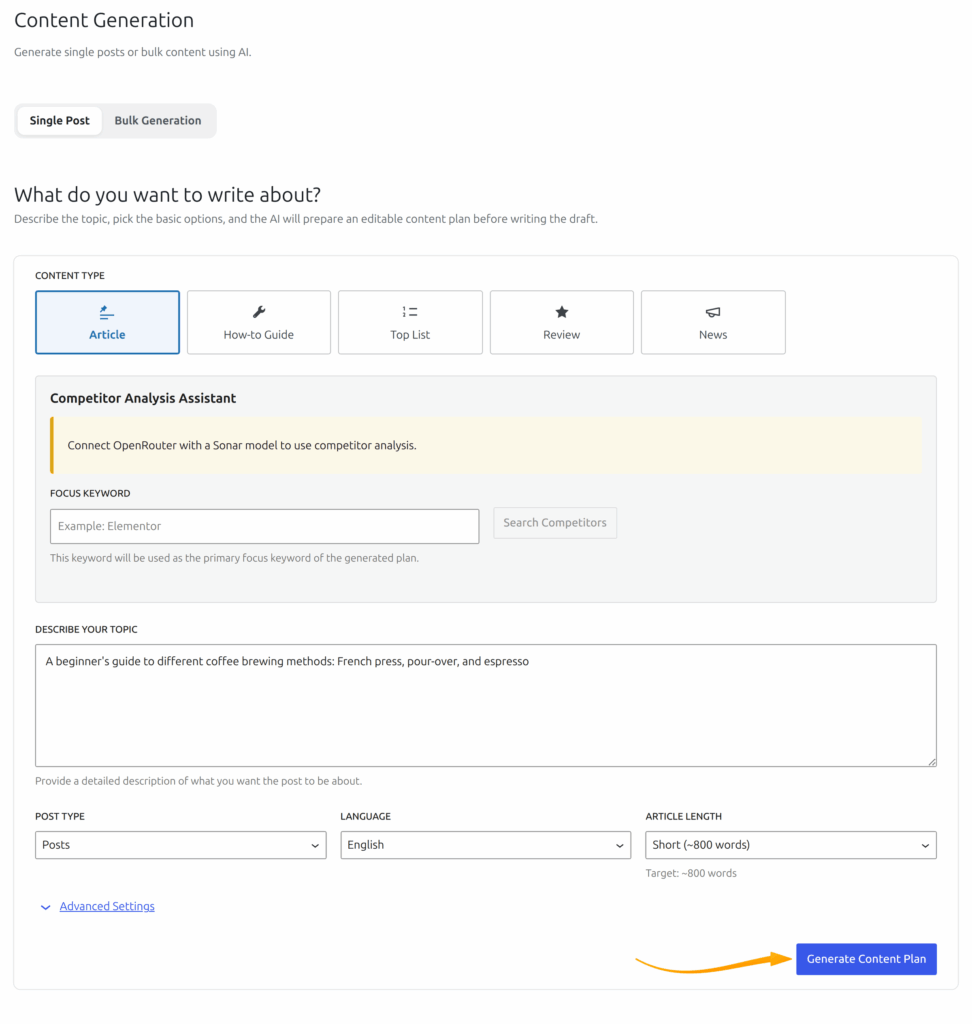
Шаг 1. Тема и настройки
Экран темы спрашивает «О чём вы хотите написать?» и собирает данные для редактируемого контент-плана:
- Content Type — выбор плитки для промпта плана: Article, WooCommerce Product (если доступен тип записи
product), How-to Guide, Top List, Review, News - Competitor Analysis Assistant (необязательно) — при включённом модуле SEO Analysis этот блок появляется над полем темы: можно исследовать фокусное ключевое слово и передать выбранные заголовки/ключевые слова в генерацию плана
- Describe your topic — основная тема и бриф для ИИ
- Post Type — Post, Page, Product или любой включённый произвольный тип записи
- Language — язык результата (или своё название языка)
- Article Length — Short (~800 слов), Medium (~1500 слов), Long (~2800 слов) или свой объём в словах
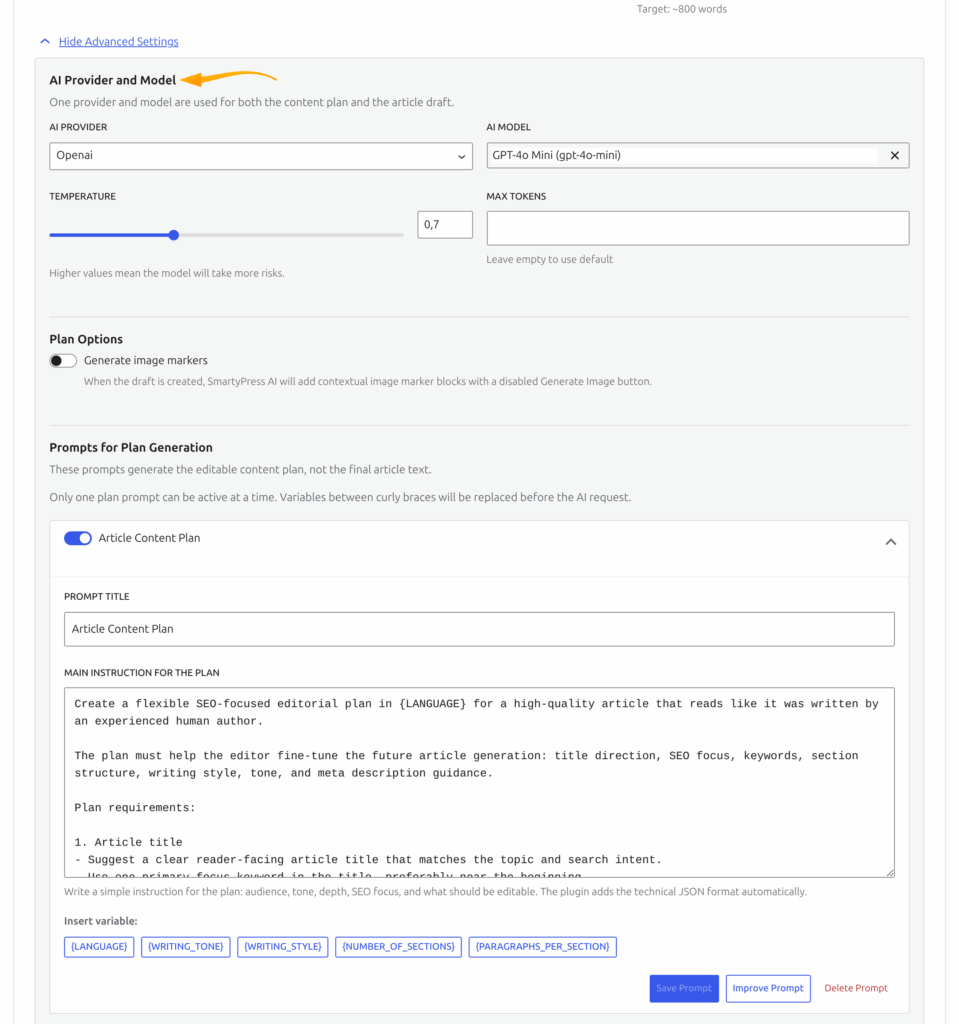
Раскройте Advanced Settings, чтобы переопределить провайдера, модель, температуру (по умолчанию 0.7), max tokens, опциональные маркеры изображений и шаблоны промптов плана.
Нажмите Generate Content Plan, чтобы продолжить.
Шаг 2. Проверка контент-плана
ИИ готовит редактируемый план до написания статьи. На экране Review Article Plan вы можете:
- Править заголовок статьи, метаописание, основное и дополнительные ключевые слова
- Менять порядок разделов и настраивать у каждого заголовок, цель, заметки, ключевые слова и целевой объём в словах
- Попросить ИИ изменить план через Plan Instructions и Apply to Plan
- Нажать Regenerate Plan, чтобы пересобрать структуру по той же теме
Когда структура устраивает, нажмите Generate Article.
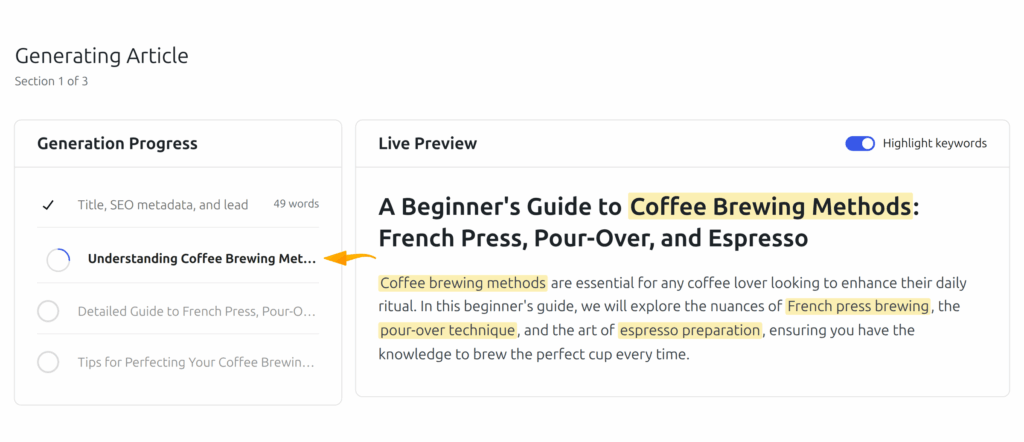
Шаг 3. Превью черновика и сохранение
На шаге черновика статья генерируется раздел за разделом с живым превью:
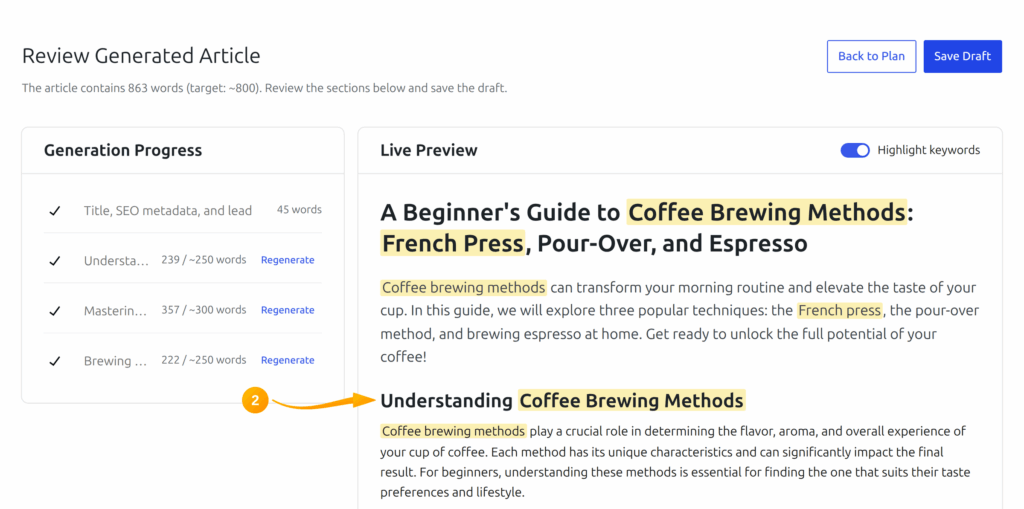
- Заголовок, SEO-метаданные и лид
- Каждый запланированный раздел как структурированные блоки
Можно перегенерировать или повторить отдельные разделы, затем нажать Save Draft. Запись создаётся как черновик, а в диалоге успеха доступны View Post или Continue Generation.
Свои промпты плана
В Advanced Settings → Prompts for Plan Generation редактируйте шаблоны промптов, которые строят контент-план (не финальный текст статьи). Встроенные шаблоны соответствуют плиткам Content Type. Используйте переменные вроде {LANGUAGE}, {WRITING_TONE}, {WRITING_STYLE}, {NUMBER_OF_SECTIONS} и {PARAGRAPHS_PER_SECTION}. Полный список — в Переменные промптов и настройка.
Чек-лист процесса генерации одной записи
Генерацию одной записи стоит вести как повторяемый процесс, а не разовую настройку. Сначала убедитесь, что нужный модуль SmartyPress AI Engine включён, затем проверьте провайдера по умолчанию, модель, язык и тип записи — и только после этого запускайте функцию на боевом контенте. Так результат предсказуемее, и проще сравнивать ответы OpenAI, DeepSeek, OpenRouter, Yandex GPT и GigaChat.
Используйте этот чек-лист, когда документируете, тестируете или обучаете другого редактора работе с генерацией одной записи. Он помогает держать настройку согласованной с правами WordPress, полями Rank Math SEO и редакционным процессом сайта. Если результат отличается от ожидаемого, повторите тот же чек-лист с более коротким промптом и более низкой температурой, прежде чем менять глобальные настройки.
- Убедитесь, что нужный модуль SmartyPress AI включён на экране Components.
- Откройте Settings и проверьте, что у выбранного провайдера есть действующий API-ключ и проверенное соединение.
- Выберите модель под задачу: быстрые — для черновиков, премиальные — для финального маркетингового текста, модели с веб-поиском — для исследований.
- Перед генерацией проверьте язык результата, температуру, max tokens и переменные промпта.
- Сначала сохраните результат как черновик, затем проверьте заголовки, ссылки, факты и SEO-поля перед публикацией.
Рекомендуемые настройки
Для большинства задач генерации одной записи начните со сбалансированной модели вроде GPT-4o Mini, GPT-4o, DeepSeek Chat или тщательно выбранной модели OpenRouter. Держите температуру около 0.5–0.8 для документации и туториалов: здесь важнее ясность, чем эксперименты. Повышайте температуру только когда нужны более креативные заголовки, вступления или альтернативные формулировки.
Задайте понятный язык по умолчанию и держите переменные промпта согласованными между статьями. Для страниц документации обычно лучше нейтральный или профессиональный тон. Если результат слишком короткий, увеличьте пресет длины статьи (или свой объём в словах), а не просите модель «написать ещё» постфактум. Структурированные настройки дают более стабильный результат и упрощают повторное использование генерации одной записи.