«Волшебная палочка» — редактирование текста нейросетью прямо в блоке WordPress: переписать абзац, сократить, дополнить, исправить ошибки, перевести или собрать вопросы и ответы. Молча палочка ничего не меняет: сначала показывает правки, а применять их или нет, решаете вы.
Где находится палочка
В редакторе Gutenberg щёлкните по текстовому блоку — на его панели появится кнопка «AI генерация» (AI Generate) со значком палочки. Она есть у блоков «Абзац», «Заголовок», «Список» (у каждого пункта отдельно), «Цитата», «Код» и «Преформатированный». Как это выглядит в редакторе, показано в статье «Волшебная палочка в Gutenberg».
Палочка работает с одним блоком за раз. Чтобы улучшить текст с помощью нейросети целиком, пройдитесь по абзацам по очереди: так вы видите каждую правку и не получите статью, переписанную до неузнаваемости.
Шаблоны
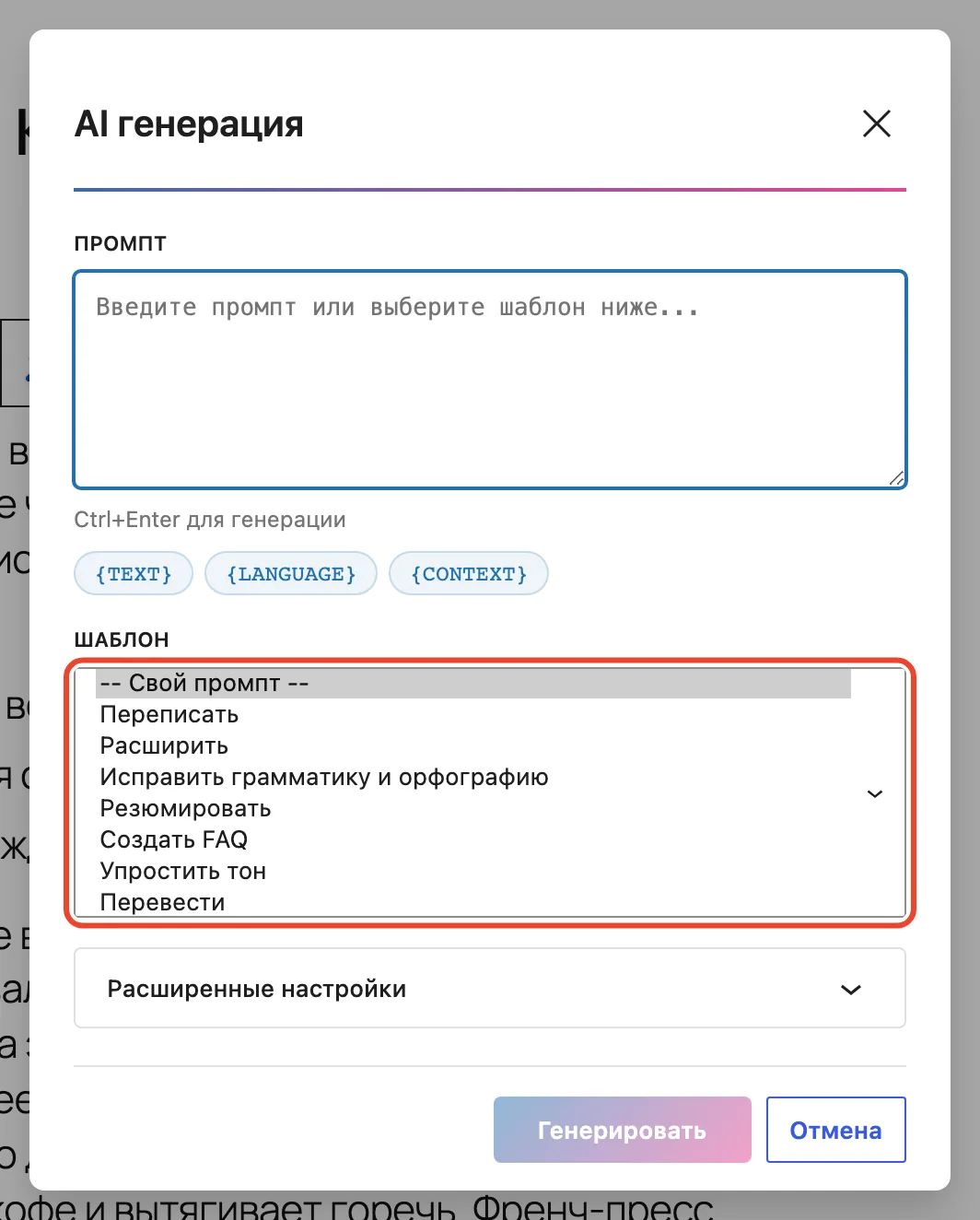
В окне палочки есть список «Шаблон» (Template). Каждый шаблон подставляет в поле «Промпт» готовое задание для нейросети.
| Шаблон | Что делает |
|---|---|
| Переписать (Rewrite) | Рерайт текста нейросетью: тот же смысл, понятнее и живее. |
| Расширить (Expand) | Дописывает подробности и примеры. |
| Исправить грамматику и орфографию (Fix Grammar & Spelling) | Исправляет ошибки, не трогая смысл и порядок слов. |
| Резюмировать (Summarize) | Сжимает текст до трёх-пяти предложений, сохраняя факты. |
| Создать FAQ (Generate FAQs) | Пишет пять-семь вопросов с короткими ответами по тексту блока. |
| Упростить тон (Simplify Tone) | Переписывает проще и дружелюбнее, сохраняя структуру. |
| Перевести (Translate) | Переводит на язык по умолчанию — о нюансе ниже. |
| Свой промпт (Custom prompt) | Пустое поле для вашего задания. |
Как работает сравнение
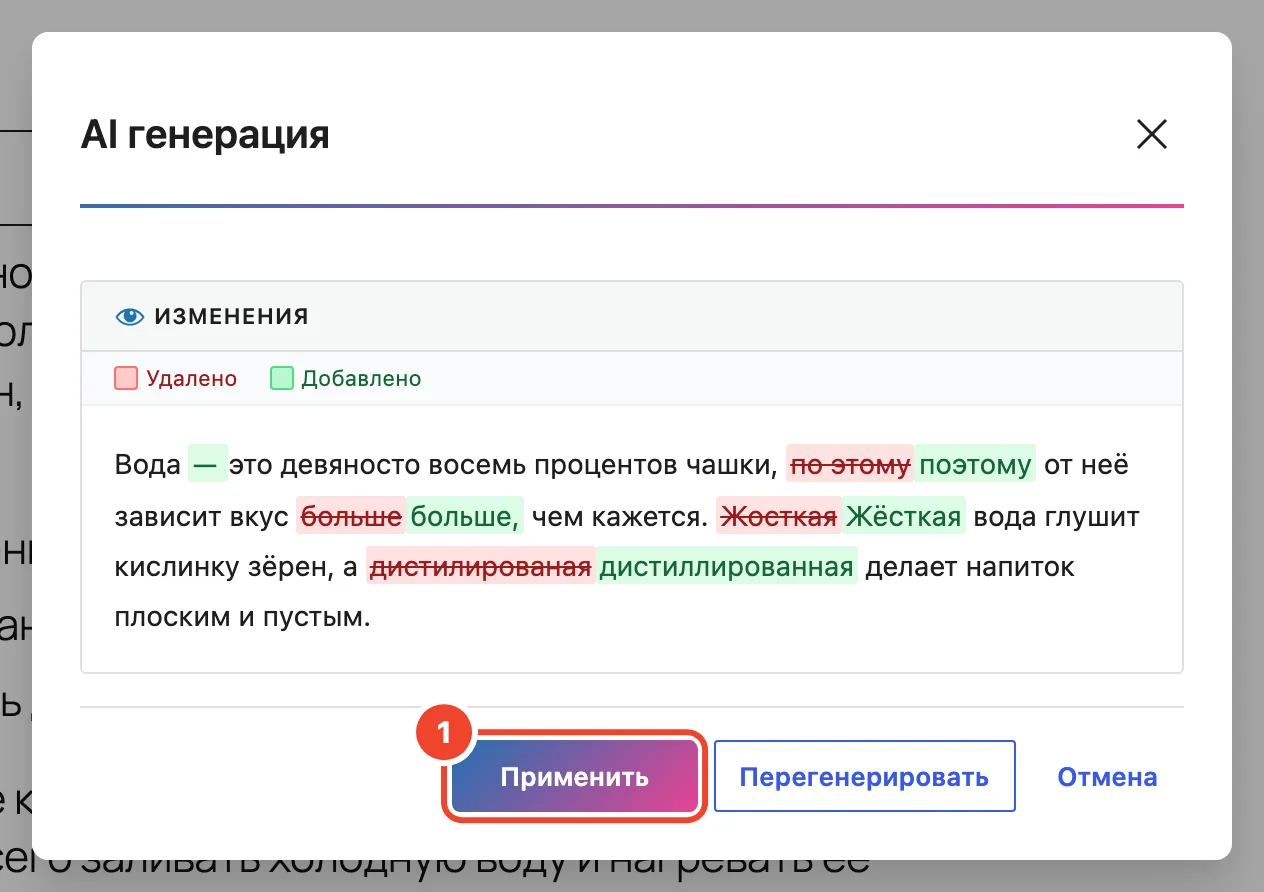
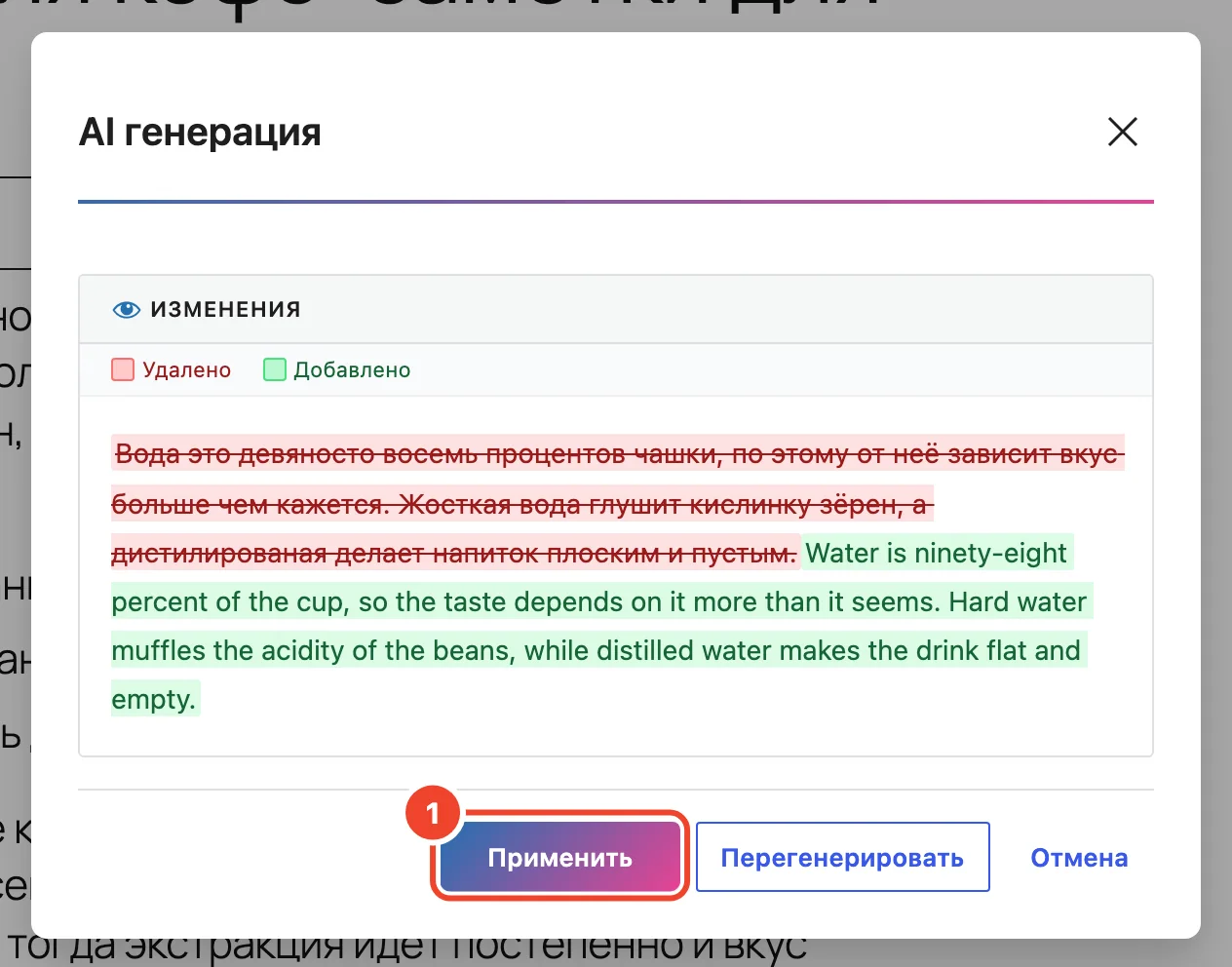
После «Генерировать» (Generate) — или Ctrl+Enter в поле промпта — палочка показывает блок «Изменения»: зачёркнутое красным уйдёт, зелёное появится. Внизу три кнопки:
- Применить (Apply) — заменить текст блока;
- Перегенерировать (Regenerate) — попросить другой вариант;
- Отмена (Cancel) — оставить как было.
Применили и пожалели — Ctrl+Z в редакторе вернёт прежний текст.
Примеры
Исправить ошибки
Абзац из черновика с ошибками: «по этому», «жосткая», «дистилированая». Шаблон «Исправить грамматику и орфографию» поправил только их — остальной текст остался как был.
Сократить длинный абзац
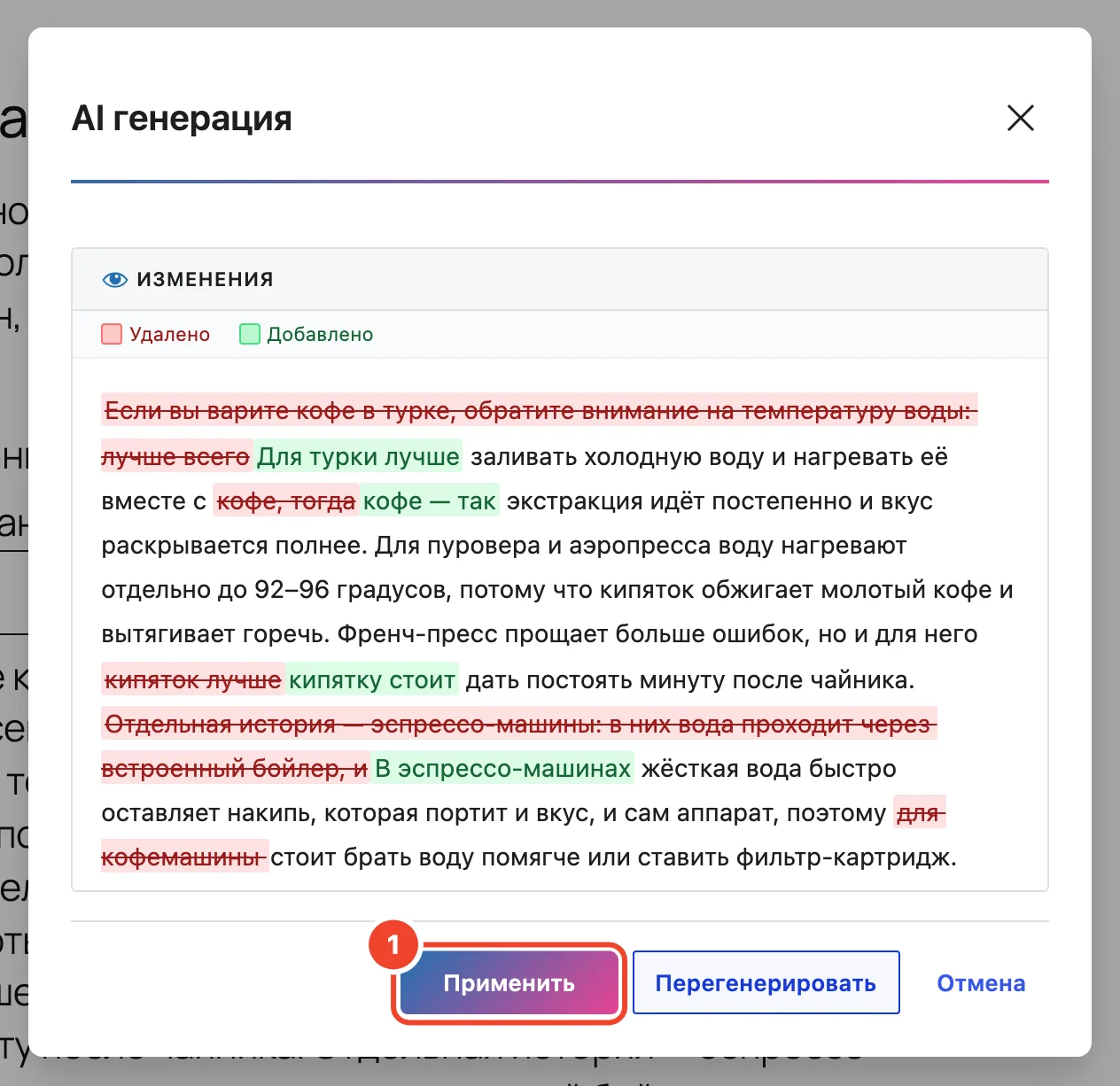
«Резюмировать» убирает повторы и вводные слова, а цифры — 92–96 градусов, минута после чайника — оставляет.
Собрать вопросы и ответы
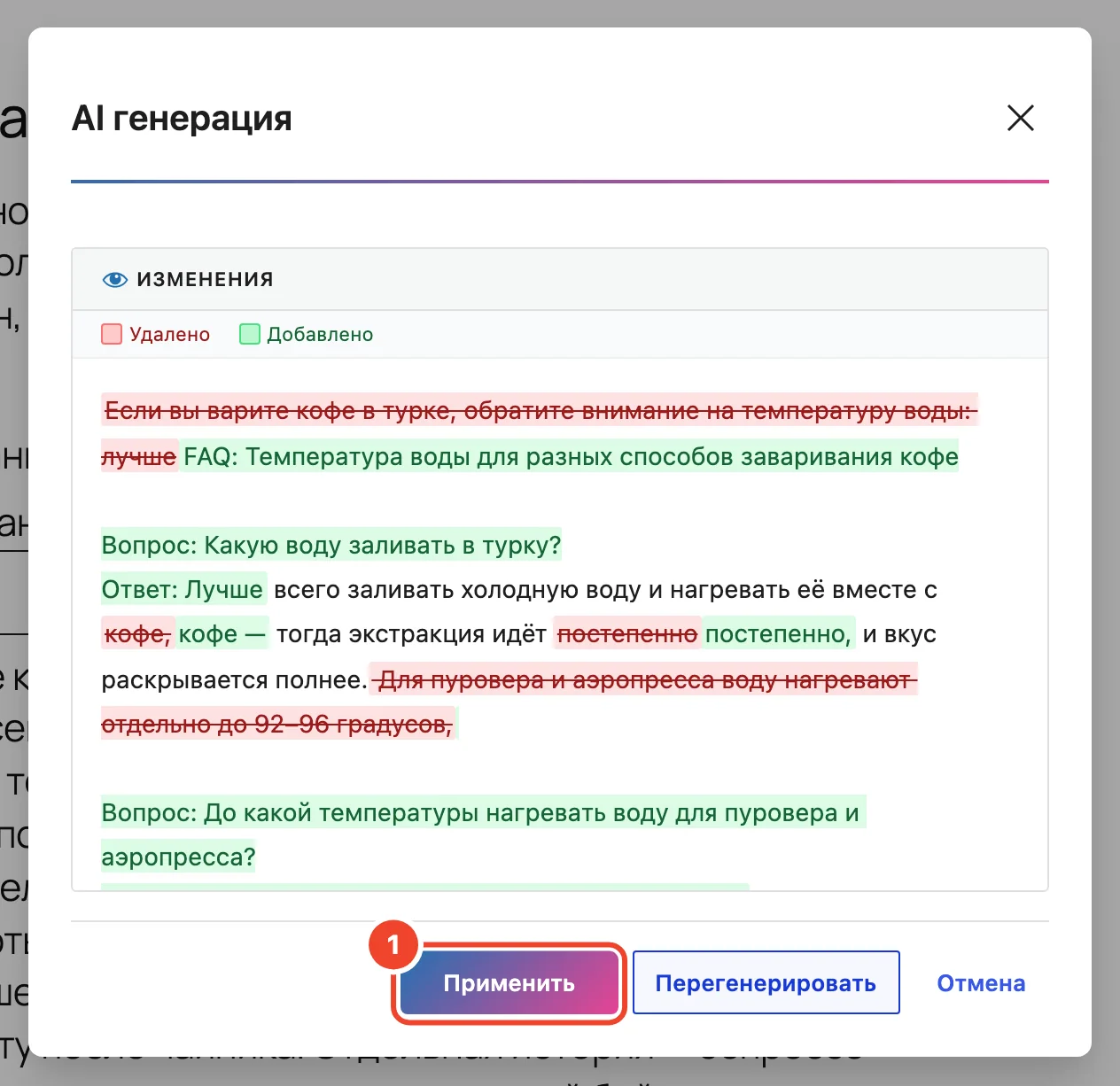
«Создать FAQ» превращает абзац в набор вопросов и ответов — удобная заготовка для раздела «Частые вопросы».
Перевести на другой язык
Шаблон «Перевести» переводит на язык из настроек плагина — а он у русского сайта и так русский. Чтобы перевести на английский, поправьте промпт: вместо Переведи на {LANGUAGE}: {TEXT} напишите Переведи на английский: {TEXT}.
Свой промпт
В «Свой промпт» пишется любое задание. Обязательно оставьте в нём {TEXT} — на это место плагин подставит текст блока. Ещё доступны {LANGUAGE} — язык ответа и {CONTEXT} — текст всей записи (у длинной — её начало), чтобы нейросеть не теряла тему.
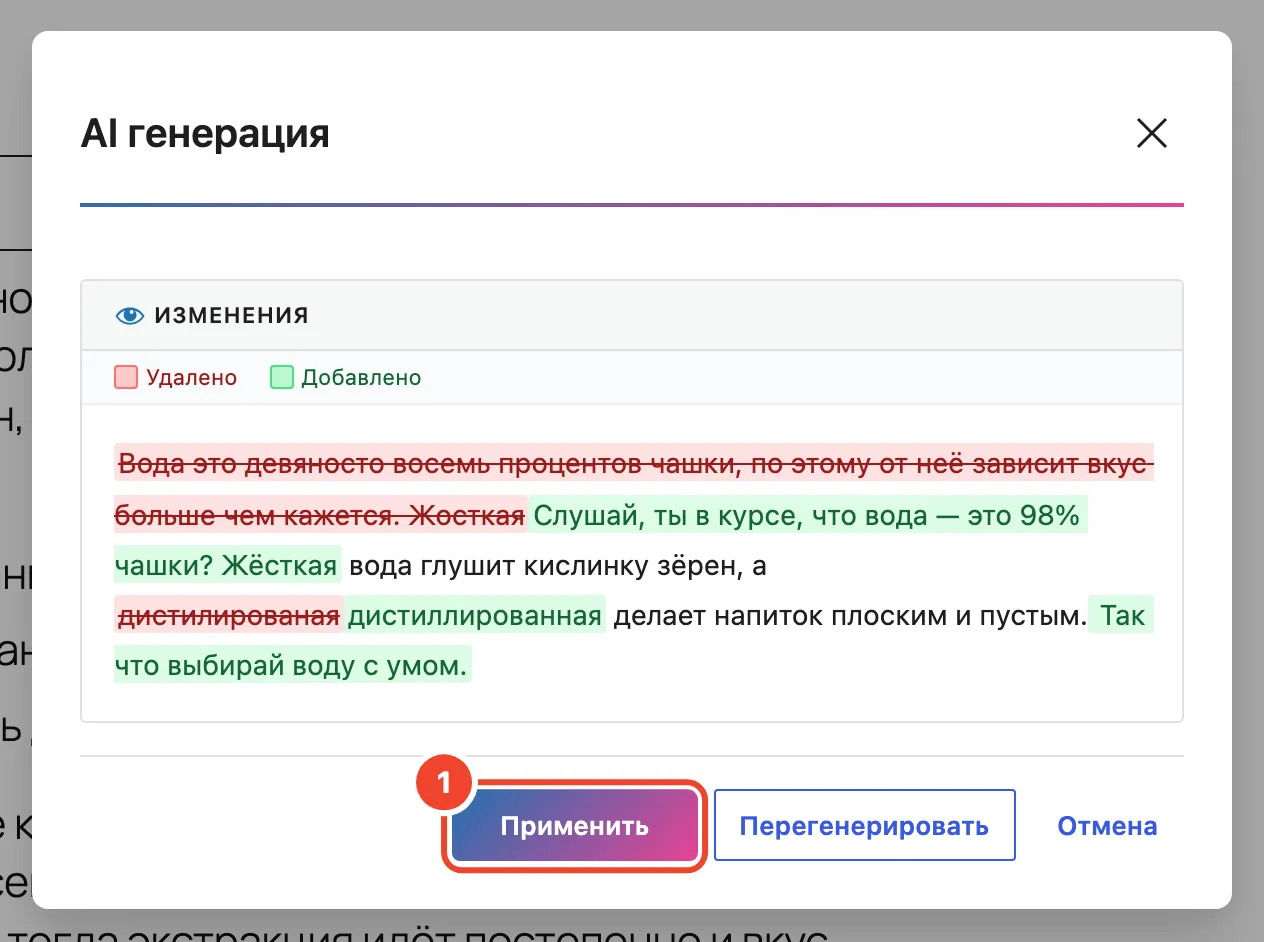
Правка промпта действует на один запрос: при следующем открытии палочки шаблоны снова будут исходными. Если одно и то же указание нужно постоянно — скажем, название бренда или тон, — заведите переменную.
Сколько стоит
Палочка отправляет нейросети только текст блока и немного контекста, поэтому правка абзаца на DeepSeek стоит доли цента. Провайдера и модель можно сменить в «Расширенных настройках» окна — плагин запомнит выбор для следующих вызовов в этом браузере.
Что дальше
- «Волшебная палочка» в Gutenberg — палочка на заголовках и списках, генерация заголовка и описания записи.
- Классический редактор и WooCommerce — что доступно без блочного редактора.
- Переменные промптов — постоянные указания для всех промптов.