Провайдер Yandex GPT — тема этой страницы документации. Подключите Yandex GPT с помощью API-ключа и Folder ID для генерации русскоязычного текста и изображений YandexART в SmartyPress AI Engine.
Yandex GPT доступен только при локали WordPress ru_RU (get_locale() === 'ru_RU'). В остальных локалях карточка провайдера Yandex в настройках не отображается.
ru_RU (Настройки → Общие → Язык сайта → Русский). На любой локали всегда доступны провайдеры OpenAI, DeepSeek, Claude и OpenRouter.
Как получить API-ключ Yandex и Folder ID
Используйте API-ключ сервисного аккаунта Yandex Cloud с правом выполнять запросы к Foundation Models. SmartyPress передаёт ключ как Authorization: Api-Key. Тот же ключ обслуживает текст YandexGPT, изображения YandexART и SEO-анализатор (поиск конкурентов и Wordstat).
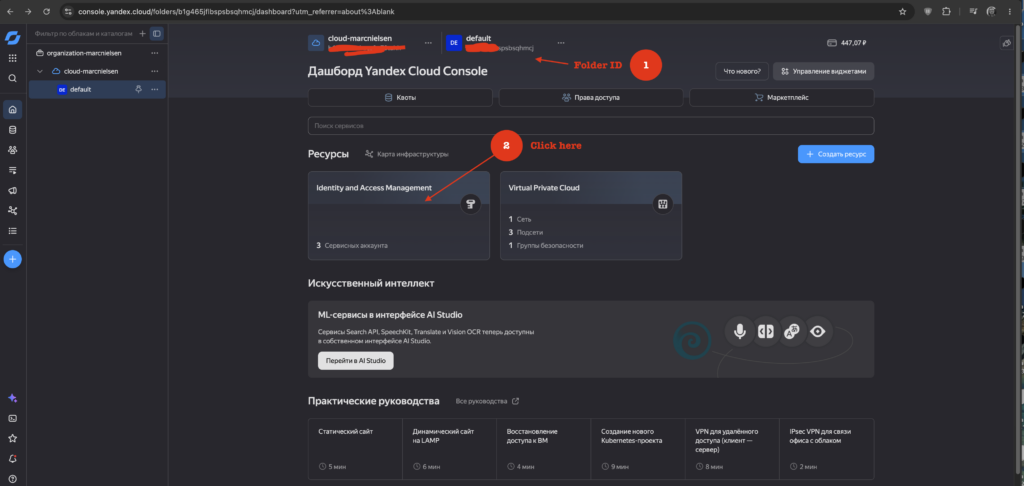
- Войдите в console.yandex.cloud, откройте свой каталог и скопируйте Folder ID из URL (строка после
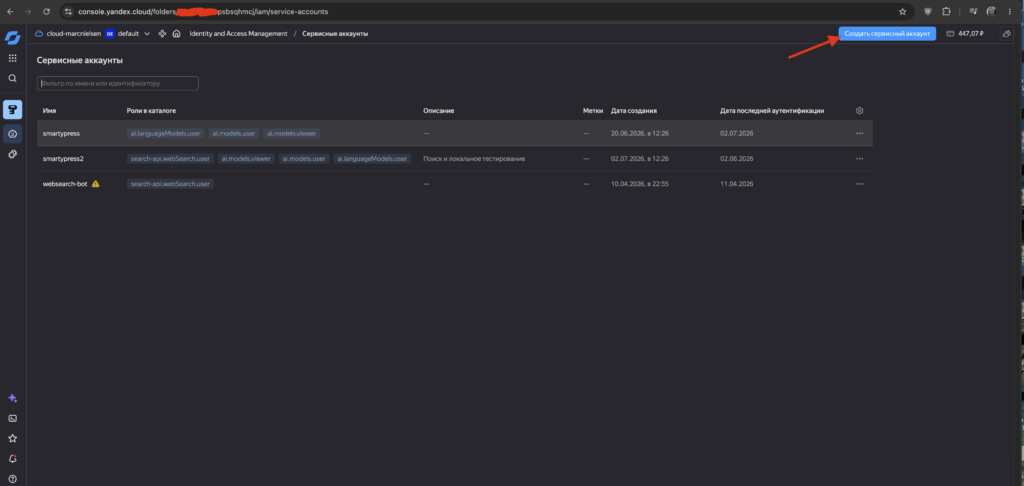
/folders/). Затем откройте плитку Identity and Access Management. - На странице Service accounts нажмите Create service account.
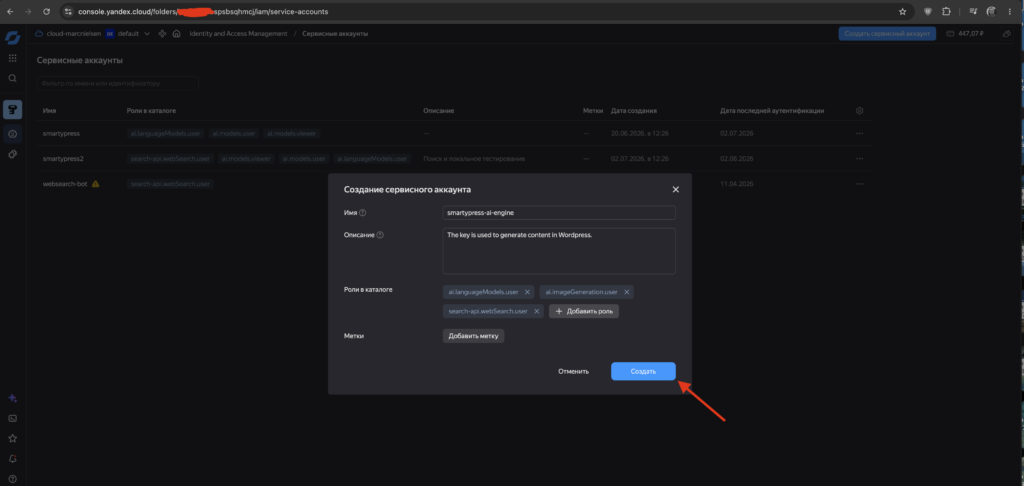
- Задайте имя аккаунта (например,
smartypress-ai-engine), краткое описание и назначьте роли каталога:ai.languageModels.user— генерация текста YandexGPTai.imageGeneration.user— изображения YandexARTsearch-api.webSearch.user— SEO-анализатор: поиск конкурентов и Wordstat
Затем нажмите Create.
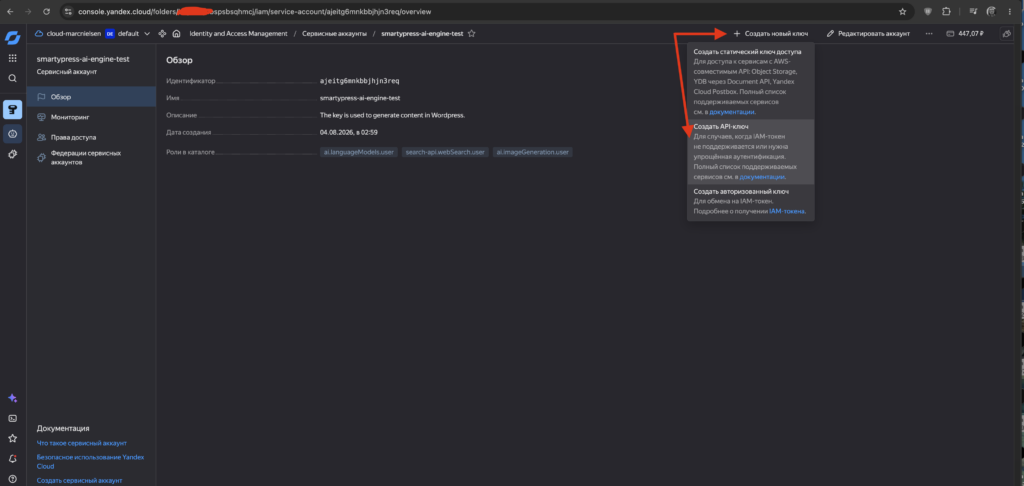
- Откройте новый сервисный аккаунт, нажмите + Create new key и выберите Create API key (не статический ключ доступа).
- В диалоге New key выберите все три области действия (scopes):
yc.ai.languageModels.executeyc.ai.imageGeneration.executeyc.search-api.execute
Ключ с одной областью действия не подойдёт для SEO-анализатора. Нажмите Create и сразу скопируйте секрет — он показывается только один раз.
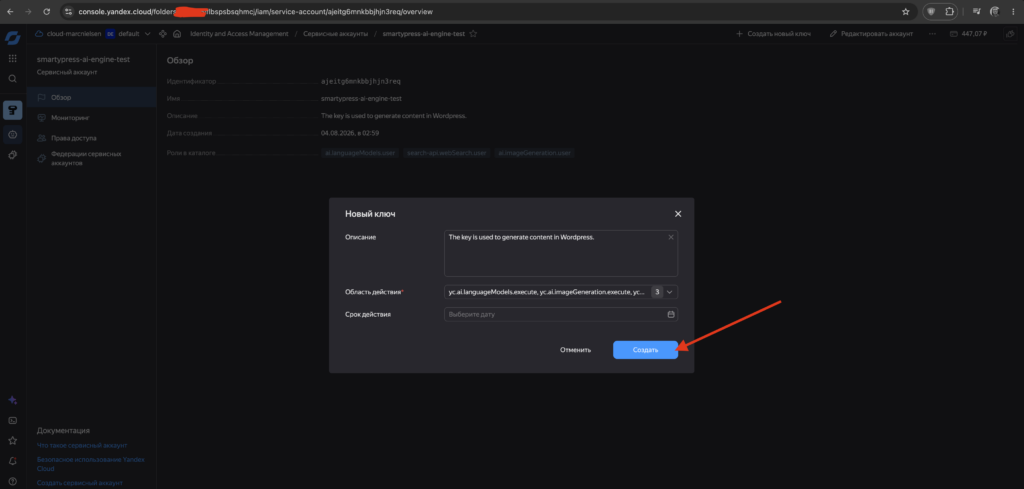
403 Permission denied, поэтому SEO-анализатор не сможет запускать поиск конкурентов и Wordstat.
Настройка в SmartyPress
- Перейдите в SmartyPress AI → Settings (
#/settings) и откройте карточку провайдера Yandex. - Вставьте секрет в поле API Key (отправляется как
Authorization: Api-Key) и укажите Folder ID, скопированный из URL консоли. - Нажмите Save Provider Settings — SmartyPress сохранит учётные данные и автоматически проверит соединение. Отдельной кнопки Test Connection нет.
- Вернитесь в General Settings, при необходимости выберите Yandex как Default Provider, укажите Default Model (по умолчанию в плагине — YandexGPT Lite) и нажмите Save Changes.
Доступные модели
Текстовые модели — статический список, поставляемый с плагином:
- YandexGPT Lite — быстрая и доступная по цене (по умолчанию)
- YandexGPT Pro — более высокое качество результата
Генерация изображений использует YandexART, когда вы запускаете функции изображений через провайдера Yandex.