SmartyPress рисует изображение для статьи нейросетью и сразу кладёт его в медиатеку WordPress — с заголовком, alt-текстом, подписью и описанием. Картинку можно сделать на отдельном экране, из медиатеки или прямо в черновике, на месте маркера изображения.
Какие нейросети рисуют картинки
Картинки умеют рисовать четыре провайдера из шести. DeepSeek и Claude пишут только текст.
| Провайдер | Модели | Пропорции в 1.0.31 |
|---|---|---|
| GigaChat | GigaChat — рисует Kandinsky от Сбера | только 1:1 (1024×1024) |
| Яндекс | YandexART | только 1:1 (1024×1024) |
| OpenAI | GPT Image 1, GPT Image 1.5, DALL-E 3, DALL-E 3 HD | квадрат, вертикаль и горизонталь |
| OpenRouter | каталог моделей; по умолчанию Gemini 2.5 Flash Image | зависит от модели |
Генерация изображений и миниатюр для русскоязычного сайта проще всего идёт через GigaChat или YandexART: оплата в рублях, доступ без VPN. Все примеры на этой странице нарисованы GigaChat.
Как сгенерировать картинку
Откройте «SmartyPress AI» → «Генерация изображений» (Image Generation).
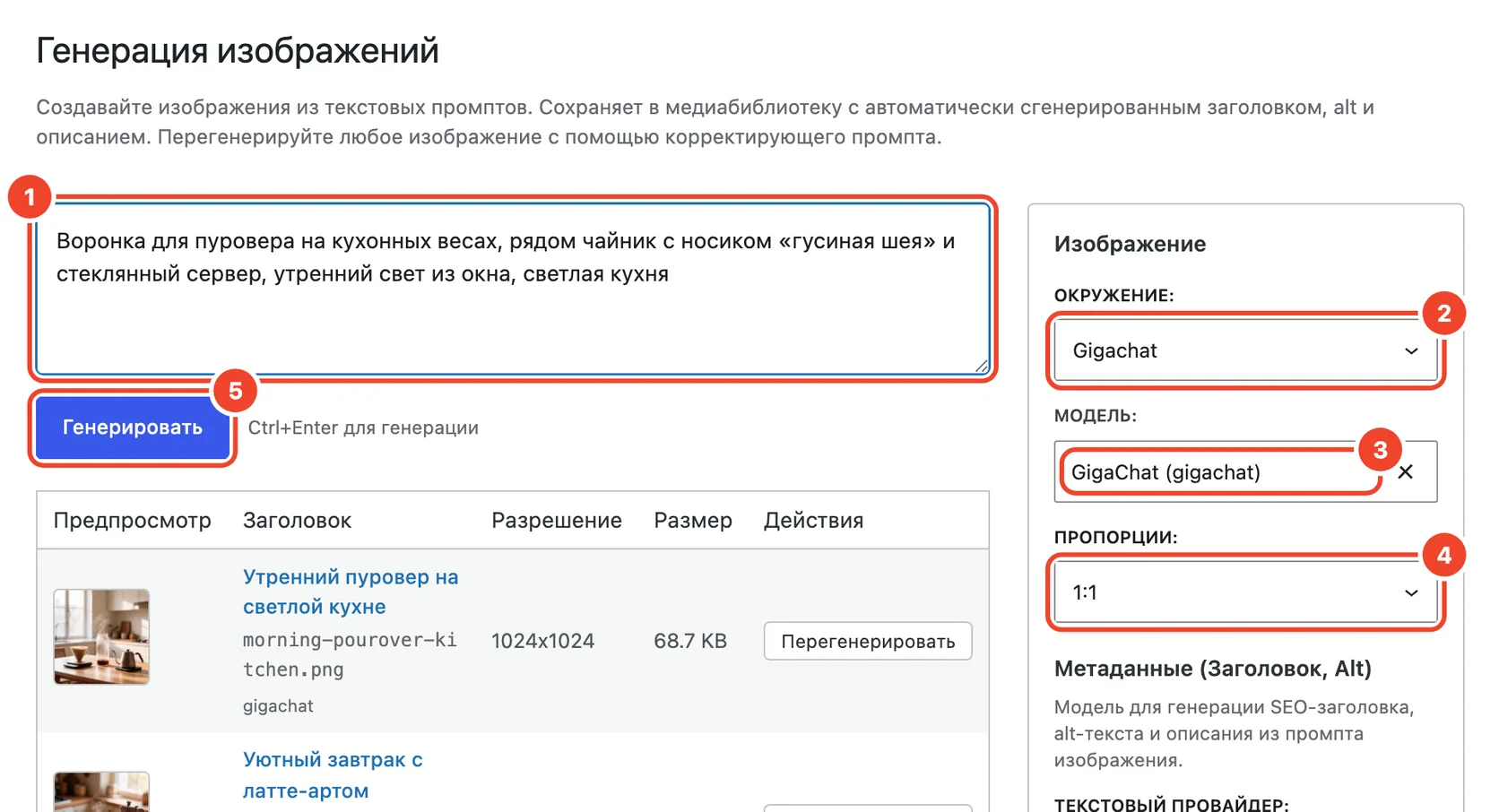
- Опишите картинку в поле промпта: что в кадре, где, какой свет и настроение.
- Окружение (Environment) — провайдер, который будет рисовать. В списке только подключённые провайдеры с моделями изображений.
- Модель (Model) — модель этого провайдера.
- Пропорции (Aspect ratio) — формат кадра. Для GigaChat и YandexART в версии 1.0.31 доступен только квадрат.
- Нажмите «Генерировать» (Generate) или Ctrl+Enter в поле промпта.
Заголовок, alt и описание
Пока рисуется картинка, текстовая модель готовит к ней подписи для медиатеки. Её выбирают ниже, в блоке «Метаданные (Заголовок, Alt)».
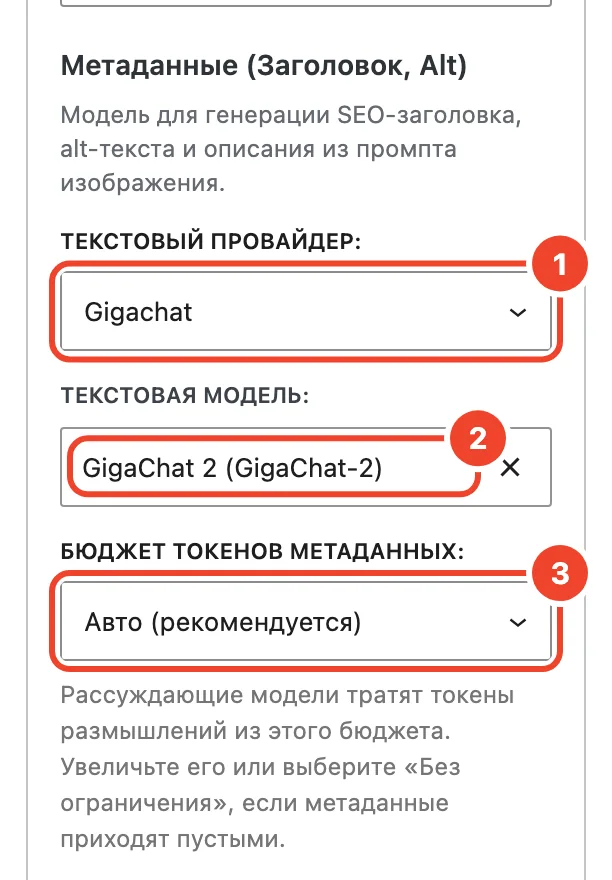
- Текстовый провайдер (Text provider) — любой подключённый, не обязательно тот, что рисует.
- Текстовая модель (Text model).
- Бюджет токенов метаданных (Metadata token budget). «Авто» подходит для обычных моделей. Модели рассуждений — с пометкой 🧠, как DeepSeek V4 Flash, — тратят этот бюджет на размышления. Если подписи приходят пустыми, поставьте 3000 или «Без ограничения».
Где искать готовую картинку
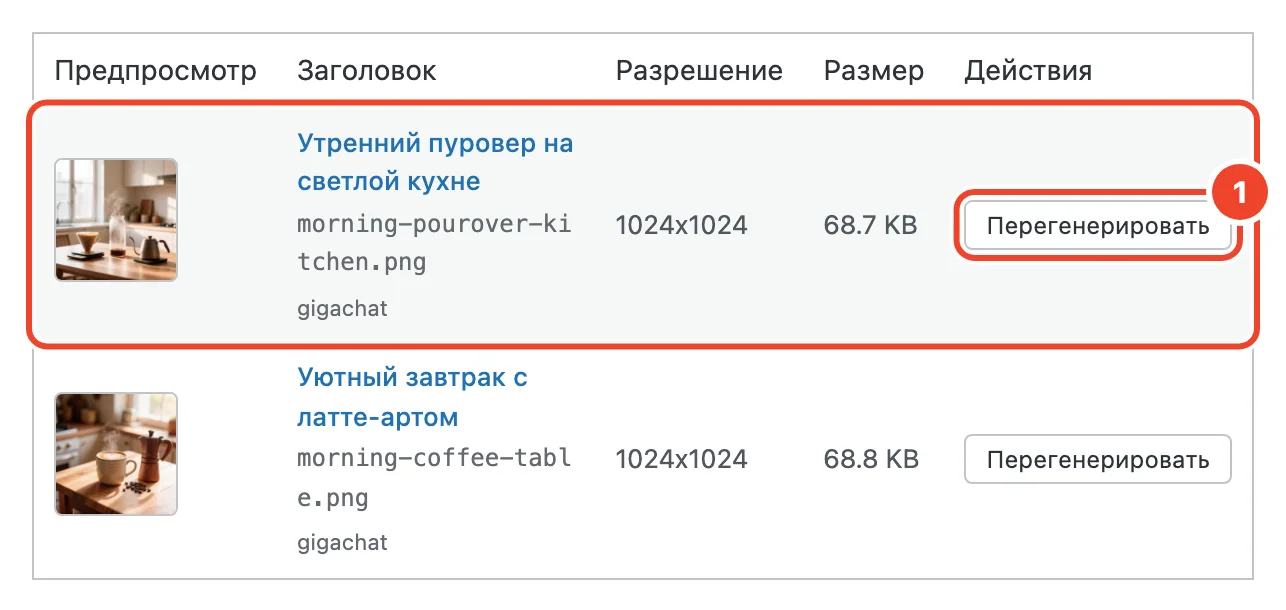
Через несколько секунд картинка появится в таблице под полем промпта: превью, заголовок, имя файла, модель, разрешение и размер. Превью открывается крупно по щелчку.
Файл уже сохранён в медиатеке. Откройте его там — поля заполнены:
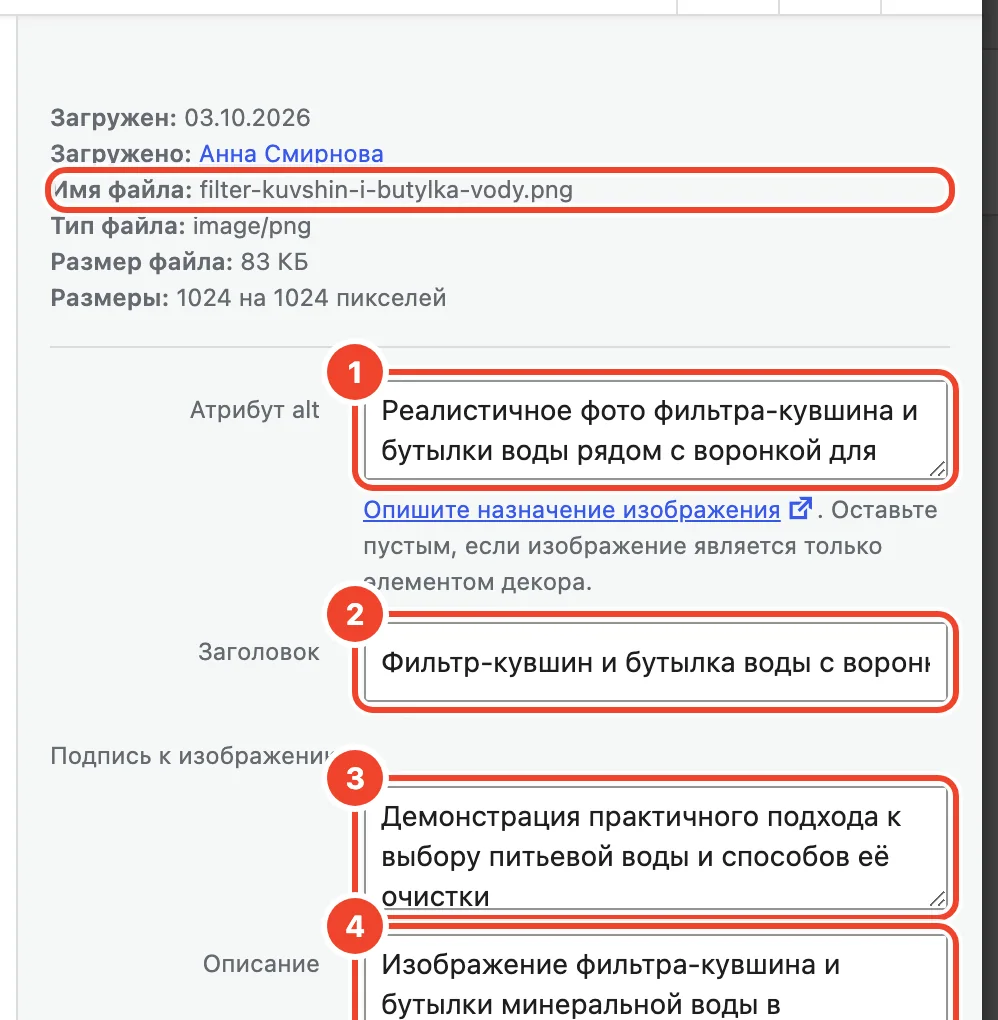
- Атрибут alt — описание картинки для поисковиков и экранных дикторов.
- Заголовок вложения.
- Подпись — короткая, её покажет тема под картинкой.
- Описание — подробнее, для страницы вложения.
Имя файла плагин пишет латиницей, даже если промпт русский: так адрес картинки не превращается в набор процентов.
Картинка с экрана генерации никуда не вставляется сама. Добавьте её в запись обычным блоком «Изображение» или назначьте миниатюрой записи.
Кнопка в медиатеке
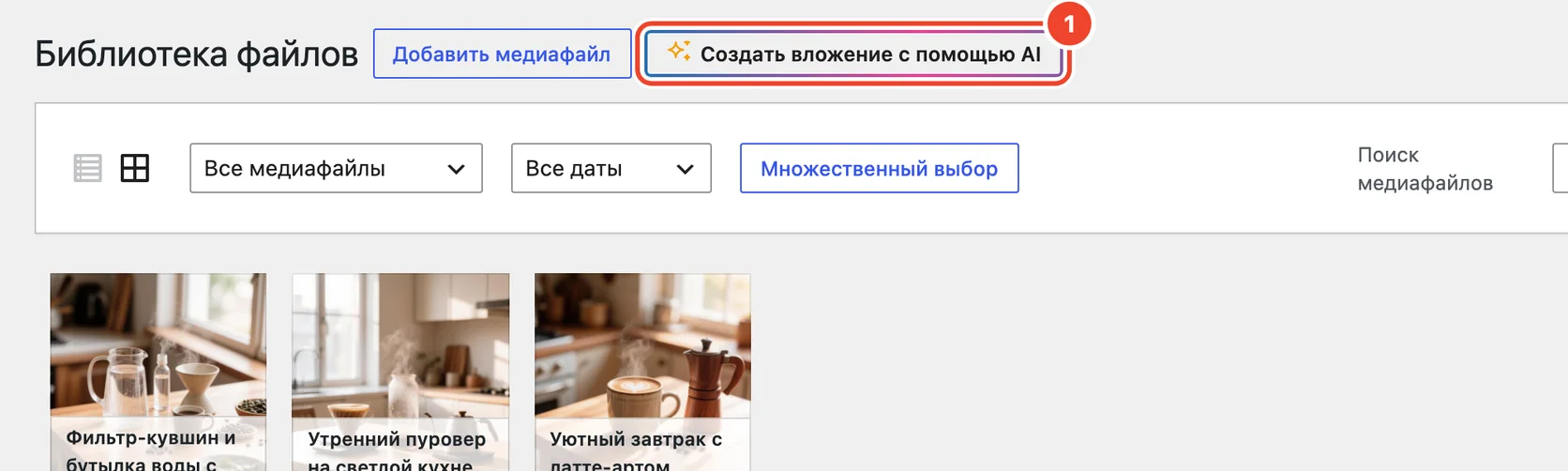
В «Медиафайлы» → «Библиотека» рядом с «Добавить медиафайл» есть кнопка «Создать вложение с помощью AI» (Create attachment with AI). Она открывает тот же экран генерации.
Картинки прямо в черновике: маркеры изображений
Мастер «Одна запись» может сразу отметить в черновике места, где тексту нужна иллюстрация. Для этого перед генерацией плана откройте «Расширенные настройки» и включите «Генерировать маркеры изображений» (Generate image markers).

На шаге проверки плана у каждого раздела есть кнопка «Добавить маркер изображения»: маркеры можно добавить, перенести в другой раздел или убрать. В готовом черновике на этих местах появятся блоки «Маркер изображения» (Image marker) с описанием будущей картинки и рекомендуемым стилем. Такой блок можно вставить и вручную — он есть в списке блоков под названием «Маркер изображения SmartyPress». Пока картинки нет, на сайте маркер не виден.
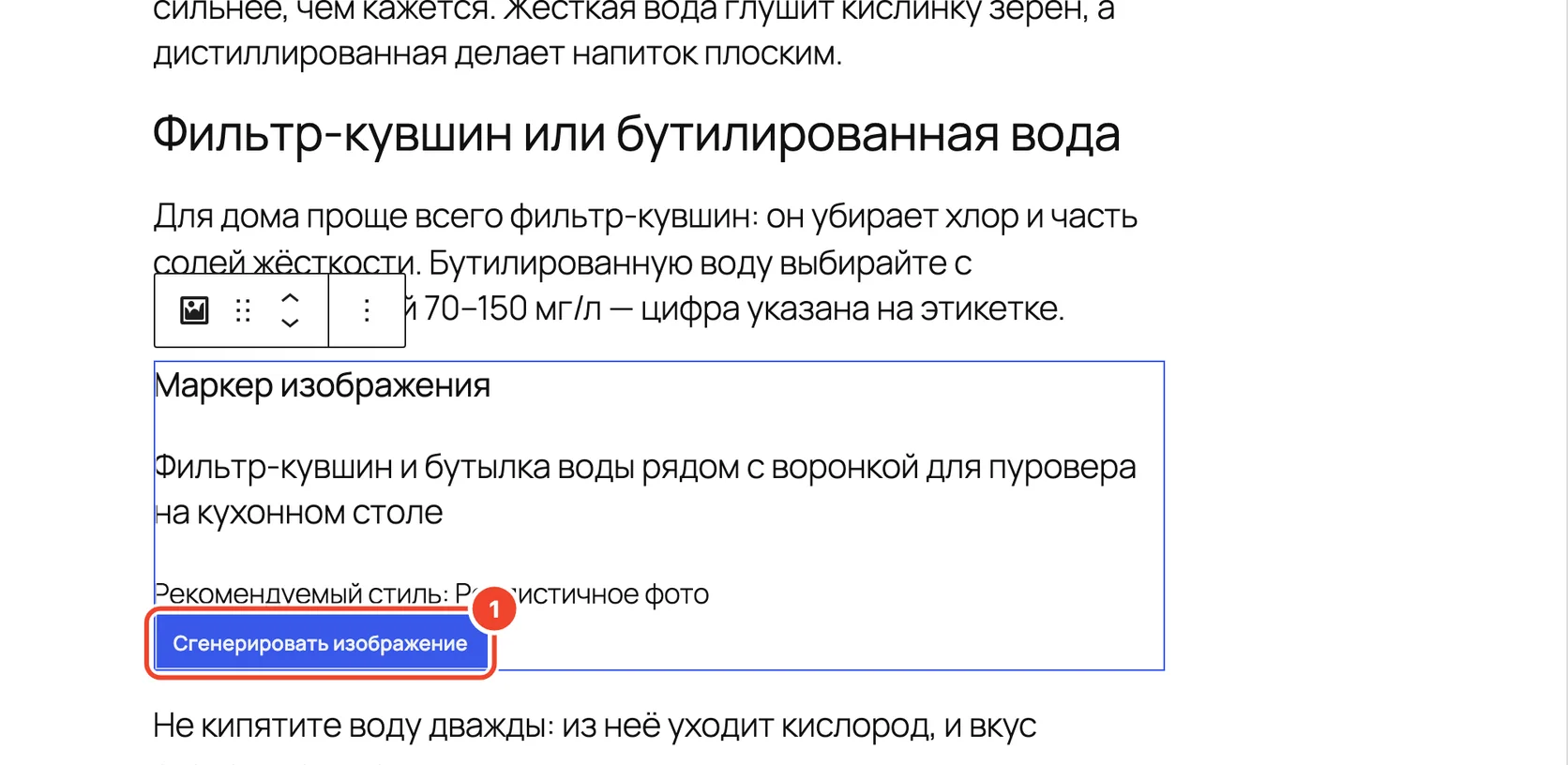
Нажмите «Сгенерировать изображение» (Generate Image). Откроется окно:
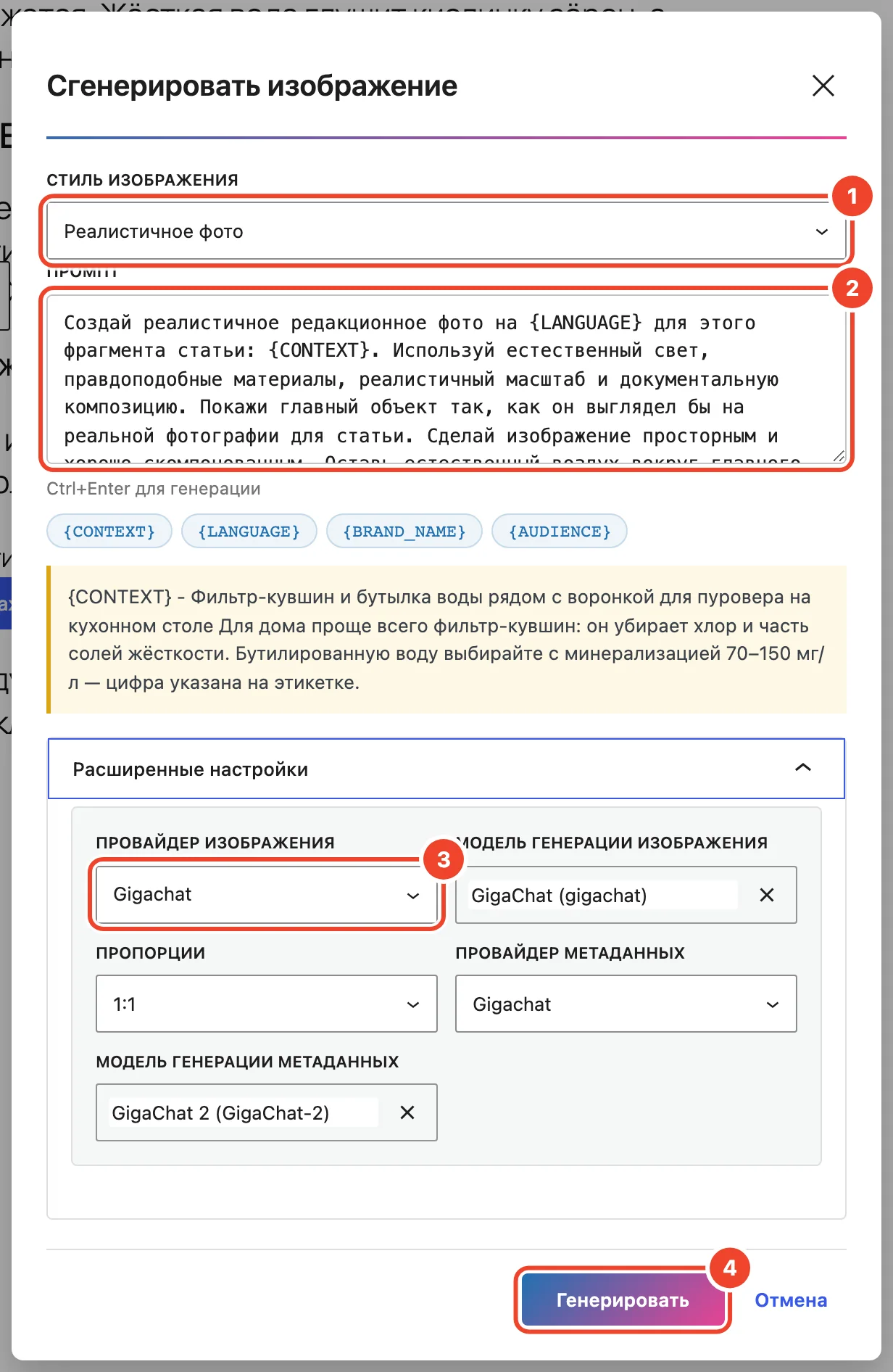
- Стиль изображения (Image style) — «Реалистичное фото», «Редакционная иллюстрация», «Лёгкая инфографика», «Предметное фото» или «Концепт-арт». Каждый стиль подставляет в промпт готовое задание.
- Промпт. Переменная
{CONTEXT}— подпись маркера и текст рядом с ним,{LANGUAGE}— язык сайта. Свои переменные, например{BRAND_NAME}, тоже работают. - В «Расширенных настройках» — провайдер, модель и пропорции картинки, а ниже провайдер и модель для подписей.
- Нажмите «Генерировать».
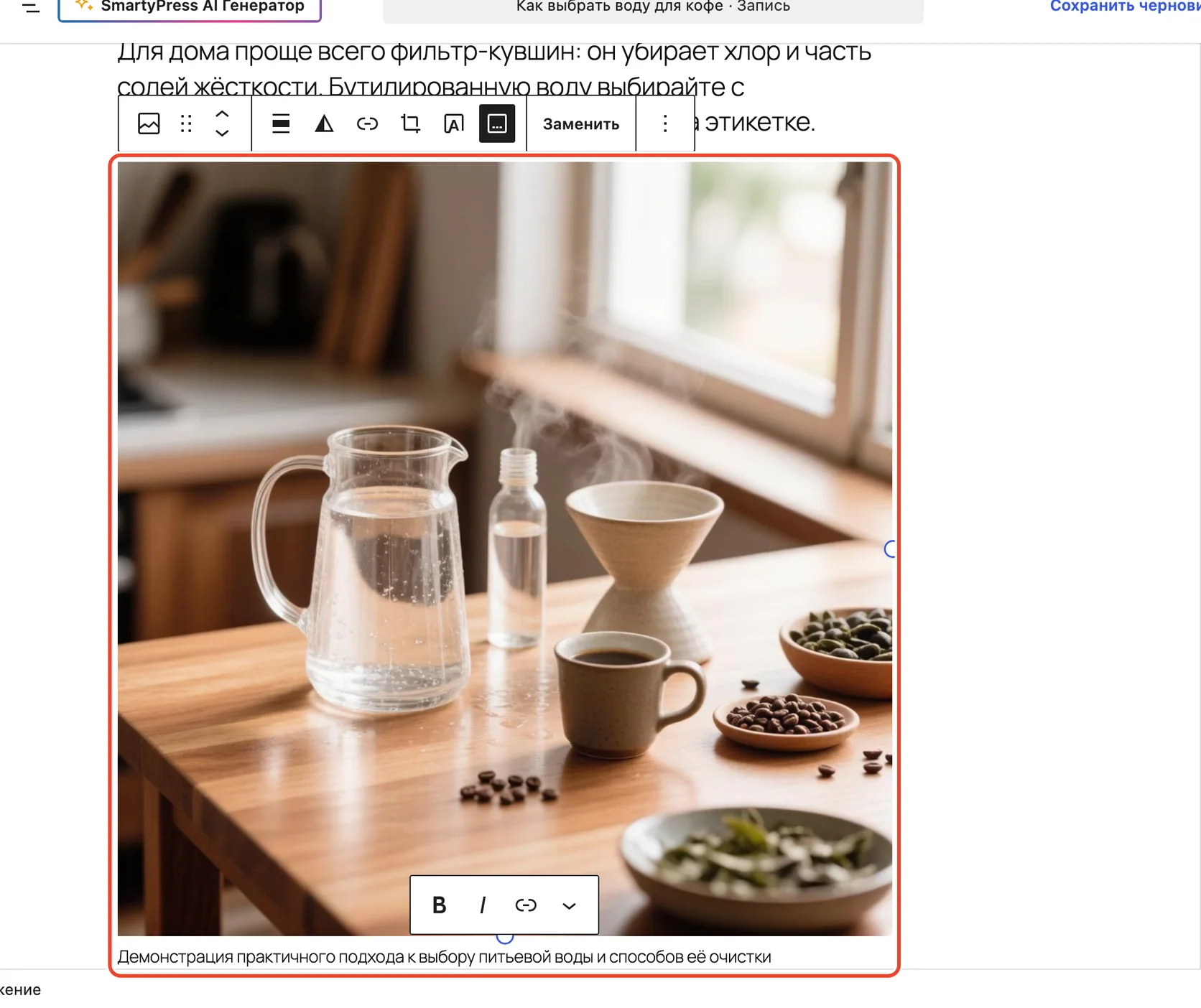
Маркер заменится обычным блоком «Изображение», а сама картинка сохранится в медиатеку с подписями. Обновите запись, чтобы изменения сохранились.
Как написать промпт для картинки
- Начните с главного объекта. «Воронка для пуровера на кухонных весах» лучше, чем «красивое утро любителя кофе».
- Добавьте обстановку и свет. «Светлая кухня, утренний свет из окна» задаёт настроение точнее любых эпитетов.
- Назовите стиль. Фото, плоская иллюстрация, акварель, 3D.
- Не просите надписей. Нейросети пишут буквы с ошибками, особенно кириллицу. Текст добавьте в редакторе.
- Держите объект в центре. Квадратную картинку тема может обрезать до прямоугольника, и края пропадут.
Что дальше
- Редактирование и перегенерация — как поправить готовую картинку.
- Генерация alt-текста — подписи для картинок, которые уже лежат в медиатеке.
- Подключение GigaChat — ключ для генерации картинок через Kandinsky.