Промпт — это задание, которое плагин отправляет нейросети. Готовые промпты для написания статьи в SmartyPress уже есть, и подстроить их под свой сайт можно двумя путями: задать значения переменных — тон, стиль, аудиторию, название бренда — или переписать сам промпт.
Где в плагине промпты
| Инструмент | Где править | Сохраняется ли правка |
|---|---|---|
| План статьи в мастере «Одна запись» | «Расширенные настройки» → «Промпты для генерации плана» | Да, кнопкой «Сохранить промпт» |
| Массовая генерация | Шестерёнка → «Расширенные промпты» | Нет — действует на один запуск |
| Окна «Сгенерировать заголовок», «…контент», «…описание» в редакторе | Поле «Промпт» в самом окне | Нет — только для одного запроса |
| «Волшебная палочка» | Поле «Промпт» и список «Шаблон» | Нет — только для одного запроса |
| Генерация ALT | «Промпт для слабого контекста» | Да, кнопкой сохранения настроек |
Если правку нужно делать каждый раз — например, всегда писать для новичков, — не переписывайте промпт в окне, а заведите переменную: она подставится во все промпты сама.
Какие переменные есть
Переменная — слово в фигурных скобках. Перед отправкой плагин заменяет её значением. Часть переменных он заполняет сам, по ходу работы:
{LANGUAGE}— язык ответа;{TOPIC}— тема из мастера или строки массовой генерации;{TITLE}— заголовок записи;{CONTEXT}и{CONTENT}— текст записи, с которой вы работаете;{TEXT}— текст блока в «Волшебной палочке».
Значения четырёх других задаёте вы — в «SmartyPress AI» → «Настройки», вкладка «Доступные переменные» (Available Variables):
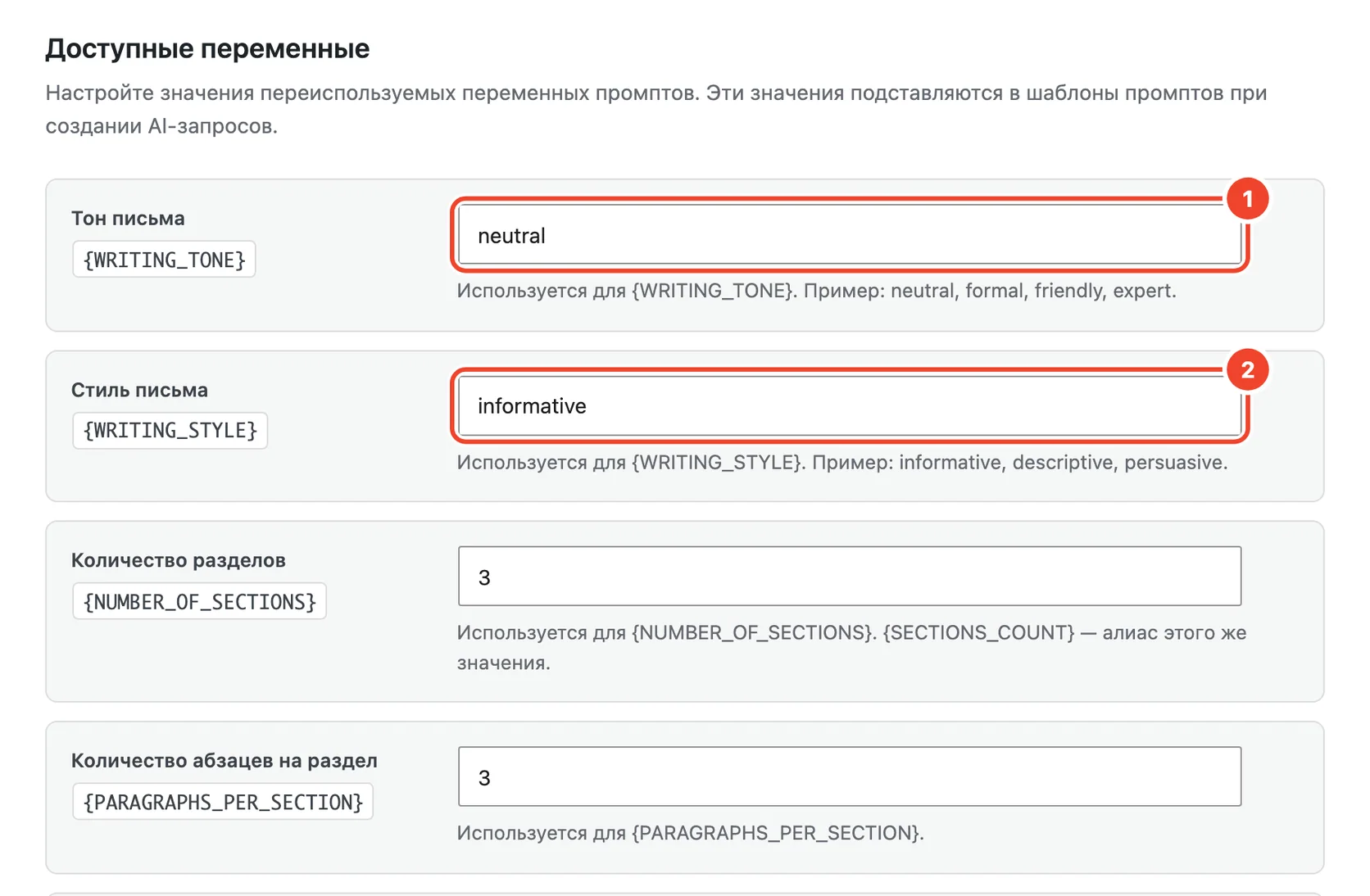
{WRITING_TONE}— «Тон письма» (Writing Tone). По умолчаниюneutral. Можно написать по-русски: «дружелюбный, как бариста объясняет гостю».{WRITING_STYLE}— «Стиль письма» (Writing Style). По умолчаниюinformative: «познавательный, с конкретными цифрами и без воды».{NUMBER_OF_SECTIONS}— «Количество разделов» (Number of Sections), по умолчанию 3. У неё есть второе имя —{SECTIONS_COUNT}.{PARAGRAPHS_PER_SECTION}— «Количество абзацев на раздел» (Paragraphs per Section), по умолчанию 3.
Поменяли значение — нажмите «Сохранить изменения» (Save Changes) внизу вкладки.
Как завести свою переменную
Своя переменная пригодится для того, что повторяется во всех текстах: название компании, город, аудитория, запрещённые темы.
- Внизу вкладки «Доступные переменные» впишите ключ латиницей, например
AUDIENCE. - Рядом — значение: «домашние бариста, которые только купили первую турку или френч-пресс».
- Нажмите «Добавить переменную» (Add Variable).
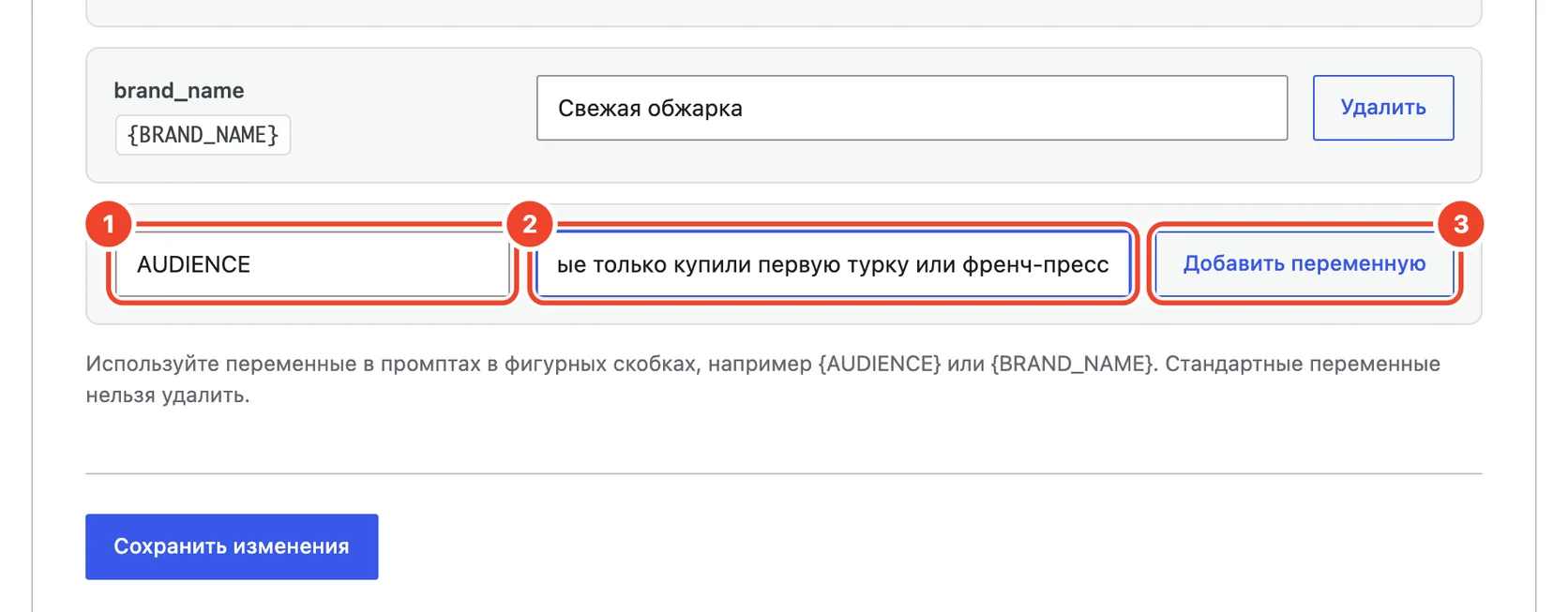
Переменная появится в списке — с тем же ключом в фигурных скобках, по которому её нужно вставлять в промпт.
- Нажмите «Сохранить изменения». Без этого переменная пропадёт при обновлении страницы.
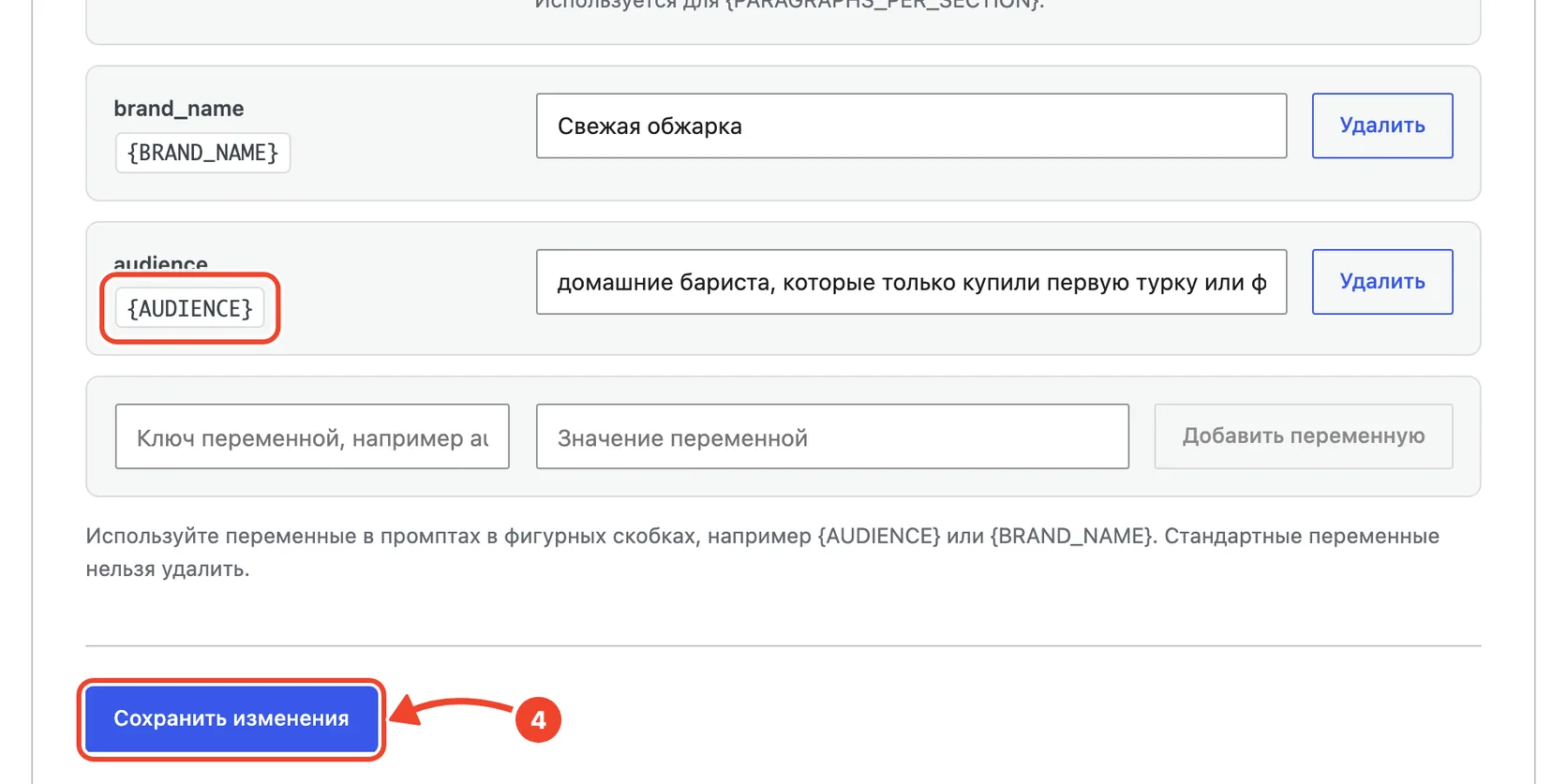
Свою переменную можно удалить кнопкой «Удалить» рядом с ней. Встроенные — тон, стиль, разделы и абзацы — удалить нельзя, только поменять их значение.
Как использовать переменную в промпте
Впишите её в текст промпта в фигурных скобках. В примере в окне «Сгенерировать заголовок» к готовому промпту добавлена фраза «Mention the blog name {BRAND_NAME}» — «упомяни название блога».
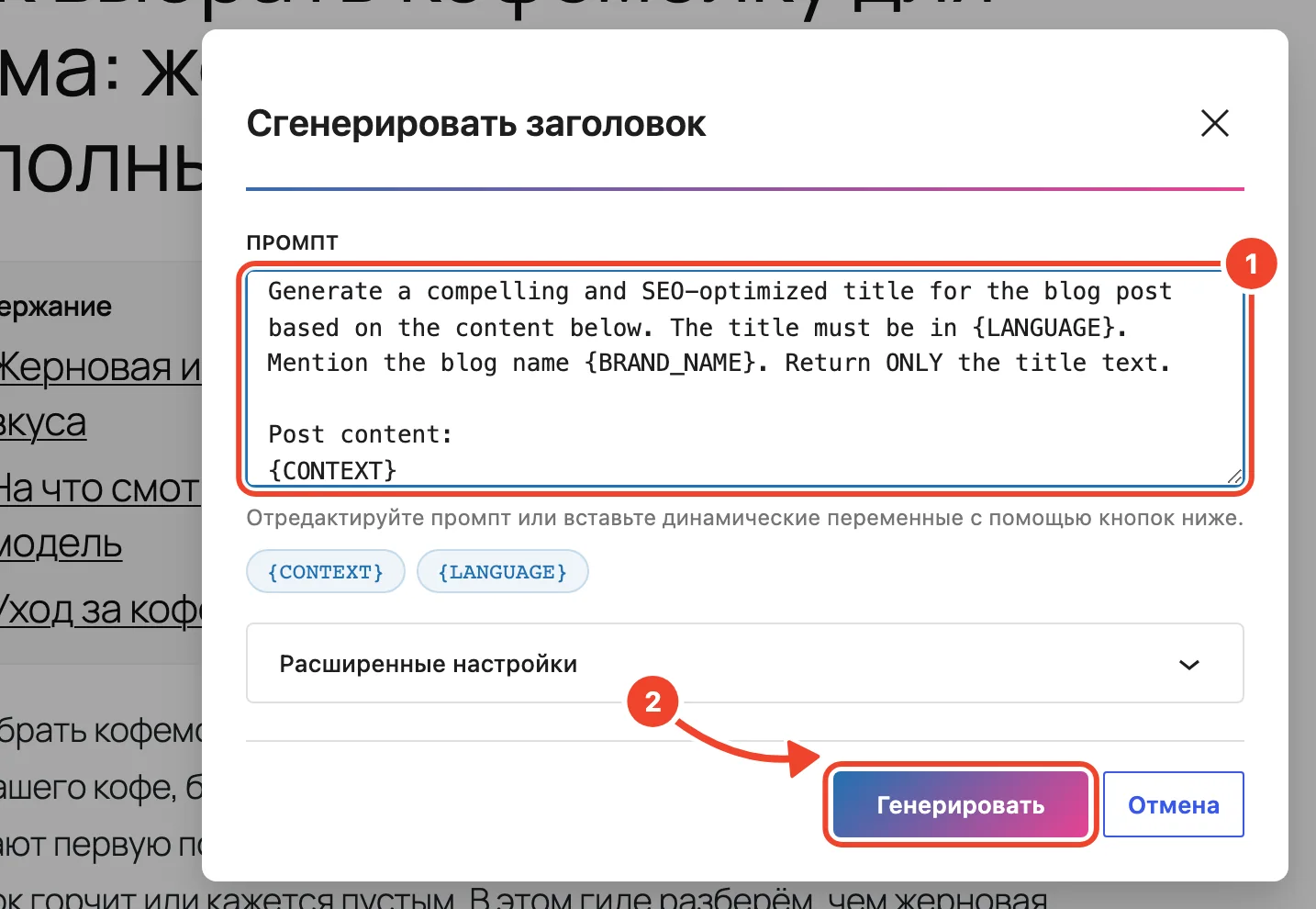
Плагин подставил вместо {BRAND_NAME} «Свежая обжарка», и название блога оказалось в заголовке.
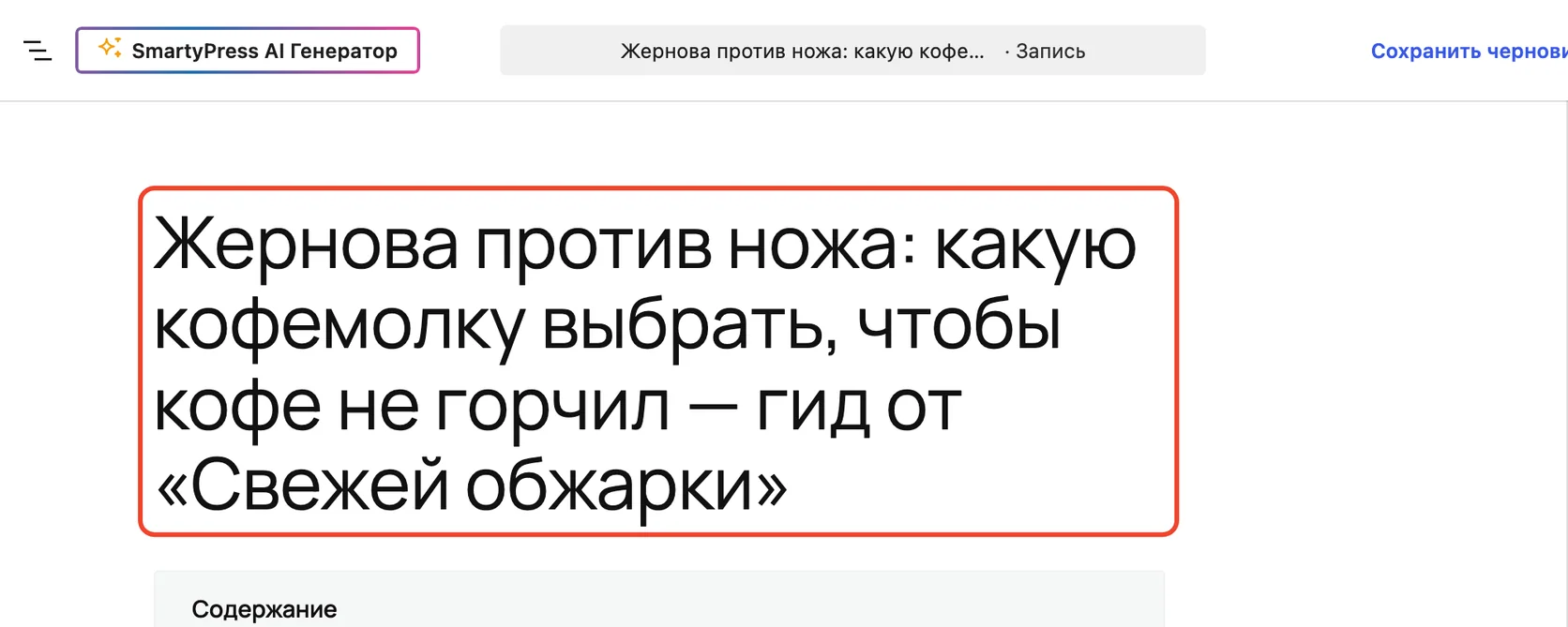
Промпты в окнах редактора написаны по-английски: нейросети так точнее понимают служебную часть задания. Дописывать их можно на любом языке — по-русски тоже сработает. На каком языке писать ответ, всё равно решает {LANGUAGE}.
Как написать хороший промпт для статьи
Больше всего на тексты влияет промпт плана — он решает, о чём будет статья и как она построена. Как его переписать, показано в статье «Контент-план нейросетью». Несколько правил, которые работают с любой моделью:
- Говорите, для кого. «Для владельцев кофеен» и «для тех, кто впервые купил турку» дают разные статьи на одну тему.
- Называйте, чего не делать. «Без вступлений про историю кофе», «не придумывай цены», «не советуй конкретные бренды».
- Просите конкретику. «Граммы, температуры и время в каждом шаге» работает лучше, чем «пиши подробно».
- Одна задача — одна строка. Длинный абзац с десятком требований модель выполняет хуже, чем короткий список.
- Повторяющееся — в переменные. Аудиторию, тон и название бренда держите в переменных, а промпт оставьте про структуру.
Кнопка «Улучшить промпт» (Improve Prompt) в редакторе промптов плана попросит нейросеть переписать вашу инструкцию понятнее. Перечитайте результат: смысл она сохраняет, но может дописать требований от себя.
Что дальше
- Контент-план нейросетью — редактор промптов плана.
- «Волшебная палочка» — свои промпты для правки абзацев.
- Обзор настроек — где ещё находится вкладка с переменными.