Руководство по быстрому старту — тема этой страницы документации. За 5 минут: добавьте API-ключ, сгенерируйте заголовок и попробуйте волшебную палочку. Следуйте разделам ниже, чтобы настроить функцию и использовать её в рабочем процессе WordPress.
Запустите плагин за 5 минут. Добавьте первый API-ключ, сгенерируйте тестовый заголовок и познакомьтесь с основными возможностями ИИ.
Шаг 1: добавьте API-ключ
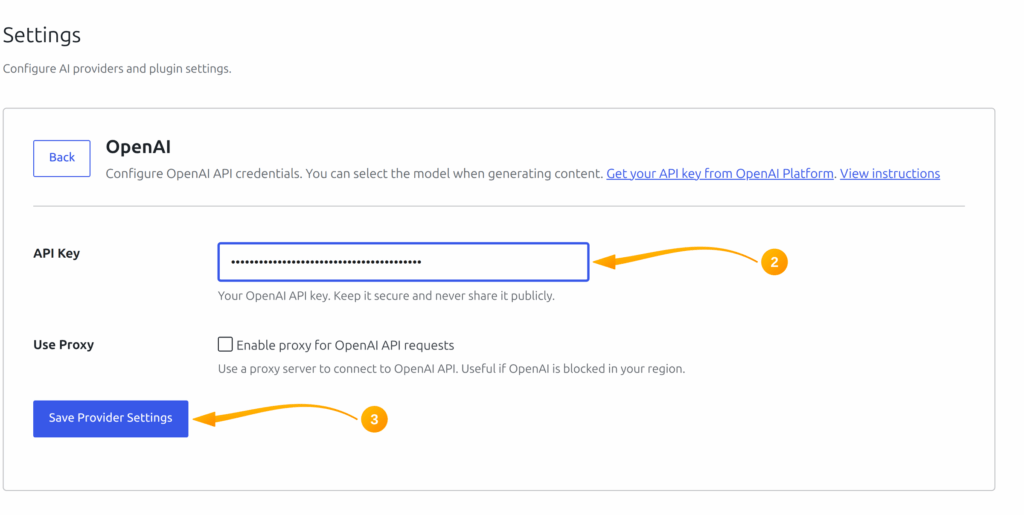
- Перейдите в SmartyPress AI → Settings.
- В разделе AI Providers откройте карточку провайдера (например OpenAI или DeepSeek) и введите API-ключ (ключи OpenAI обычно начинаются с
sk-...). - Нажмите Save Provider Settings. Плагин сохраняет ключ и автоматически проверяет соединение (отдельной кнопки Test Connection нет).
- После успешного подключения при необходимости задайте Default Provider на экране Settings и нажмите Save Changes.
Шаг 2: сгенерируйте первый заголовок
- Откройте любую запись в редакторе Gutenberg.
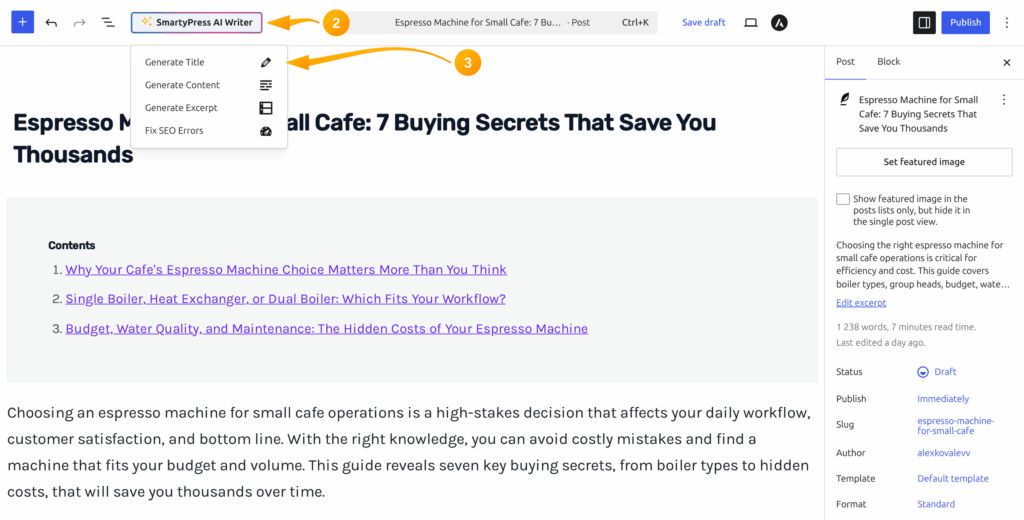
- Нажмите кнопку SmartyPress AI Writer в верхней панели инструментов (оранжевая иконка со вспышкой).
- В выпадающем меню выберите Generate Title.
- Просмотрите или отредактируйте Prompt в модальном окне (добавьте детали темы в промпт или опирайтесь на уже существующий контент записи как на контекст).
- Нажмите Generate.
- Сгенерированный ИИ заголовок записывается в поле заголовка записи.
Шаг 3: попробуйте волшебную палочку
- Напишите или вставьте абзац в блок Paragraph.
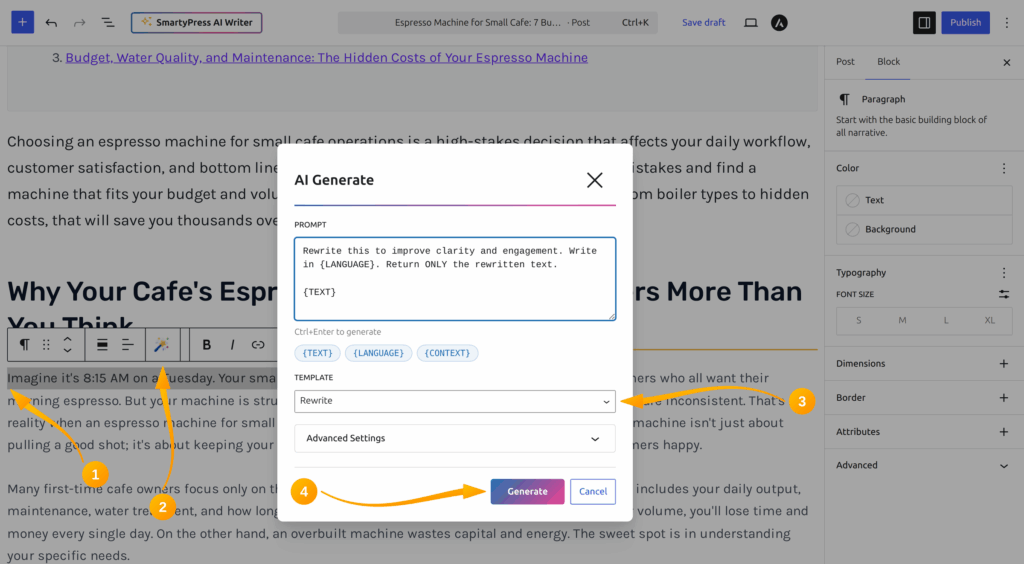
- Выделите блок и нажмите иконку палочки (AI Generate) в панели блока.
- В модальном окне выберите Rewrite в выпадающем списке Template (или другой шаблон).
- Нажмите Generate, просмотрите предложенные изменения, затем нажмите Apply, чтобы обновить блок.
Шаг 4: изучите генерацию контента
Для генерации полноценной статьи перейдите в SmartyPress AI → Content Generation (нужен включённый модуль Content Generator в Components). Укажите тему, настройте параметры и сгенерируйте готовую запись с заголовком, разделами, текстом и отрывком за один проход.
Что дальше?
- Single Post Generation — пошаговый управляемый сценарий
- Plan-Based Generation — ИИ сначала создаёт редактируемый контент-план
- Bulk Generation — до 50 записей за раз
- Image Generator — создание изображений по текстовым промптам
Чеклист рабочего процесса быстрого старта
Сценарий быстрого старта стоит рассматривать как повторяемый процесс, а не разовую настройку. Сначала убедитесь, что нужный модуль SmartyPress AI Engine включён, затем проверьте провайдера по умолчанию, модель, язык и типы записей — и только после этого запускайте функцию на боевом контенте. Так результат остаётся предсказуемым, а сравнение OpenAI, DeepSeek, OpenRouter, Yandex GPT и GigaChat становится проще.
Используйте этот чеклист, когда документируете, тестируете или обучаете другого редактора работе с руководством по быстрому старту. Он помогает согласовать настройку с правами WordPress, полями Rank Math SEO и редакционным процессом сайта. Если результат отличается от ожидаемого, повторите тот же чеклист с более коротким промптом и меньшей температурой, прежде чем менять глобальные настройки.
- Убедитесь, что нужный модуль SmartyPress AI включён на экране Components.
- Откройте Settings, откройте карточку провайдера в разделе AI Providers, введите действующий API-ключ и нажмите Save Provider Settings (плагин автоматически проверяет соединение).
- Выберите модель под задачу: быстрые — для черновиков, премиум — для финальных маркетинговых текстов, модели с веб-поиском — для исследований.
- Перед генерацией контента проверьте язык вывода, температуру, max tokens и переменные промпта.
- Сначала сохраните результат как черновик, затем проверьте заголовки, ссылки, факты и SEO-поля перед публикацией.
Рекомендуемые настройки
Для большинства задач быстрого старта начните со сбалансированной модели вроде GPT-4o Mini, GPT-4o, DeepSeek Chat или тщательно выбранной модели OpenRouter. Держите температуру около 0.5–0.8 для документации и обучающих материалов: здесь важнее ясность, чем эксперименты. Повышайте температуру только когда нужны более творческие заголовки, вступления или альтернативные формулировки.
Задайте понятный язык по умолчанию и держите переменные промпта единообразными во всех статьях. Для страниц документации обычно лучше нейтральный или профессиональный тон. Если результат слишком короткий, увеличьте число разделов или абзацев в разделе, вместо того чтобы просить модель «написать больше» постфактум. Структурированные настройки дают более стабильный результат и упрощают воспроизведение сценария быстрого старта позже.