«Волшебная палочка» в Gutenberg — тема этой страницы документации. Значок палочки в панели инструментов блока: выберите шаблон, введите или отредактируйте промпт, сгенерируйте, просмотрите diff и примените. Расширенные настройки на каждый запрос. Ниже — как настроить функцию и использовать её в рабочем процессе WordPress.
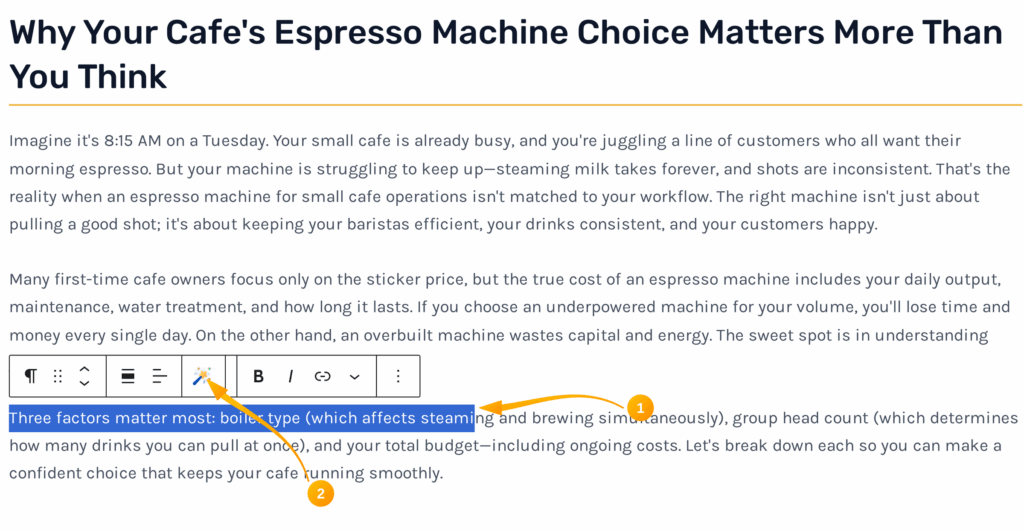
В редакторе блоков Gutenberg «Волшебная палочка» отображается как значок палочки в панели инструментов поддерживаемых текстовых блоков. Нажмите его, чтобы открыть модальное окно AI Generate для выбранного блока.
Как пользоваться «Волшебной палочкой»
- Щёлкните поддерживаемый текстовый блок (абзац, заголовок, список, цитата, код или преформатированный).
- В панели инструментов блока нажмите значок палочки (искра / волшебная палочка).
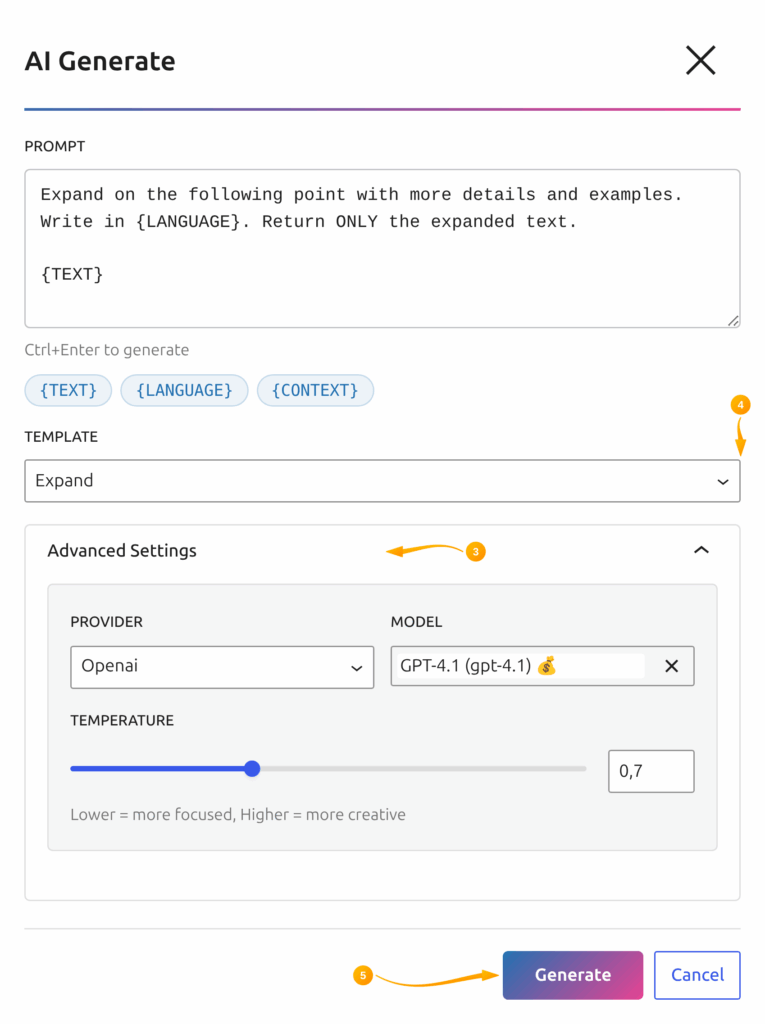
- Откроется модальное окно с:
- полем промпта;
- выборром шаблона («Переписать», «Расширить», «Исправить грамматику и орфографию», «Суммировать», «Создать FAQ», «Упростить тон», «Перевести» или свой промпт);
- расширенными настройками (провайдер, модель, температура).
- Выберите шаблон или введите свой промпт.
- Нажмите Сгенерировать (или Ctrl+Enter).
- Просмотрите сравнение/diff, затем нажмите Применить, чтобы обновить блок, Перегенерировать — чтобы попробовать снова, или Отмена — чтобы отбросить результат.
Настройки на действие
В разделе расширенных настроек модального окна можно переопределить:
- Провайдер — переключение между настроенными провайдерами ИИ для этого запроса
- Модель — выбор конкретной текстовой модели
- Температура — ниже значение, тем сфокусированнее ответ; выше — креативнее
Сочетания клавиш
| Сочетание | Действие |
|---|---|
| Ctrl+Enter | Сгенерировать (пока открыто модальное окно «Волшебной палочки») |
Глобального сочетания для открытия «Волшебной палочки» нет. Открывайте её из панели инструментов поддерживаемого блока.
Кнопка AI Writer в панели редактора
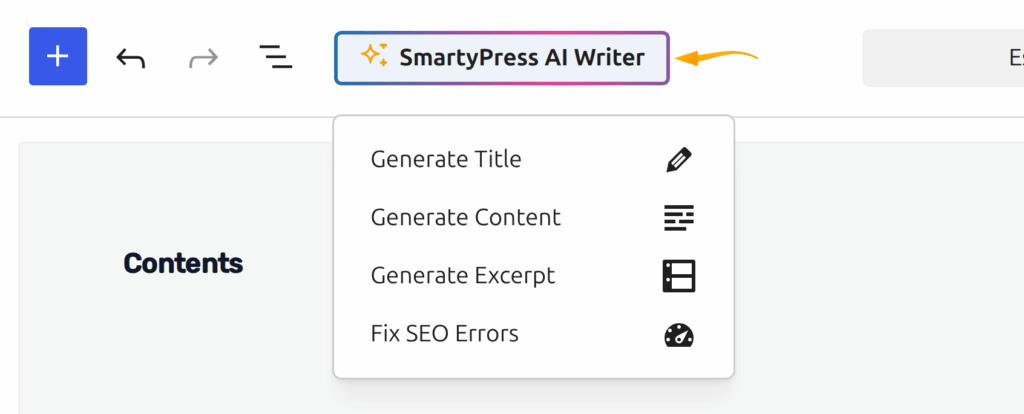
Помимо блочной «Волшебной палочки» в верхней панели редактора есть кнопка SmartyPress AI Writer. Она даёт быстрый доступ к:
- Сгенерировать заголовок — создать SEO-оптимизированный заголовок
- Сгенерировать контент — сгенерировать полный текст статьи
- Сгенерировать отрывок — создать краткое описание записи
Чеклист процесса «Волшебной палочки» в Gutenberg
Работу с «Волшебной палочкой» в Gutenberg лучше вести как повторяемый процесс, а не разовую настройку. Сначала убедитесь, что связанный с этой страницей модуль SmartyPress AI Engine включён, затем проверьте провайдер, модель, язык и тип записи по умолчанию — до запуска на боевом контенте. Так результат остаётся предсказуемым, и проще сравнивать вывод OpenAI, DeepSeek, OpenRouter, Yandex GPT и GigaChat.
Используйте этот чеклист, когда документируете, тестируете или обучаете другого редактора работе с «Волшебной палочкой» в Gutenberg. Он помогает держать настройку в согласии с правами WordPress, полями Rank Math SEO и редакционным процессом сайта. Если результат не совпал с ожиданиями, повторите тот же чеклист с более коротким промптом и меньшей температурой — прежде чем менять глобальные настройки.
- Убедитесь, что нужный модуль SmartyPress AI включён на экране «Компоненты».
- Откройте «Настройки» и проверьте, что у выбранного провайдера есть действующий API-ключ и проверенное соединение.
- Выберите модель под задачу: быстрые — для черновиков, премиум — для финальных маркетинговых текстов, модели с веб-поиском — для исследований.
- Перед генерацией проверьте язык вывода, температуру, лимит токенов и переменные промптов.
- Сначала сохраните результат как черновик, затем проверьте заголовки, ссылки, факты и SEO-поля — и только потом публикуйте.
Рекомендуемые настройки
Для большинства задач с «Волшебной палочкой» в Gutenberg начните со сбалансированной модели: GPT-4o Mini, GPT-4o, DeepSeek Chat или тщательно выбранная модель OpenRouter. Держите температуру около 0.5–0.8 для документации и обучающих материалов — здесь важнее ясность, чем эксперименты. Повышайте температуру только когда нужны более креативные заголовки, вступления или альтернативные формулировки.
Задайте понятный язык по умолчанию и держите переменные промптов согласованными между статьями. Для страниц документации обычно лучше нейтральный или профессиональный тон. Если результат слишком короткий, увеличьте число разделов или абзацев в разделе, а не просите модель «написать больше» постфактум. Структурированные настройки дают более стабильный вывод и упрощают повторное воспроизведение сценариев «Волшебной палочки» в Gutenberg.