Провайдер DeepSeek — тема этой страницы документации. Подключите API DeepSeek для доступной массовой генерации контента. Ниже — как правильно настроить функцию, выбрать параметры, избежать типичных ошибок и проверить результат в WordPress.
DeepSeek предлагает мощные reasoning-модели — V4 Flash и V4 Pro — за долю стоимости OpenAI. Обе модели поддерживают chain-of-thought reasoning и хорошо справляются с генерацией контента, SEO-оптимизацией и аналитическими задачами. Настройка занимает меньше 2 минут.
Как получить API-ключ DeepSeek
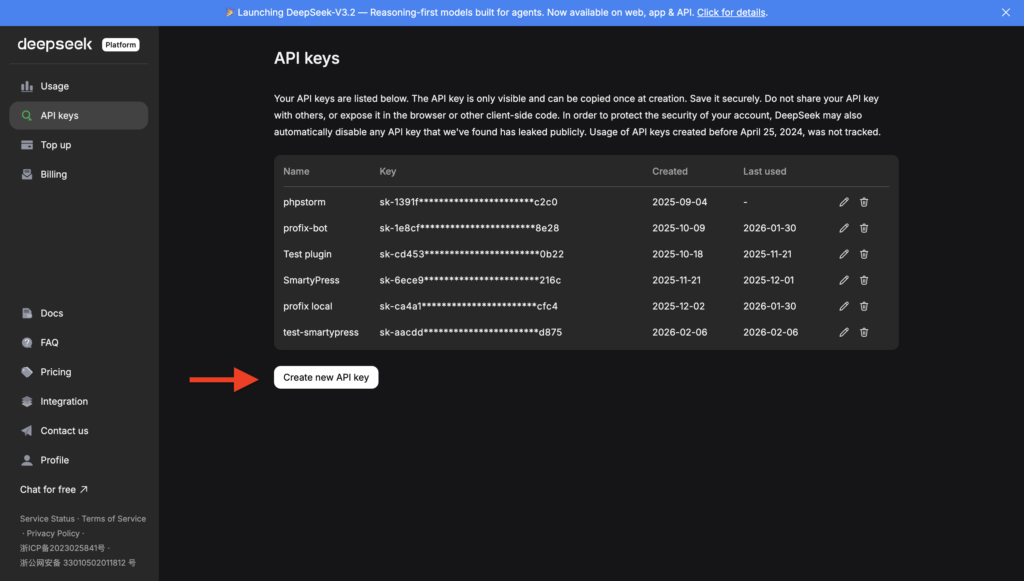
- Войдите на platform.deepseek.com.
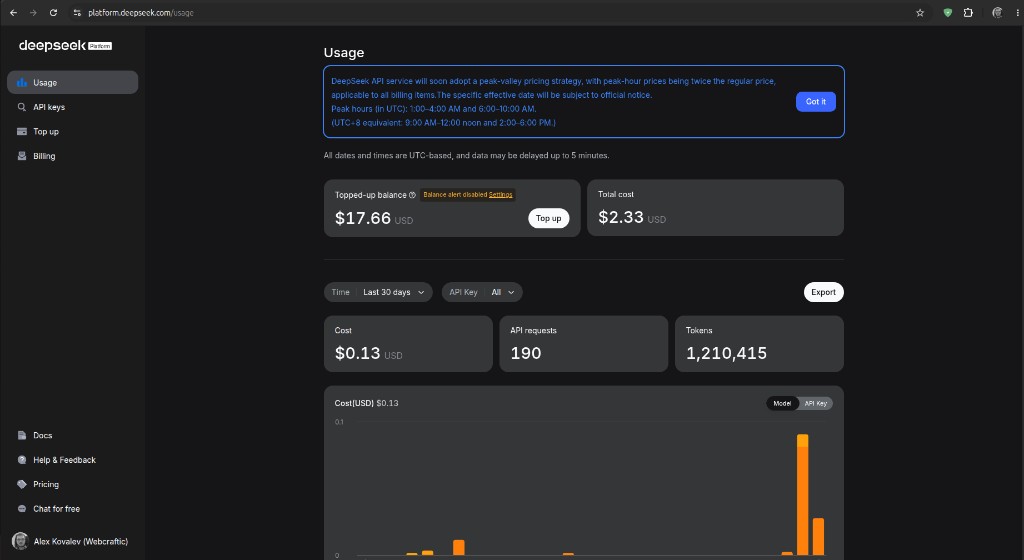
- В левой боковой панели откройте API keys (или перейдите напрямую на platform.deepseek.com/api_keys). В боковой панели также есть пункты Usage, Top up и Billing.
- Нажмите Create new API key.
- Сразу скопируйте ключ — DeepSeek показывает полное значение только один раз.
- При необходимости откройте Top up в боковой панели и пополните баланс перед генерацией контента в SmartyPress.
Совет: Создавайте и управляйте ключами на platform.deepseek.com/api_keys. С любой страницы DeepSeek Platform (например, Usage) откройте в левой панели ссылку API keys, создайте новый ключ и сразу скопируйте его. Пополните баланс в разделах Top up или Billing перед запросами к API.
Настройка в SmartyPress
- Перейдите в SmartyPress AI → Settings (
#/settings). - Откройте карточку провайдера Deepseek.
- Вставьте ключ в поле API Key. В карточке Deepseek есть только это поле учётных данных.
- Нажмите Save Provider Settings — SmartyPress сохранит ключ и автоматически проверит соединение (
smartypress/v1/settings/test-provider). Отдельной кнопки Test Connection нет. - Вернитесь в Settings и в блоке General Settings выберите Default Provider = Deepseek и Default Model (для большинства задач рекомендуется DeepSeek V4 Flash). Нажмите Save Changes.
Доступные модели
Модели DeepSeek — статический список в комплекте плагина:
| Модель | Тип | Лучше всего для |
|---|---|---|
| DeepSeek V4 Flash | Fast / Reasoning | Повседневный контент, быстрые черновики, массовая генерация (очень доступно по цене) |
| DeepSeek V4 Pro | Premium / Reasoning | Сложные задачи, маркетинговые тексты, подробные статьи (выше качество, всё ещё дёшево) |
Поддержка reasoning: Обе модели V4 поддерживают режим chain-of-thought (thinking). Плагин автоматически отключает thinking-токены, когда нужен JSON-вывод (например, структурированная генерация контента), чтобы ответы оставались надёжно структурированными.
Когда использовать DeepSeek
- Массовая генерация — в 10–50 раз дешевле OpenAI при сопоставимом качестве
- Черновики и структура статьи — V4 Flash очень быстр для первых черновиков
- Записи блога — отличное качество для повседневного контента
- SEO-оптимизация — reasoning-модели хорошо справляются с размещением ключевых слов и контент-стратегией
- Сложный аналитический контент — V4 Pro силён в структурированной многошаговой генерации
Совет: OpenAI, DeepSeek, Claude и OpenRouter можно использовать одновременно. Переключайте провайдеров под задачу — GPT-4o или Claude для критичных маркетинговых текстов, DeepSeek — для обычного контента блога.