SEO-оптимизация статьи обычно сводится к рутине: вписать ключ в первый абзац и подзаголовок, ужать метаописание до 155 символов, сделать понятный ярлык. Команда «Исправить ошибки SEO» находит такие недочёты в записи, а нейросеть предлагает правки. Перед заменой вы видите каждую и решаете, применять ли её.
Где найти
В редакторе Gutenberg откройте меню «SmartyPress AI Генератор» и выберите «Исправить ошибки SEO» (Fix SEO Errors).
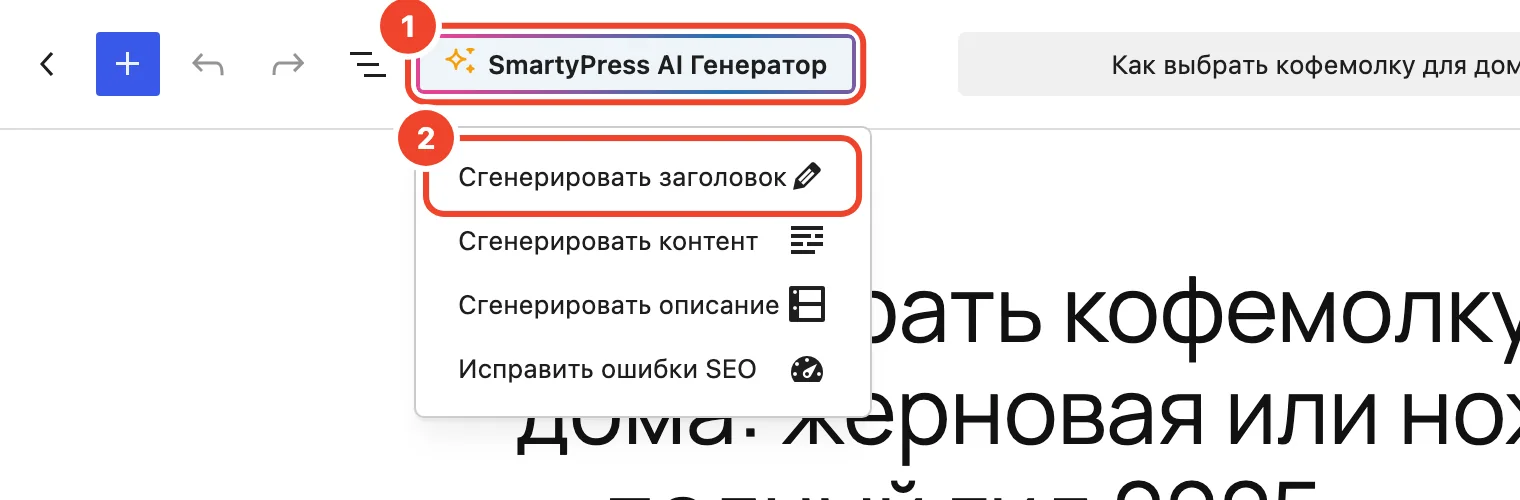
Команда есть только в блочном редакторе. Если её нет в меню, проверьте, что на экране «Компоненты» включён модуль «SEO-оптимизация» (SEO Optimization).
С SEO-плагином и без него
Если на сайте стоит Rank Math, Yoast SEO или All in One SEO, SmartyPress читает их поля и записывает туда исправленные SEO-заголовок, метаописание и ключевые слова.
Без SEO-плагина работает собственный анализатор SmartyPress. Проверки и правки текста, заголовка и ярлыка работают так же. Но SEO-заголовок, метаописание и ключевые слова в версии 1.0.31 хранить негде: плагин покажет их в списке изменений, но после сохранения записи они пропадут. Чтобы они попали в выдачу, поставьте любой из трёх SEO-плагинов.
Шаг 1. Выберите, что исправить
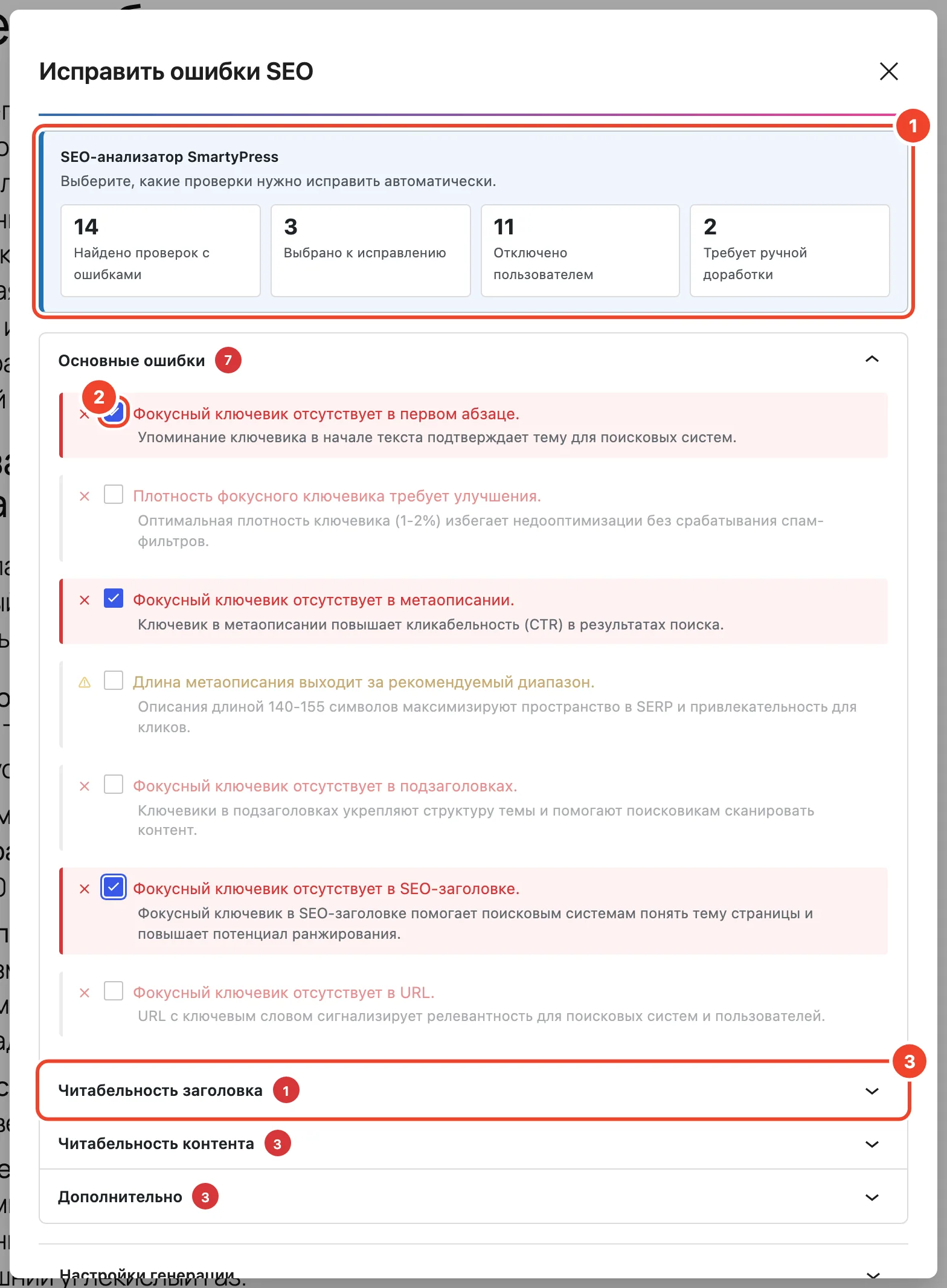
- Сводка: сколько проверок не пройдено, сколько выбрано для исправления и сколько требует ручной работы.
- Отметьте флажками проверки, которые нужно исправить. По умолчанию не отмечено ничего.
- Проверки разбиты на группы: «Основные ошибки», «Читабельность заголовка», «Читабельность контента» и «Дополнительно». Группы раскрываются щелчком.
Основные ошибки — это ключевое слово в первом абзаце, подзаголовках, метаописании, SEO-заголовке и адресе, плотность ключа и длина метаописания. Часть проверок нейросеть исправить не может: например, добавить в статью картинку или внешний источник. Такие помечены как «Требует ручной доработки».
Шаг 2. Выберите модель
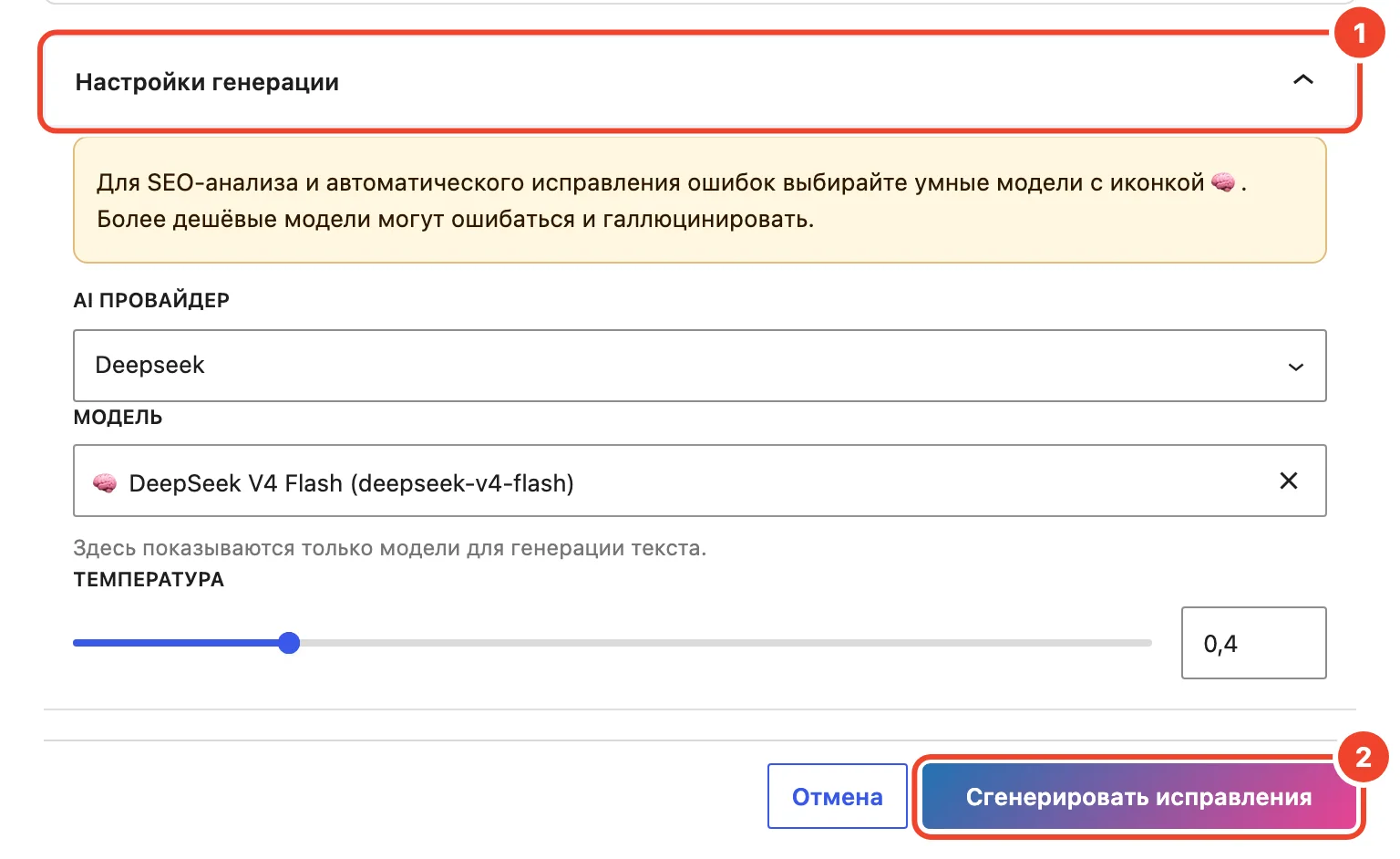
- Раскройте «Настройки генерации» (Generation settings): провайдер, модель и температура.
- Нажмите «Сгенерировать исправления» (Generate fixes).
Плагин сам предупреждает: для SEO-правок берите модели с пометкой 🧠, например DeepSeek V4 Flash. Простые модели чаще ошибаются в цифрах и придумывают то, чего нет в статье.
Шаг 3. Проверьте правки
Через полминуты-минуту окно покажет, что было и что станет. Старое значение зачёркнуто, новое — под ним, рядом длина в символах и рекомендуемый диапазон.
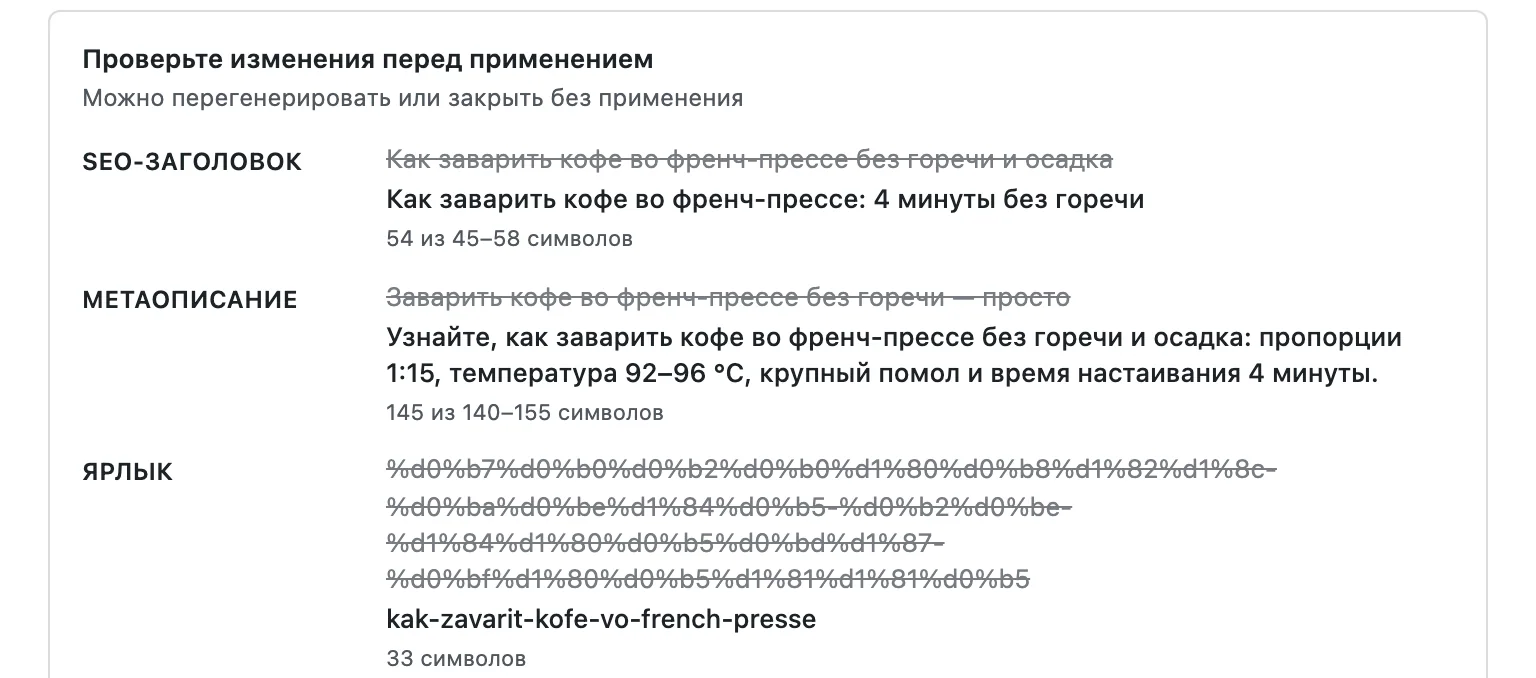
- SEO-заголовок — 45–58 символов, с ключом ближе к началу.
- Метаописание — 140–155 символов, с ключом и конкретикой из статьи.
- Ярлык — латиницей и короче. Русский ярлык WordPress хранит процентами, и адрес превращается в длинную строку вроде «%d0%b7%d0%b0…».
Ниже — заголовок записи, фокусные ключевые слова, правки текста и дополнительные рекомендации.
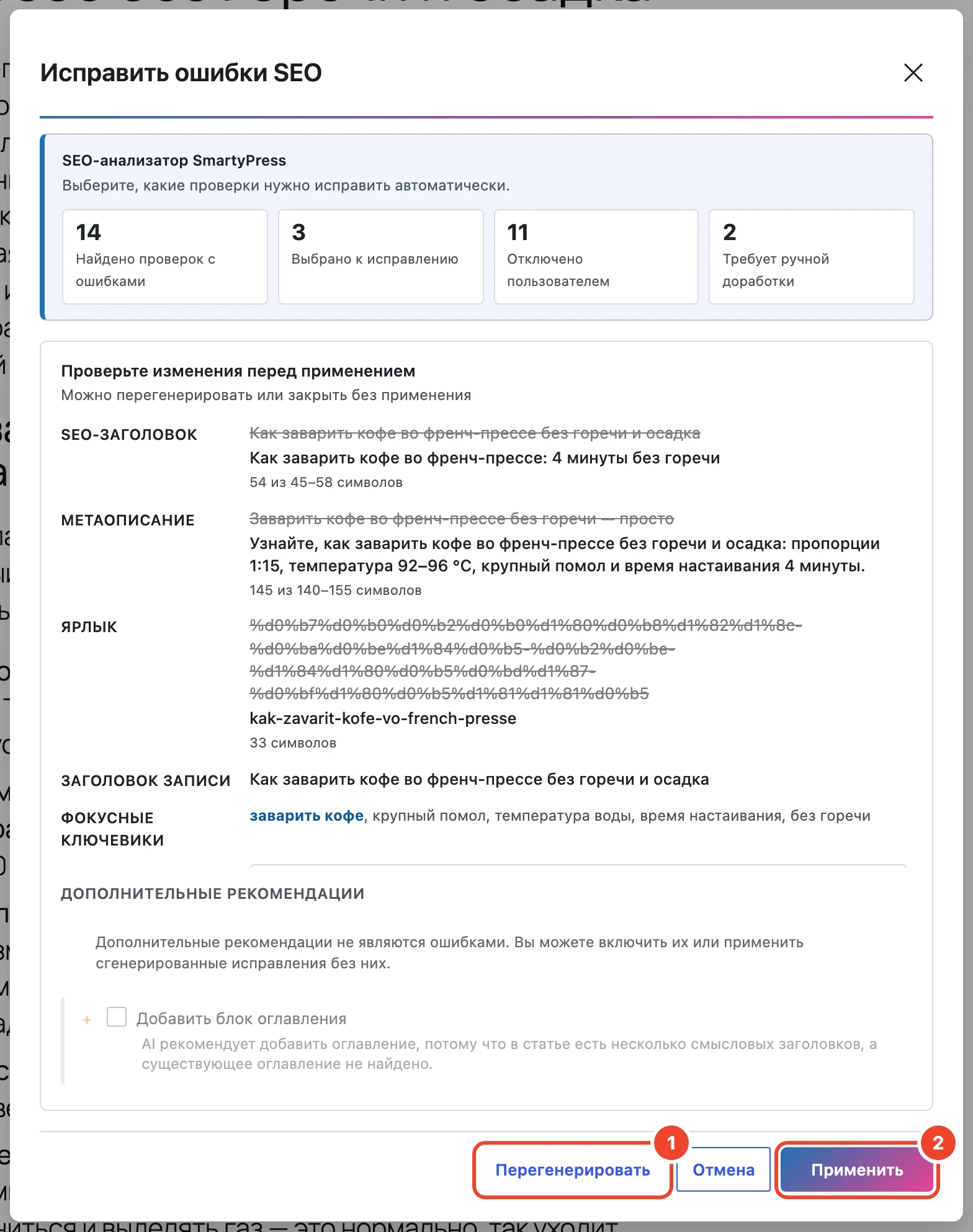
- Дополнительные рекомендации — не ошибки, а советы, например добавить оглавление. Применяются, только если вы отметите их флажком.
- Только ручное исправление и Пропущенные тесты — что нейросеть делать не стала и почему. Например, не стала добавлять в заголовок число, потому что получилось бы искусственно.
Если правки не понравились, нажмите «Перегенерировать» (1) — нейросеть предложит другой вариант. Если всё устраивает — «Применить» (2).
Шаг 4. Сохраните запись
«Применить» меняет запись только в редакторе. Окно покажет «SEO-исправления применены к редактору. Сохраните запись, чтобы изменения остались» и список того, что обновлено.
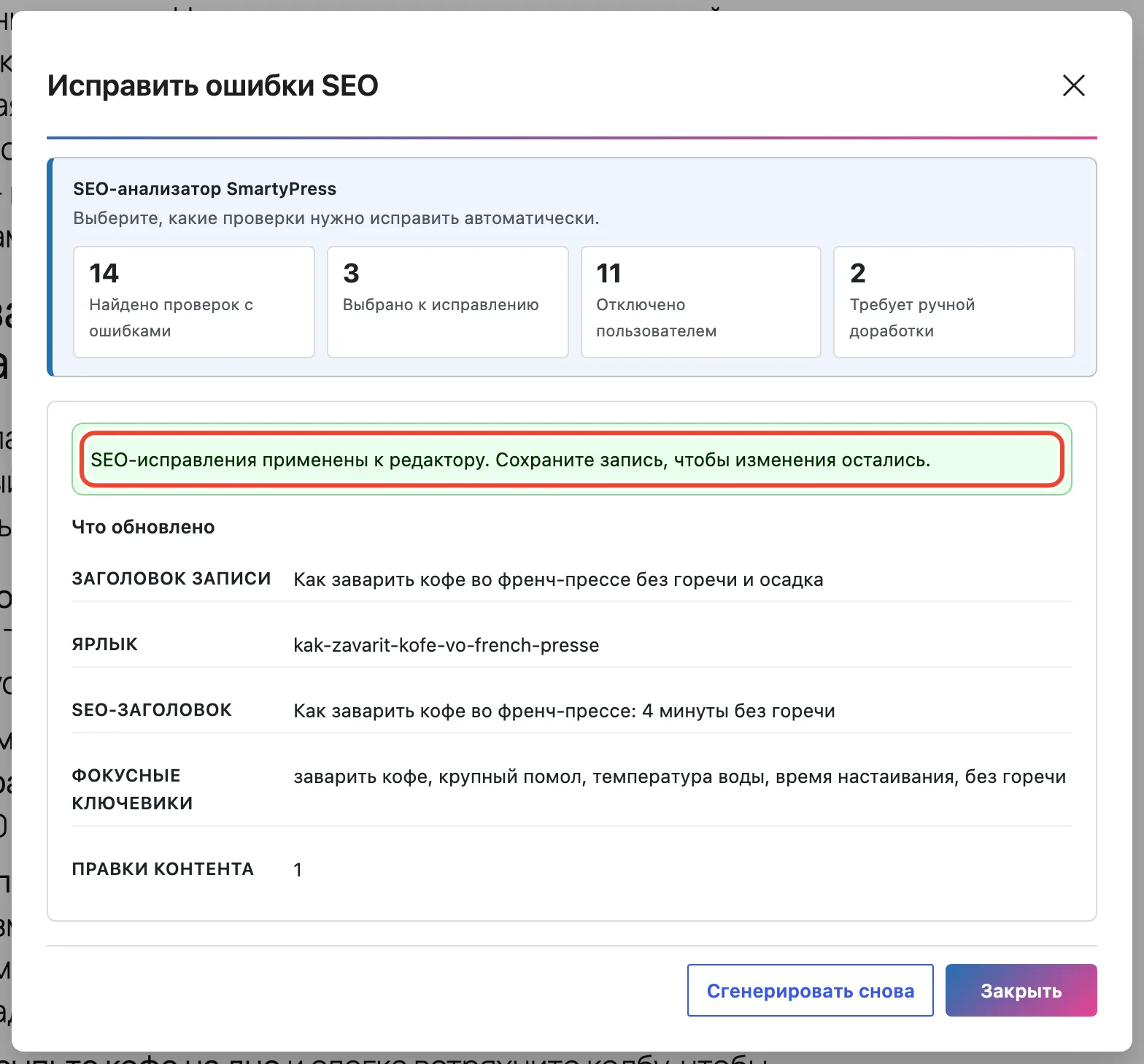
Закройте окно и нажмите «Сохранить» или «Обновить». Не понравилось, как вышло, — «Отменить» в верхней панели редактора вернёт прежний текст, пока запись не сохранена.
Перечитайте результат
Нейросеть правит текст аккуратно: в нашем примере она вписала ключ во вступление одной фразой — «самых доступных способов заварить кофе дома». Но SEO-правки остаются правками под алгоритм. Перечитайте первый абзац и метаописание глазами читателя: если фраза звучит натужно, перепишите её сами или нажмите «Перегенерировать».
Что дальше
- Анализ конкурентов для контент-плана — SEO-работа ещё до того, как статья написана.
- «Волшебная палочка» — переписать неудачный абзац вручную.
- Alt-текст для изображений — ещё одна частая SEO-ошибка, которую плагин закрывает сам.